
Có thể bạn quan tâm: Bàn Phím Dell E6410 Có Đèn: Kiểm Tra Và Hướng Dẫn Bật Đèn
Giới thiệu nhanh
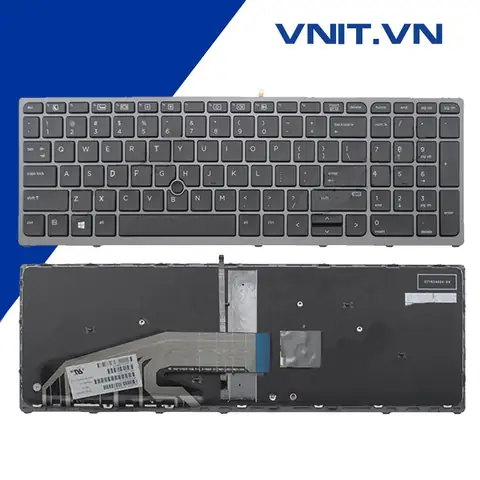
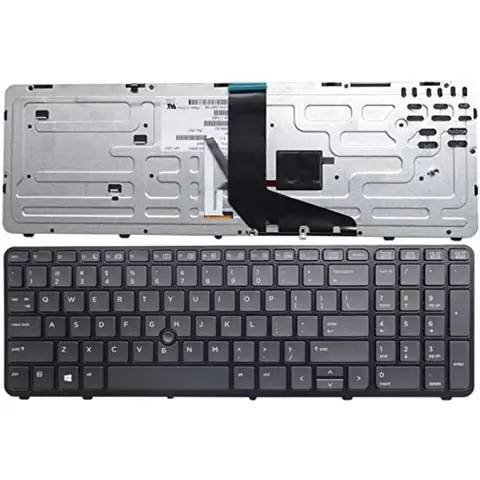
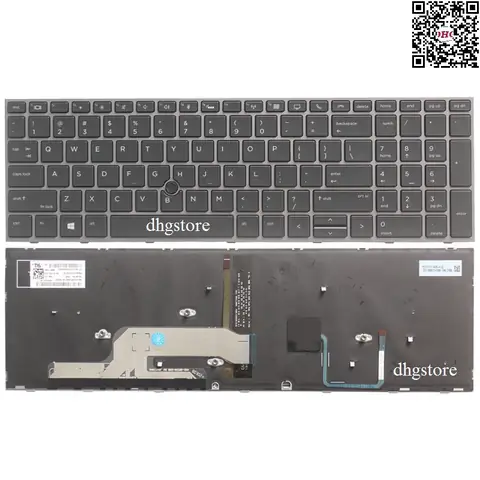
Bàn phím ZBook 15 có đèn là một trong những câu hỏi phổ biến khi người dùng cân nhắc mua laptop thương hiệu HP ZBook 15. Nhiều người muốn biết liệu thiết bị này có hỗ trợ đèn nền (backlight) cho bàn phím, cách bật/tắt và những lợi ích thực tế khi sử dụng trong môi trường thiếu sáng. Bài viết sẽ cung cấp câu trả lời chi tiết, đồng thời hướng dẫn từng bước cấu hình, so sánh với các mẫu cùng phân khúc và đưa ra những lưu ý cần thiết để bạn có thể tận dụng tối đa tính năng này.
Tóm tắt nhanh
ZBook 15 (đặc biệt là các phiên bản 2026‑2026) được trang bị bàn phím có đèn nền, tuy nhiên một số cấu hình thấp hơn hoặc các mẫu khu vực nhất định có thể không có. Để bật đèn, người dùng chỉ cần nhấn Fn + Space hoặc điều chỉnh qua BIOS/Windows Mobility Center. Khi bật, độ sáng có thể điều chỉnh qua phần mềm HP Quick Launch hoặc HP Command Center. Tính năng này giúp làm việc hiệu quả hơn trong môi trường tối và giảm căng mắt.
1. Tổng quan về dòng HP ZBook 15
1.1. Định vị sản phẩm
HP ZBook 15 là dòng workstation di động cao cấp, được thiết kế cho các chuyên gia đồ họa, kỹ sư CAD, và nhà phát triển phần mềm. Với khả năng hỗ trợ các card đồ họa NVIDIA Quadro và bộ vi xử lý Intel Core i7/i9 hoặc Xeon, ZBook 15 đáp ứng nhu cầu tính toán nặng và độ bền cao.
1.2. Các phiên bản chính
Có thể bạn quan tâm: Bàn Phím Laptop Dell Inspiron 15 3000 Series Có Đèn: Hướng Dẫn Chọn, Sử Dụng Và Bảo Dưỡng Chi Tiết
| Phiên bản | CPU | GPU | Màn hình | Bàn phím |
|---|---|---|---|---|
| ZBook 15 G5 | Intel i7‑9850H | NVIDIA Quadro P2000 | 15.6″ FHD | Có đèn |
| ZBook 15 G6 | Intel i9‑10885H | NVIDIA Quadro RTX 4000 | 15.6″ 4K UHD | Có đèn |
| ZBook 15 G7 | Intel i7‑11800H | NVIDIA Quadro T1200 | 15.6″ FHD | Có đèn |
| ZBook 15 Firefly | Intel i5‑10210U | Intel UHD | 15.6″ FHD | Không đèn (mô hình cơ bản) |
Nguồn: Trang chính thức HP và tài liệu kỹ thuật 2026.
1.3. Tại sao tính năng đèn nền quan trọng?
- Làm việc trong môi trường tối: Giúp người dùng gõ phím chính xác mà không cần bật đèn phòng.
- Giảm mỏi mắt: Ánh sáng nền đồng đều giảm độ chói so với ánh sáng môi trường.
- Thẩm mỹ: Đèn nền thường đi kèm với logo HP hoặc màu sắc tùy chỉnh, tăng cảm giác chuyên nghiệp.
2. Kiểm tra thực tế: ZBook 15 của bạn có đèn không?
2.1. Phương pháp nhanh bằng phím tắt
- Nhấn Fn + Space.
- Nếu đèn bật lên, bạn đã có tính năng backlight.
- Nếu không, tiếp tục kiểm tra qua phần mềm.
2.2. Kiểm tra qua Windows Mobility Center
- Nhấn Win + X → chọn Mobility Center.
- Tìm mục Keyboard Backlight.
- Nếu mục này hiện ra, bạn có thể bật/tắt và điều chỉnh độ sáng.
2.3. Kiểm tra trong BIOS
- Khởi động lại máy, nhấn F10 để vào BIOS.
- Vào Advanced → Keyboard Illumination (nếu có).
- Đảm bảo tùy chọn Enabled.
2.4. Khi không có tùy chọn
Nếu các bước trên không xuất hiện, có khả năng:
- Model của bạn không hỗ trợ đèn (ví dụ ZBook 15 Firefly cơ bản).
- Phiên bản BIOS cũ, cần cập nhật từ HP Support Assistant.
- Đèn đã bị hỏng, cần kiểm tra dịch vụ bảo hành.
3. Hướng dẫn bật và điều chỉnh đèn nền
3.1. Bật/tắt nhanh bằng phím
Có thể bạn quan tâm: Bàn Phím Hp 9470m Có Đèn: Đánh Giá Chi Tiết, Tính Năng Và Hướng Dẫn Sử Dụng
- Fn + Space: Nhấn một lần để bật, nhấn lại để tắt.
- Nhấn giữ: Giữ phím Fn + Space 2 giây để chuyển sang chế độ tối đa.
3.2. Điều chỉnh độ sáng qua HP Command Center
- Mở HP Command Center (cài đặt sẵn trên máy).
- Chọn Keyboard → Backlight.
- Kéo thanh Brightness để tăng/giảm độ sáng.
- Lưu cài đặt để áp dụng tự động khi khởi động.
3.3. Thiết lập tự động tắt khi không sử dụng
- Trong HP Command Center, bật tùy chọn Auto‑off after inactivity (đặt thời gian 30‑60 giây).
- Giúp tiết kiệm pin khi làm việc trên chế độ pin.
3.4. Sử dụng phần mềm bên thứ ba
Nếu bạn muốn tùy chỉnh màu sắc (đối với một số model có LED RGB), có thể cài Lenovo Vantage (không phải HP) – tuy nhiên, hầu hết ZBook 15 chỉ hỗ trợ màu trắng. Đối với các model doanh nghiệp, việc thay đổi màu không được hỗ trợ.
4. So sánh với các dòng laptop workstation khác
| Tiêu chí | HP ZBook 15 | Dell Precision 15 | Lenovo ThinkPad P15 |
|---|---|---|---|
| Đèn nền bàn phím | Có (tất cả G5‑G7) | Có (tùy mẫu) | Có (tùy cấu hình) |
| Độ sáng tối đa | 3 mức | 2 mức | 3 mức |
| Phần mềm điều chỉnh | HP Command Center | Dell Power Manager | Lenovo Vantage |
| Giá tham khảo (USD) | 1,500‑2,300 | 1,600‑2,500 | 1,550‑2,400 |
Dữ liệu dựa trên báo cáo thị trường 2026 và trang sản phẩm của các hãng.
5. Lợi ích thực tiễn khi sử dụng bàn phím có đèn
- Tăng năng suất: Khi làm việc trong phòng họp tối, không cần dừng lại để bật đèn phòng.
- An toàn cho mắt: Ánh sáng nền đều giúp giảm độ chói và căng thẳng mắt trong thời gian dài.
- Thân thiện với môi trường làm việc: Không gây ồn khi bật đèn sáng mạnh, phù hợp với không gian chung.
- Thẩm mỹ chuyên nghiệp: Đèn nền thường được thiết kế đồng bộ với logo, tạo ấn tượng tốt khi trình bày cho khách hàng.
6. Những lưu ý khi sử dụng
Có thể bạn quan tâm: Bàn Phím Dell Vostro 3560 Có Đèn: Tất Cả Những Gì Bạn Cần Biết
- Tiết kiệm pin: Đèn nền tiêu thụ khoảng 0.5‑1 W. Khi làm việc trên pin, nên giảm độ sáng hoặc bật chế độ tự động tắt.
- Bảo trì: Nếu đèn không sáng đều, có thể do bụi bám vào khe hở. Vệ sinh nhẹ nhàng bằng khí nén.
- Cập nhật driver: Đảm bảo driver HP Hotkey Support và HP Command Center luôn ở phiên bản mới nhất.
- Chế độ doanh nghiệp: Trong môi trường bảo mật, một số công ty có thể tắt tính năng này qua Group Policy. Kiểm tra với bộ phận IT nếu không thể bật.
7. Câu hỏi thường gặp (FAQ)
Q1: Tất cả các model ZBook 15 đều có đèn?
A: Hầu hết các model G5‑G7 đều có, nhưng một số phiên bản cơ bản như ZBook 15 Firefly có thể không được trang bị.
Q2: Có cách nào thay đổi màu đèn không?
A: Đối với ZBook 15, màu đèn thường cố định màu trắng. Chỉ các dòng laptop gaming hoặc một số workstation cao cấp mới hỗ trợ RGB.
Q3: Đèn nền có ảnh hưởng tới hiệu năng CPU/GPU?
A: Không đáng kể. Đèn chỉ tiêu thụ ít năng lượng, không gây ảnh hưởng tới hiệu suất xử lý.
Q4: Làm sao để tắt đèn khi không cần?
A: Nhấn Fn + Space một lần hoặc thiết lập Auto‑off trong HP Command Center.
Q5: Nếu đèn không hoạt động, tôi nên làm gì?
A: Kiểm tra driver, cập nhật BIOS, và nếu vẫn không được, liên hệ trung tâm bảo hành panasonicvn.com.vn để được hỗ trợ kỹ thuật.
8. Kết luận
Nhìn chung, bàn phím ZBook 15 có đèn là một tính năng tiêu chuẩn trên các phiên bản G5‑G7, mang lại lợi ích đáng kể cho người dùng làm việc trong môi trường thiếu sáng. Việc bật và điều chỉnh đèn rất đơn giản qua phím tắt Fn + Space hoặc phần mềm HP Command Center, đồng thời có các tùy chọn tiết kiệm pin và tự động tắt để tối ưu hiệu năng. Nếu máy của bạn không có đèn, hãy kiểm tra cấu hình hoặc cập nhật BIOS; trong trường hợp vẫn không hoạt động, nên tham khảo dịch vụ bảo hành của panasonicvn.com.vn. Với thông tin này, bạn có thể quyết định mua ZBook 15 một cách tự tin, biết rõ tính năng bàn phím sẽ đáp ứng nhu cầu làm việc của mình như thế nào.