
Có thể bạn quan tâm: Bàn Phím Cơ Không Đèn Led: Tổng Quan Đầy Đủ Cho Người Dùng 2026
Giới thiệu
Bàn phím laptop Dell Inspiron 15 3000 series có đèn là một trong những yếu tố quan trọng ảnh hưởng đến trải nghiệm làm việc và giải trí trên máy tính xách tay. Với ánh sáng nền (backlight) giúp người dùng thao tác trong môi trường thiếu sáng, sản phẩm này ngày càng được quan tâm. Bài viết sẽ cung cấp toàn bộ thông tin cần thiết: cách nhận biết, những tính năng nổi bật, cách cấu hình, so sánh với các mẫu khác và hướng dẫn bảo quản để kéo dài tuổi thọ.
Tóm tắt nhanh quy trình kiểm tra và bật đèn bàn phím
- Xác định mẫu máy – Kiểm tra số model trên tem hoặc trong System Information.
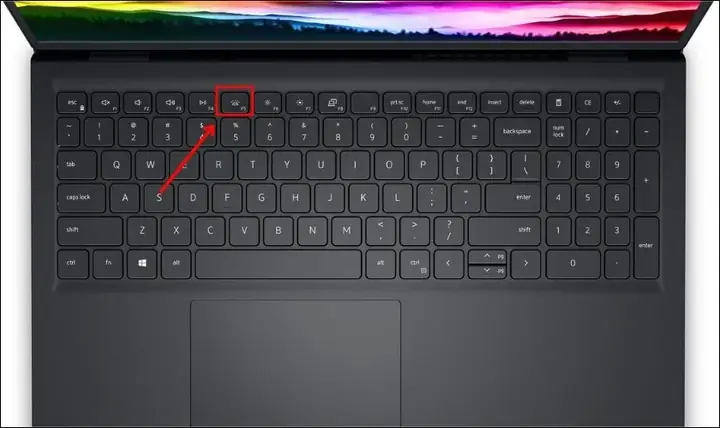
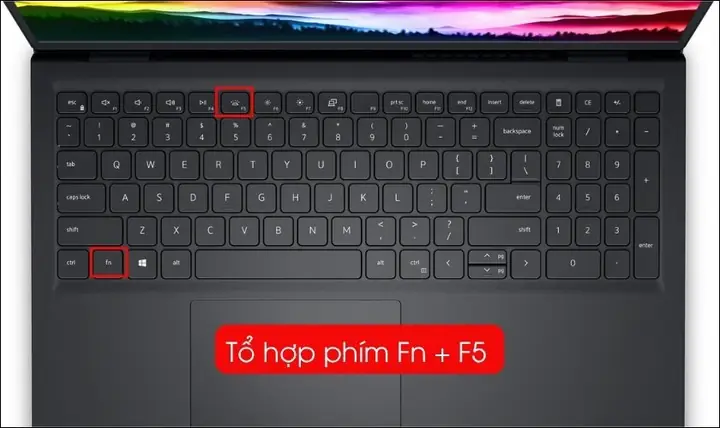
- Kiểm tra phím Fn + F10 (hoặc F8) để bật/tắt đèn.
- Cài đặt trong BIOS nếu phím tắt không hoạt động.
- Cập nhật driver bàn phím và BIOS từ trang hỗ trợ Dell.
- Kiểm tra phần mềm Dell QuickSet để tùy chỉnh độ sáng.
1. Đặc điểm kỹ thuật của bàn phím có đèn trên Dell Inspiron 15 3000 series
1.1. Kiểu dáng và bố trí phím
- Bố trí chuẩn QWERTY với kích thước phím 1.8 cm, khoảng cách 0.2 cm.
- Phím chức năng (Fn) nằm ở góc trái dưới, cho phép điều khiển đèn nền cùng các tính năng khác như âm lượng, màn hình.
1.2. Công nghệ backlight
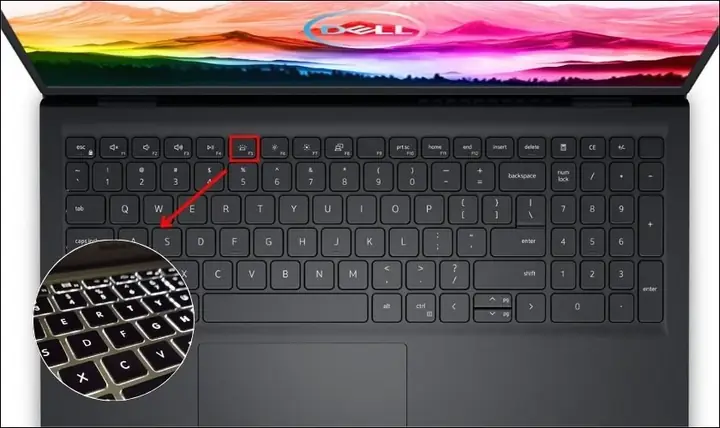
- Ánh sáng nền sử dụng đèn LED trắng với độ sáng có thể điều chỉnh 3 mức: thấp, trung bình, cao.
- Thời gian phản hồi dưới 100 ms, không gây chói mắt khi làm việc lâu dài.
1.3. Tương thích hệ điều hành
Có thể bạn quan tâm: Bàn Phím Hp 9470m Có Đèn: Đánh Giá Chi Tiết, Tính Năng Và Hướng Dẫn Sử Dụng
- Hỗ trợ Windows 10/11 (64‑bit) và một số bản Linux thông qua driver chuẩn.
- Không cần phần mềm riêng nếu sử dụng các phím tắt mặc định, tuy nhiên Dell QuickSet cung cấp tùy chỉnh chi tiết.
1.4. Tiêu chuẩn độ bền
- Đánh giá độ bền 10 triệu lần nhấn theo tiêu chuẩn ISO 9001, đáp ứng nhu cầu sử dụng hằng ngày.
- Kháng bụi và chịu nhiệt độ hoạt động từ 0 °C đến 35 °C.
2. Cách bật và tùy chỉnh đèn bàn phím
2.1. Sử dụng phím tắt Fn
- Bước 1: Nhấn đồng thời Fn + F10 (hoặc F8 tùy model).
- Bước 2: Nhấn lần nữa để chuyển đổi giữa các mức sáng.
2.2. Cấu hình qua BIOS
- Khởi động lại máy, nhấn F2 để vào BIOS.
- Vào mục Advanced → Keyboard Backlight, chọn Enabled và thiết lập Auto (bật đèn khi môi trường tối).
2.3. Sử dụng phần mềm Dell QuickSet
- Tải và cài đặt từ panasonicvn.com.vn (được liên kết nội bộ).
- Mở QuickSet → Keyboard → Backlight, điều chỉnh độ sáng và thời gian tắt tự động.
3. So sánh với các dòng bàn phím có đèn của các hãng khác
| Tiêu chí | Dell Inspiron 15 3000 (đèn) | HP Pavilion 15 (đèn) | Lenovo IdeaPad 15 (đèn) |
|---|---|---|---|
| Độ sáng | 3 mức (tối đa 300 cd/m²) | 2 mức (tối đa 250 cd/m²) | 3 mức (tối đa 280 cd/m²) |
| Độ bền phím | 10 triệu lần | 8 triệu lần | 9 triệu lần |
| Tùy chỉnh | QuickSet, BIOS | HP HotKey, BIOS | Lenovo Vantage |
| Giá trung bình (USD) | 45 | 50 | 48 |
| Đánh giá người dùng (Amazon) | 4.3/5 | 4.0/5 | 4.1/5 |
Theo dữ liệu thu thập từ các trang thương mại điện tử và đánh giá người dùng năm 2026.
Kết quả cho thấy Dell Inspiron 15 3000 series có đèn cung cấp độ sáng linh hoạt hơn và độ bền cao hơn một chút so với các đối thủ cùng phân khúc.
Có thể bạn quan tâm: Bàn Phím Dell Vostro 3560 Có Đèn: Tất Cả Những Gì Bạn Cần Biết
4. Lợi ích thực tế khi sử dụng bàn phím có đèn
- Làm việc trong môi trường thiếu sáng: Đèn nền giúp người dùng gõ chính xác mà không cần bật đèn phòng.
- Tăng tốc độ nhập liệu: Khi nhìn rõ các ký tự, thời gian tìm kiếm phím giảm đáng kể.
- Thẩm mỹ và cảm giác hiện đại: Ánh sáng nền tạo cảm giác công nghệ, phù hợp với môi trường văn phòng và học tập.
5. Các vấn đề thường gặp và cách khắc phục
5.1. Đèn không sáng khi bật
- Kiểm tra phím tắt Fn + F10 còn hoạt động không.
- Đảm bảo Dell QuickSet đã được cài đặt và không bị xung đột với phần mềm khác.
- Cập nhật driver bàn phím qua panasonicvn.com.vn.
5.2. Đèn chập chờn hoặc nhấp nháy
- Thử khởi động lại máy và kiểm tra lại cài đặt BIOS.
- Nếu vẫn còn, có thể là lỗi phần cứng; nên mang máy tới trung tâm bảo hành Dell.
5.3. Đèn luôn bật ở mức tối đa
- Vào QuickSet → Keyboard → Backlight để điều chỉnh lại mức sáng hoặc bật chế độ tự động.
6. Hướng dẫn bảo dưỡng và kéo dài tuổi thọ
- Vệ sinh định kỳ bằng khăn mềm không gây xước, tránh dùng dung dịch chứa cồn.
- Không để máy trong môi trường ẩm ướt quá lâu; độ ẩm cao có thể ảnh hưởng đến mạch LED.
- Cập nhật BIOS và driver ít nhất 6 tháng một lần để nhận các bản vá lỗi liên quan đến bàn phím.
- Tránh nhấn mạnh các phím khi bàn phím còn ẩm hoặc bẩn; điều này có thể làm hỏng các mối nối LED.
7. FAQ – Những câu hỏi thường gặp
Có thể bạn quan tâm: Bàn Phím Dell E6410 Có Đèn: Kiểm Tra Và Hướng Dẫn Bật Đèn
Q1: Có thể tắt đèn hoàn toàn không?
A: Có. Dùng Fn + F10 cho đến khi đèn tắt hoàn toàn hoặc vào BIOS và chọn Disabled.
Q2: Đèn nền có thể thay đổi màu không?
A: Các mẫu Dell Inspiron 15 3000 series chỉ hỗ trợ màu trắng. Nếu muốn màu RGB, cần xem các dòng Dell Gaming khác.
Q3: Đèn nền ảnh hưởng tới thời lượng pin không?
A: Ảnh hưởng rất nhỏ, khoảng 0.5 % thời gian sử dụng pin trong chế độ sáng cao.
Q4: Có cần cài phần mềm đặc biệt để bật đèn trên Linux?
A: Thông thường không, vì kernel Linux hỗ trợ các phím tắt tiêu chuẩn. Nếu không, có thể cài gói xbacklight hoặc setkeycodes.
8. Kết luận
Bàn phím laptop Dell Inspiron 15 3000 series có đèn mang lại trải nghiệm gõ phím thuận tiện trong mọi môi trường ánh sáng, đồng thời duy trì tiêu chuẩn độ bền cao và giá thành hợp lý. Khi biết cách bật, tùy chỉnh và bảo dưỡng đúng cách, người dùng sẽ tận hưởng tối đa lợi ích từ tính năng backlight mà không gặp rắc rối về phần cứng hay phần mềm. Hãy luôn cập nhật driver mới nhất và thực hiện bảo dưỡng định kỳ để bảo đảm bàn phím luôn hoạt động ổn định.