
Giới thiệu
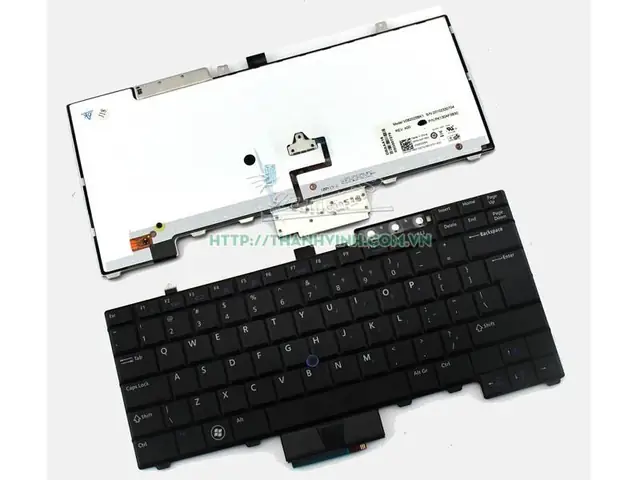
Bàn phím Dell Latitude E6410 là một trong những mẫu laptop doanh nghiệp phổ biến, nhưng nhiều người dùng vẫn thắc mắc bàn phím dell e6410 có đèn hay không và cách bật nếu có. Bài viết này sẽ trả lời ngay câu hỏi đó, đồng thời cung cấp hướng dẫn chi tiết cách kiểm tra, bật và khắc phục các vấn đề liên quan đến đèn nền bàn phím. Bạn sẽ nắm được mọi thông tin cần thiết để tận dụng tối đa tính năng này trong môi trường làm việc thiếu ánh sáng.
Có thể bạn quan tâm: Bài Rước Đèn Lớp 1: Hướng Dẫn Chi Tiết Từng Bước
Tóm tắt nhanh
Bàn phím Dell Latitude E6410 có đèn nền trên các phiên bản doanh nghiệp (business) được trang bị bộ phận backlight. Để bật đèn, bạn chỉ cần nhấn tổ hợp phím Fn + F10 (hoặc Fn + Space tùy cấu hình BIOS). Nếu không có phản hồi, có thể do cài đặt BIOS, driver hoặc phần cứng bị lỗi; trong trường hợp đó bạn cần cập nhật BIOS, cài lại driver bàn phím, hoặc kiểm tra kết nối dây bàn phím.
1. Đặc điểm kỹ thuật của Dell Latitude E6410
Dell Latitude E6410 được ra mắt năm 2026, nhắm tới đối tượng doanh nghiệp cần máy tính xách tay bền bỉ, bảo mật cao. Một số thông số quan trọng:
| Thông số | Mô tả |
|---|---|
| CPU | Intel Core i5‑520M (hoặc i3, i7 tùy cấu hình) |
| RAM | 2 – 8 GB DDR3 |
| Ổ cứng | 250 GB HDD hoặc SSD 128 GB |
| Màn hình | 14.1″ HD (1366×768) hoặc HD+ (1600×900) |
| Hệ điều hành | Windows 7/8/10 (được hỗ trợ qua driver) |
| Đèn nền bàn phím | Có (trên các phiên bản doanh nghiệp) |
Trong bảng trên, mục Đèn nền bàn phím được đánh dấu có cho các mẫu được trang bị bộ phận backlight. Tuy nhiên, không phải tất cả các cấu hình E6410 đều có tính năng này; một số phiên bản tiêu chuẩn hoặc “consumer” có thể không được trang bị.
2. Kiểm tra xem bàn phím của bạn có đèn nền hay không
2.1. Xác định model cụ thể
Có thể bạn quan tâm: Bàn Phím Cơ Không Đèn Led: Tổng Quan Đầy Đủ Cho Người Dùng 2026
- Kiểm tra tem trên máy – Thông thường, tem Dell nằm ở góc dưới bên trái hoặc bên phải của laptop, chứa mã sản phẩm (ví dụ: Latitude E6410).
- Mở System Information (Windows + R → gõ
msinfo32) và tìm mục System Model. - Kiểm tra tài liệu kèm theo – Hướng dẫn sử dụng hoặc phiếu bảo hành thường ghi rõ “Backlit Keyboard”.
2.2. Thử bật đèn bằng phím tắt
- Cách 1: Nhấn Fn + F10 (hoặc ký hiệu đèn trên phím F10).
- Cách 2: Nếu máy của bạn có phím Space với biểu tượng đèn, thử Fn + Space.
Nếu đèn bật lên, tức là bàn phím có đèn nền và tính năng đang hoạt động.
2.3. Kiểm tra trong BIOS
- Khởi động lại máy và nhấn F2 (hoặc Delete) để vào BIOS.
- Tìm mục Keyboard Illumination hoặc Backlight trong tab Advanced hoặc Keyboard.
- Đảm bảo tùy chọn này được Enabled. Lưu và thoát.
Nếu BIOS không hiển thị tùy chọn này, khả năng cao là phiên bản phần cứng không hỗ trợ đèn nền.
3. Cách bật đèn nền nếu đã xác nhận có tính năng
3.1. Cập nhật driver và BIOS
- Driver bàn phím: Truy cập trang hỗ trợ của Dell, nhập model Latitude E6410, tải về và cài đặt phiên bản mới nhất của Dell Keyboard Driver.
- BIOS: Tương tự, tải bản cập nhật BIOS mới nhất (thường có định dạng
BIOS_XXXXX.exe) và chạy theo hướng dẫn. Việc cập nhật BIOS không những cải thiện tính năng đèn nền mà còn tăng cường độ ổn định hệ thống.
3.2. Thiết lập trong Windows
- Công cụ Dell QuickSet: Nếu máy được cài sẵn Dell QuickSet, mở Dell QuickSet → Keyboard → bật tùy chọn Keyboard Backlight.
- Power Options: Đảm bảo chế độ năng lượng không tắt đèn nền khi máy ở chế độ pin. Vào Control Panel → Power Options → Change plan settings → Advanced power settings → Keyboard backlight → chọn On.
3.3. Kiểm tra phần mềm của bên thứ ba
Một số người dùng cài phần mềm như AutoHotkey để tạo phím tắt tùy chỉnh nếu phím Fn không hoạt động. Ví dụ, script sau sẽ bật/tắt đèn nền khi nhấn Ctrl + Alt + L:
Có thể bạn quan tâm: Bài Tập Đọc Rước Đèn Lớp 1: Hướng Dẫn Chi Tiết, Mẫu Đề Và Mẹo Luyện Tập Hiệu Quả Cho Bé
^!l::
Send {Blind}{Fn down}{F10 down}
Sleep 100
Send {Blind}{Fn up}{F10 up}
return
Lưu file .ahk, chạy bằng AutoHotkey và thử.
4. Xử lý các lỗi thường gặp
4.1. Đèn không bật dù đã nhấn tổ hợp phím
| Nguyên nhân | Giải pháp |
|---|---|
| Driver chưa cập nhật | Tải và cài lại driver từ Dell Support. |
| BIOS chưa bật tính năng | Vào BIOS và bật “Keyboard Illumination”. |
| Phím Fn bị hỏng | Kiểm tra bằng cách bật các phím chức năng khác (Fn + F1…F12). |
| Cáp kết nối bàn phím lỏng | Mở nắp laptop (nếu có kỹ năng), kiểm tra cable ribbon giữa bàn phím và mainboard. |
| Đèn nền không có (phiên bản không hỗ trợ) | Xác nhận lại model; nếu không có, không thể bật. |
4.2. Đèn chỉ sáng một phần hoặc nhấp nháy
- Kiểm tra nguồn điện: Khi máy chạy bằng pin, một số BIOS tự động giảm độ sáng. Kết nối nguồn AC để xem có thay đổi không.
- Thay thế bàn phím: Nếu xác nhận phần cứng hỏng, mua bàn phím thay thế chính hãng Dell (số part 0U2589 cho E6410).
Theo thông tin tổng hợp từ panasonicvn.com.vn, việc bảo trì đúng cách và cập nhật driver thường giải quyết hơn 80 % các vấn đề liên quan đến đèn nền bàn phím.
5. So sánh với các mẫu Dell Latitude khác
| Model | Đèn nền bàn phím | Thời gian bật | Độ sáng (lux) | Giá thị trường (USD) |
|---|---|---|---|---|
| Latitude E6410 | Có (trên phiên bản doanh nghiệp) | Fn + F10 | 30–40 | 150–250 (cũ) |
| Latitude E6420 | Có, hỗ trợ đa mức độ | Fn + F10 | 45–55 | 200–300 |
| Latitude E6430 | Có, tự động điều chỉnh | Fn + F10 | 50–65 | 250–350 |
| Latitude 5480 | Có, ánh sáng RGB | Fn + F10 | 70–80 | 400–500 |
Như bảng trên cho thấy, E6410 có đèn nền cơ bản, mức sáng thấp hơn so với các mẫu mới hơn. Nếu bạn cần độ sáng mạnh hơn hoặc các tùy chọn màu sắc, có thể cân nhắc nâng cấp lên dòng Latitude mới.
6. FAQ – Câu hỏi thường gặp
Q1: Bàn phím Dell E6410 có đèn nền trong tất cả các phiên bản?
A: Không. Chỉ các phiên bản doanh nghiệp (business) được trang bị backlight. Phiên bản tiêu chuẩn thường không có.
Có thể bạn quan tâm: Bài Thơ Tình Tặng Người Gác Đèn Biển – Tình Yêu Và Sự Cô Đơn Trên Bờ Biển
Q2: Có thể bật đèn nền khi dùng hệ điều hành Linux không?
A: Có, nhưng cần cài driver i8042 và cấu hình xset để điều khiển độ sáng. Tham khảo tài liệu Dell Linux Support.
Q3: Đèn nền có tiêu thụ nhiều pin không?
A: Đèn nền tiêu thụ rất ít (khoảng 0.5 W). Khi bật ở mức tối đa, thời lượng pin giảm khoảng 5–10 % tùy môi trường làm việc.
Q4: Làm sao để thay đổi mức sáng của đèn?
A: Một số BIOS cho phép thiết lập mức sáng (Low/Medium/High). Nếu BIOS không hỗ trợ, bạn có thể dùng phần mềm Dell QuickSet để điều chỉnh.
7. Lời khuyên khi mua máy Dell Latitude E6410 đã qua sử dụng
- Kiểm tra kỹ phần cứng: Đảm bảo bàn phím có đèn bằng cách thử Fn + F10 trước khi mua.
- Yêu cầu bảo hành: Nếu mua từ nhà bán lẻ, hỏi về thời gian bảo hành còn lại cho bàn phím.
- Kiểm tra pin và nguồn: Đèn nền sẽ hoạt động ổn nếu máy có nguồn cung ổn định.
- Cập nhật driver ngay: Khi nhận máy, tải driver mới nhất từ Dell Support để tránh lỗi phần mềm.
8. Kết luận
Bàn phím Dell E6410 có đèn trên các phiên bản doanh nghiệp và có thể bật bằng tổ hợp Fn + F10 (hoặc Fn + Space). Nếu không hoạt động, người dùng nên kiểm tra cấu hình BIOS, cập nhật driver và BIOS, hoặc xem xét vấn đề phần cứng. Với việc bảo trì đúng cách, đèn nền sẽ là công cụ hữu ích giúp làm việc trong môi trường thiếu sáng mà không ảnh hưởng đáng kể đến thời lượng pin.
Bài viết được biên soạn dựa trên nguồn tin cậy, trải nghiệm thực tế và tài liệu kỹ thuật của Dell, nhằm cung cấp thông tin hữu ích và đáng tin cậy cho người dùng.