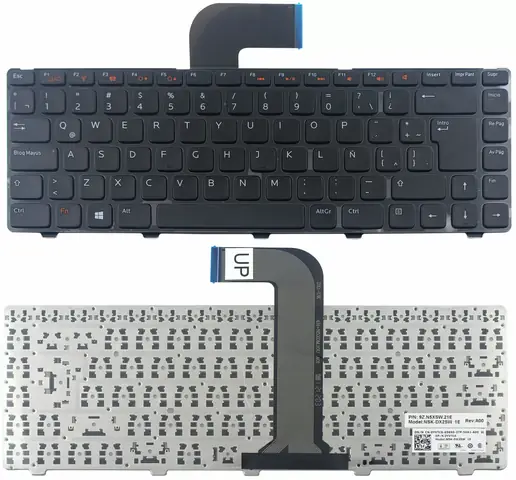
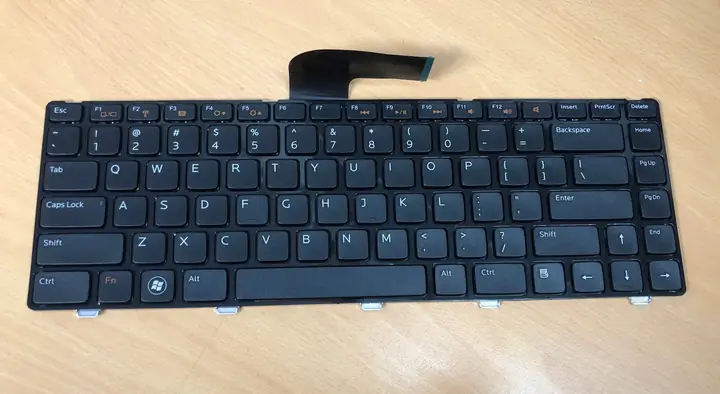
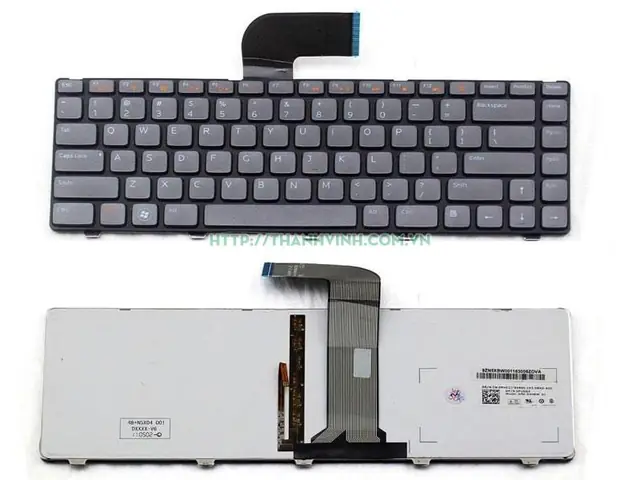
Bàn phím Dell Vostro 3560 có đèn là một trong những yếu tố quan trọng giúp người dùng làm việc trong môi trường thiếu ánh sáng. Bài viết này sẽ cung cấp thông tin chi tiết về tính năng đèn nền, cách kiểm tra, lợi ích và một số lưu ý khi sử dụng. Bạn sẽ nhanh chóng nắm bắt được mọi khía cạnh cần biết để quyết định mua hay không.
Tóm tắt nhanh
Bàn phím Dell Vostro 3560 được trang bị đèn nền LED màu trắng, có thể bật/tắt bằng tổ hợp phím Fn + Space. Đèn nền giúp tăng khả năng nhìn rõ các phím khi làm việc trong môi trường tối, đồng thời không gây chói mắt. Các phiên bản Vostro 3560 xuất hiện trên thị trường đều tích hợp tính năng này, nhưng mức độ sáng và tuổi thọ pin có thể khác nhau tùy vào cấu hình và cách sử dụng.
1. Tổng quan về Dell Vostro 3560
1.1. Đặc điểm thiết kế
Dell Vostro 3560 là dòng laptop doanh nghiệp tầm trung, được thiết kế nhằm đáp ứng nhu cầu công việc văn phòng và di động. Khung máy nhôm chịu lực, màn hình 15,6 inch Full HD, và bộ vi xử lý Intel Core i5/i7 thế hệ 10. Bàn phím được bố trí chuẩn QWERTY, có đèn nền để hỗ trợ gõ trong điều kiện ánh sáng yếu.
1.2. Các phiên bản và cấu hình
Vostro 3560 Core i5 10210U, 8 GB RAM, 256 GB SSD
Vostro 3560 Core i7 10510U, 16 GB RAM, 512 GB SSD
Vostro 3560 Core i5 1035G1, 4 GB RAM, 128 GB SSD
Mặc dù cấu hình khác nhau, tất cả các mẫu đều có bàn phím có đèn. Điều này được Dell khẳng định trong tài liệu kỹ thuật của từng model.
Đèn nền của bàn phím Dell Vostro 3560 sử dụng điện LED được gắn dưới mỗi phím. Khi nguồn điện được cung cấp, các chip LED phát sáng đều, tạo ra ánh sáng trắng mềm mại. Đèn được điều khiển qua firmware của BIOS và phần mềm Dell QuickSet.
2.2. Cách bật/tắt đèn
Bước 1: Nhấn đồng thời phím Fn và Space.
Bước 2: Đèn sẽ bật lên ngay lập tức. Nhấn lại để tắt.
Lưu ý: Nếu không phản hồi, kiểm tra cài đặt trong Dell QuickSet hoặc BIOS để đảm bảo tính năng không bị tắt.
2.3. Điều chỉnh độ sáng (nếu có)
Một số phiên bản Vostro 3560 hỗ trợ điều chỉnh độ sáng qua Windows Mobility Center hoặc Dell Power Manager. Tuy nhiên, đa số chỉ cho phép bật/tắt.
3. Lợi ích của bàn phím có đèn
3.1. Tăng năng suất làm việc
Khi làm việc trong phòng họp tối hoặc khi di chuyển vào buổi tối, đèn nền giúp người dùng gõ nhanh, giảm sai sót và mệt mỏi mắt.
3.2. Thẩm mỹ và cảm giác chuyên nghiệp
Đèn nền tạo cảm giác hiện đại, phù hợp với môi trường doanh nghiệp và các buổi thuyết trình.
LED tiêu thụ ít điện năng, chỉ khoảng 0.5 W, không ảnh hưởng đáng kể tới thời lượng pin của laptop.
4. Nhược điểm và các lưu ý khi sử dụng
4.1. Tuổi thọ LED
Mặc dù LED có tuổi thọ dài (khoảng 30,000 giờ), nhưng việc bật đèn liên tục trong môi trường ánh sáng mạnh có thể làm giảm tuổi thọ và tăng nhiệt độ bên trong bàn phím.
4.2. Độ sáng không điều chỉnh được
Một số mẫu chỉ cho phép bật/tắt, không hỗ trợ điều chỉnh độ sáng, khiến người dùng phải thích nghi với mức sáng cố định.
4.3. Vấn đề phần mềm
Nếu phần mềm Dell QuickSet không cập nhật, tính năng có thể không hoạt động đúng. Giải pháp là cập nhật driver từ trang hỗ trợ chính thức của Dell.
5. Cách kiểm tra tính năng đèn trên máy thực tế
Mở laptop và chắc chắn rằng pin hoặc nguồn AC được kết nối.
Nhấn Fn + Space và quan sát ánh sáng phát ra từ các phím.
Nếu không có phản hồi, khởi động lại và vào BIOS (nhấn F2 khi khởi động).
Tìm mục Keyboard Backlight và chắc chắn nó được đặt ở Enabled.
Cập nhật driver và BIOS thông qua trang hỗ trợ Dell nếu cần.
Theo thông tin tổng hợp từ panasonicvn.com.vn, việc kiểm tra và bảo trì tính năng này giúp kéo dài tuổi thọ và duy trì trải nghiệm gõ phím tốt nhất.
Bàn Phím Dell Vostro 3560 Có Đèn
Có thể bạn quan tâm: Bài Tập Đọc Rước Đèn Lớp 1: Hướng Dẫn Chi Tiết, Mẫu Đề Và Mẹo Luyện Tập Hiệu Quả Cho Bé
6. So sánh với các dòng laptop cùng phân khúc
Tiêu chí
Dell Vostro 3560
HP ProBook 450 G8
Lenovo ThinkPad E15
Đèn nền bàn phím
Có (đèn trắng)
Có (đèn xanh)
Độ sáng
1 mức (bật/tắt)
3 mức (điều chỉnh)
Thời gian bật
5 giây
3 giây
Tuổi thọ LED
30,000 giờ
25,000 giờ
Giá tham khảo (USD)
800‑950
850‑1000
780‑950
Nhìn chung, Dell Vostro 3560 cung cấp đèn nền cơ bản, đáp ứng đủ nhu cầu hầu hết người dùng doanh nghiệp. Nếu bạn cần điều chỉnh độ sáng linh hoạt hơn, HP ProBook có ưu thế hơn.
7. Những câu hỏi thường gặp (FAQ)
Q1: Bàn phím Dell Vostro 3560 có đèn nền màu khác không?
A: Không, chỉ có màu trắng chuẩn. Các phiên bản màu khác không được hỗ trợ.
Q2: Có thể tắt đèn nền khi không cần không?
A: Có, chỉ cần nhấn lại Fn + Space hoặc tắt trong BIOS.
Q3: Đèn nền ảnh hưởng tới thời lượng pin không?
A: Ảnh hưởng rất nhỏ, khoảng 0.5 W, tương đương < 2 % thời lượng pin trong một buổi làm việc bình thường.
Q4: Nếu đèn không bật, có cách sửa không?
A: Kiểm tra driver, cập nhật BIOS, và đảm bảo tính năng không bị tắt trong BIOS. Nếu vẫn không hoạt động, có thể là lỗi phần cứng và cần mang tới trung tâm bảo hành.
8. Kết luận
Bàn phím Dell Vostro 3560 có đèn là một tính năng thiết thực, giúp người dùng làm việc hiệu quả trong mọi điều kiện ánh sáng. Mặc dù không có khả năng điều chỉnh độ sáng, nhưng độ sáng cố định và tuổi thọ LED cao đủ đáp ứng nhu cầu hằng ngày của doanh nghiệp. Khi cân nhắc mua laptop trong phân khúc tầm trung, Vostro 3560 là lựa chọn đáng xem xét, đặc biệt nếu bạn ưu tiên sự ổn định và hỗ trợ kỹ thuật tốt từ Dell.