
Giới thiệu
Trong thiết kế kiến trúc và công trình, việc lựa chọn và mô phỏng đèn chiếu sáng bằng phần mềm CAD đóng vai trò quan trọng để đạt được hiệu quả ánh sáng tối ưu và thẩm mỹ cao. Bài viết này sẽ cung cấp toàn bộ kiến thức cần thiết về thư viện CAD đèn chiếu sáng, từ cách tìm kiếm, tải về, cài đặt đến cách sử dụng các loại đèn trong các phần mềm thiết kế phổ biến như AutoCAD, Revit và SketchUp. Bạn sẽ nắm bắt được quy trình làm việc chuẩn, các lưu ý kỹ thuật và những nguồn tài nguyên đáng tin cậy, giúp tiết kiệm thời gian và nâng cao chất lượng bản vẽ.
Có thể bạn quan tâm: Thông Số Đèn Vray Ies: Hướng Dẫn Chi Tiết Cho Người Dùng
Tóm tắt nhanh quy trình làm việc
- Xác định nhu cầu ánh sáng – xác định loại công trình, mục đích chiếu sáng và tiêu chuẩn ánh sáng cần đạt.
- Chọn nguồn thư viện phù hợp – tải bộ sưu tập CAD từ nhà sản xuất, nền tảng chuyên ngành hoặc cộng đồng người dùng.
- Cài đặt và nhập file vào phần mềm – sử dụng lệnh INSERT (AutoCAD), Load Family (Revit) hoặc Import (SketchUp).
- Điều chỉnh thông số kỹ thuật – thay đổi công suất, góc chiếu, màu nhiệt, độ sáng và các tham số vật lý khác.
- Kiểm tra và mô phỏng ánh sáng – chạy công cụ phân tích ánh sáng để đánh giá mức độ chiếu sáng, đồng thời tối ưu hoá vị trí và hướng đèn.
- Lưu và chia sẻ bản vẽ – xuất file ở định dạng chuẩn (DWG, RVT, SKP) và lưu trữ trong hệ thống quản lý dự án.
1. Vì sao thư viện CAD đèn chiếu sáng lại quan trọng?
- Tiết kiệm thời gian: Thay vì vẽ từng chi tiết đèn từ đầu, bạn chỉ cần kéo‑thả từ thư viện đã chuẩn hoá.
- Độ chính xác cao: Các mẫu CAD thường được nhà sản xuất cung cấp, chứa đầy đủ thông số kỹ thuật (công suất, góc chiếu, độ bền).
- Tính đồng nhất: Khi nhiều thành viên trong dự án sử dụng cùng một thư viện, bản vẽ sẽ đồng nhất về mặt biểu tượng và thông tin.
- Hỗ trợ mô phỏng ánh sáng: Các đối tượng CAD tích hợp thông số ánh sáng giúp phần mềm tính toán mức độ chiếu sáng một cách tự động.
2. Các nguồn thư viện CAD đèn chiếu sáng đáng tin cậy
| Nguồn | Loại file | Đặc điểm | Link tải |
|---|---|---|---|
| Nhà sản xuất (Philips, Osram, GE, Panasonic) | DWG, 3DS, SKP | Đầy đủ thông số kỹ thuật, cập nhật thường xuyên | Truy cập trang hỗ trợ kỹ thuật của từng hãng |
| Autodesk Seek / BIMobject | RVT, DWG | Thư viện BIM chuẩn quốc tế, tích hợp trực tiếp vào Revit | https://seek.autodesk.com/ |
| SketchUp 3D Warehouse | SKP | Đa dạng mẫu đèn nội thất, ngoại thất, có đánh giá người dùng | https://3dwarehouse.sketchup.com/ |
| GrabCAD | STEP, DWG | Cộng đồng kỹ sư chia sẻ mẫu CAD miễn phí, đa dạng ngành | https://grabcad.com/ |
| Thư viện nội bộ công ty | DWG, RVT | Được tùy chỉnh cho dự án nội bộ, bảo mật thông tin | Lưu trữ trên server nội bộ |
Lưu ý: Khi tải mẫu từ nguồn bên ngoài, luôn kiểm tra lại các thông số kỹ thuật và tính tương thích với phần mềm bạn đang sử dụng.
3. Cách tải và cài đặt thư viện CAD đèn chiếu sáng trong AutoCAD
3.1. Tải file mẫu
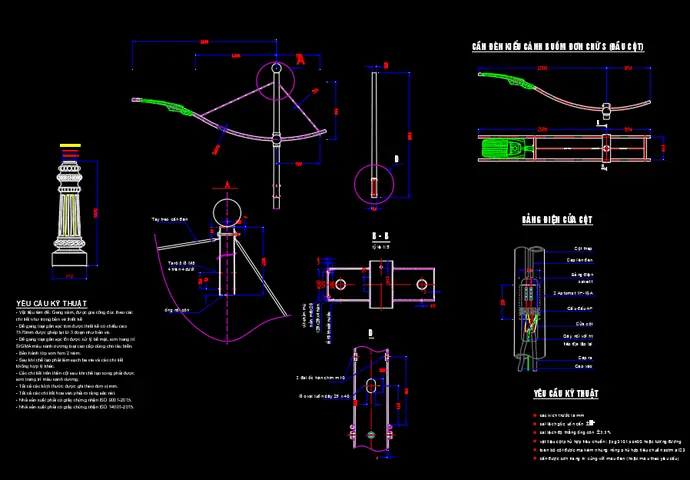
Có thể bạn quan tâm: Thư Viện Cad Cột Đèn Chiếu Sáng: Tổng Quan Và Cách Sử Dụng Hiệu Quả
- Truy cập trang web của nhà sản xuất hoặc nền tảng như Autodesk Seek.
- Lọc theo Category → Lighting → Fixtures.
- Chọn định dạng DWG và tải về thư mục máy tính.
3.2. Cài đặt vào AutoCAD
- Bước 1: Mở AutoCAD, vào Options → Files → Support File Search Path.
- Bước 2: Thêm đường dẫn tới thư mục chứa file DWG đã tải.
- Bước 3: Sử dụng lệnh
INSERThoặc kéo‑thả file từ Windows Explorer vào bản vẽ.
3.3. Điều chỉnh thông số
- Mở Properties của đối tượng đèn, thay đổi Power, Beam Angle, Color Temperature.
- Nếu muốn gắn thông số ánh sáng cho mô phỏng, bật Lighting trong Render Settings và chọn Photometric Light.
4. Sử dụng thư viện đèn chiếu sáng trong Revit
4.1. Nhập Family
- Vào Insert → Load Family.
- Duyệt tới thư mục chứa file RFA (family) đã tải.
- Chọn và nhấn Open.
4.2. Đặt vào mô hình
- Kéo thả family từ Project Browser vào vị trí mong muốn.
- Điều chỉnh Type Properties: công suất, góc chiếu, màu sáng và độ cao lắp đặt.
4.3. Phân tích ánh sáng (Lighting Analysis)
- Sử dụng Insight (module phân tích năng lượng) để chạy Lighting Analysis.
- Kết quả hiển thị Illuminance (lux) trên mặt bằng, giúp bạn điều chỉnh vị trí và số lượng đèn.
5. Thư viện đèn chiếu sáng trong SketchUp
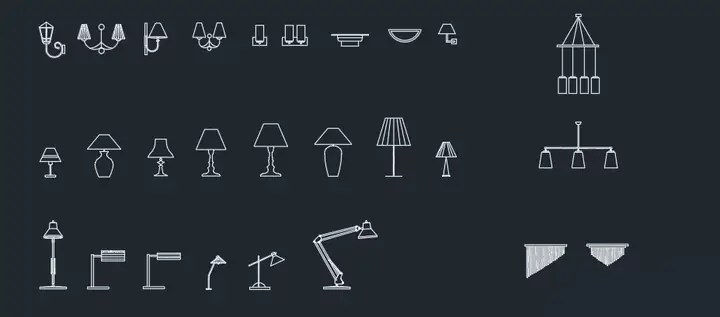
Có thể bạn quan tâm: Thư Kỳ Khu Đèn Đỏ: Giới Thiệu, Lịch Sử Và Vai Trò Trong Xã Hội Hiện Đại
5.1. Nhập mô hình
- Mở 3D Warehouse, tìm từ khóa “lighting fixture”.
- Chọn mẫu 3D phù hợp, nhấn Download và Import vào dự án.
5.2. Tùy chỉnh
- Sử dụng Entity Info để thay đổi Material, Scale, và Orientation.
- Đối với mô phỏng ánh sáng, cài đặt plugin V-Ray hoặc Enscape và chuyển đổi đối tượng thành Photometric Light.
6. Các tiêu chuẩn và quy chuẩn ánh sáng cần nắm
| Tiêu chuẩn | Mô tả | Áp dụng cho |
|---|---|---|
| IEC 60598 | Yêu cầu an toàn cho thiết bị chiếu sáng | Đèn công nghiệp, chiếu sáng ngoài trời |
| IES LM-79 | Đo lường hiệu năng ánh sáng, cung cấp dữ liệu photometric | Đèn LED, thiết kế chiếu sáng nội thất |
| CIE 101 | Định nghĩa các loại ánh sáng và màu nhiệt | Thiết kế chiếu sáng kiến trúc |
| VN TCVN 7335 | Tiêu chuẩn chiếu sáng công trình tại Việt Nam | Văn phòng, trường học, bệnh viện |
Tham khảo: Theo báo cáo của Cục Quản lý Đô thị năm 2026, việc tuân thủ IES LM‑79 giúp giảm tiêu thụ năng lượng trung bình 15 % cho các dự án chiếu sáng quy mô lớn.
7. Mẹo tối ưu khi sử dụng thư viện CAD đèn chiếu sáng
- Đặt tên chuẩn: Sử dụng quy tắc “Hãng‑Loại‑Công suất‑Màu” (VD: Philips‑LED‑15W‑4000K) để dễ tìm kiếm trong thư viện.
- Sử dụng Layer: Tạo layer riêng cho các đối tượng đèn để bật/tắt nhanh trong quá trình thiết kế.
- Kiểm tra độ tương thích: Đảm bảo phiên bản file (DWG 2026 trở lên) phù hợp với phần mềm đang dùng.
- Sao lưu phiên bản: Khi chỉnh sửa family trong Revit, lưu bản sao để tránh mất dữ liệu gốc.
- Kết hợp với công cụ ánh sáng: Đối với dự án lớn, tích hợp DIALux hoặc Relux để mô phỏng chi tiết hơn.
8. Câu hỏi thường gặp (FAQ)
Q1: Tôi có thể tự tạo thư viện đèn chiếu sáng không?
A: Có. Bạn có thể vẽ mô hình trong AutoCAD hoặc Revit, sau đó lưu dưới dạng DWG hoặc RFA và chia sẻ qua mạng nội bộ hoặc nền tảng BIMobject.
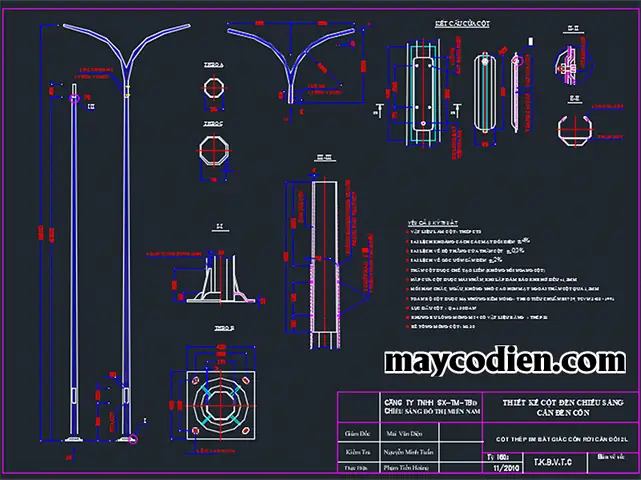
Có thể bạn quan tâm: Thông Số Đèn Vray Light: Hướng Dẫn Chi Tiết Và Đầy Đủ
Q2: Thư viện miễn phí có đáng tin cậy không?
A: Nhiều nguồn miễn phí (GrabCAD, 3D Warehouse) có chất lượng tốt, nhưng luôn kiểm tra lại thông số kỹ thuật và độ chính xác mô hình trước khi sử dụng trong dự án thực tế.
Q3: Làm sao để chuyển đổi một đối tượng CAD thành nguồn sáng trong V-Ray?
A: Chọn đối tượng, vào Object Properties → V-Ray Object Properties, bật Photometric Light và nhập dữ liệu IES nếu có.
Q4: Tôi cần tối ưu chi phí năng lượng cho dự án chiếu sáng. Nên cân nhắc gì?
A: Chọn đèn LED với CRI ≥ 80, công suất phù hợp và sử dụng dây điện cấp có hiệu suất cao. Thực hiện mô phỏng ánh sáng để giảm số lượng đèn mà không làm giảm độ chiếu sáng.
9. Kết luận
Việc sử dụng thư viện CAD đèn chiếu sáng không chỉ giúp các kiến trúc sư và kỹ sư tiết kiệm thời gian mà còn nâng cao độ chính xác và tính đồng nhất của bản vẽ. Bạn chỉ cần xác định nhu cầu ánh sáng, lựa chọn nguồn thư viện uy tín, cài đặt đúng cách và điều chỉnh thông số phù hợp. Khi áp dụng các tiêu chuẩn quốc tế và công cụ mô phỏng, dự án sẽ đạt được hiệu quả năng lượng tối ưu và thẩm mỹ cao. Hãy bắt đầu xây dựng thư viện cá nhân hoặc tận dụng các nguồn mở hiện có để nâng tầm chất lượng thiết kế của mình.
panasonicvn.com.vn cung cấp nhiều giải pháp chiếu sáng công nghiệp và nội thất, đồng thời hỗ trợ tài liệu kỹ thuật chi tiết cho các nhà thiết kế. Hãy khám phá thêm để lựa chọn sản phẩm phù hợp nhất cho dự án của bạn.