
Có thể bạn quan tâm: Thành Phố Đã Lên Đèn: Những Gì Bạn Cần Biết Về Hiện Tượng Đô Thị Hiện Đại
Giới thiệu nhanh
Trong thời đại ánh sáng giả lập ngày càng tinh vi, thông số đèn Vray Light trở thành tiêu chuẩn quan trọng đối với các nhà thiết kế 3D, kiến trúc sư và nghệ sĩ đồ họa. Bài viết này sẽ cung cấp mọi thông tin cần thiết về các thông số kỹ thuật, cách thiết lập và tối ưu hoá để đạt được kết quả ánh sáng chân thực nhất trong môi trường V‑Ray. Bạn sẽ nắm được cách lựa chọn, cấu hình và áp dụng các loại đèn sao cho phù hợp với từng dự án.
Định nghĩa ngắn gọn về thông số đèn Vray Light
Thông số đèn Vray Light là tập hợp các thuộc tính kỹ thuật mà người dùng có thể điều chỉnh khi tạo và sử dụng đèn trong phần mềm V‑Ray. Những thông số này bao gồm công suất, màu sắc, góc chiếu, độ giảm dần, bóng đổ, và các chế độ mô phỏng vật lý khác, giúp mô phỏng ánh sáng thực tế một cách chính xác.
Các loại đèn Vray và đặc điểm kỹ thuật cơ bản
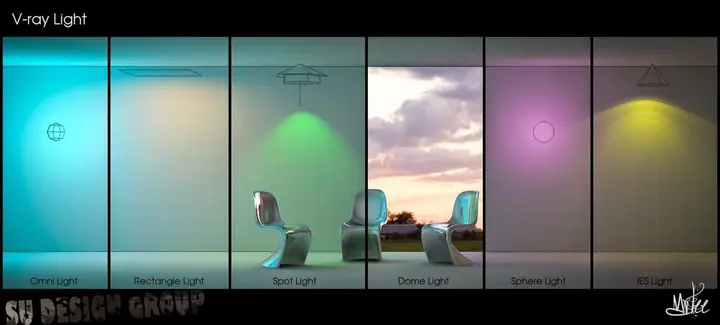
1. Vray Light – Point Light
- Công suất (Intensity): Đo bằng candelas (cd) hoặc lumens; quyết định độ sáng tổng thể.
- Khoảng cách giảm (Falloff): Thường sử dụng mô hình Inverse Square để giảm sáng theo khoảng cách.
- Màu (Color): Có thể điều chỉnh bằng giá trị RGB hoặc Kelvin; dùng để mô phỏng ánh sáng trắng, vàng, hoặc màu nhiệt.
2. Vray Light – Spot Light
Có thể bạn quan tâm: Thông Số Đèn Vray Ies: Hướng Dẫn Chi Tiết Cho Người Dùng
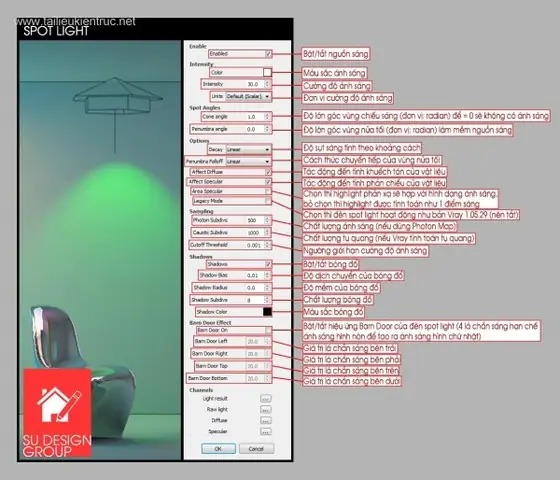
- Góc chiếu (Cone Angle): Xác định độ rộng của chùm sáng, thường từ 10°‑90°.
- Góc mềm (Penumbra): Tạo viền mềm mại cho ánh sáng, giảm hiện tượng “cứng” ở rìa.
- Falloff & Decay: Kiểm soát cách ánh sáng giảm dần, hỗ trợ mô phỏng đèn flash hoặc đèn sân khấu.
3. Vray Light – Directional Light
- Vector Hướng (Direction): Định hướng ánh sáng vô hạn, thích hợp cho mô phỏng ánh sáng mặt trời.
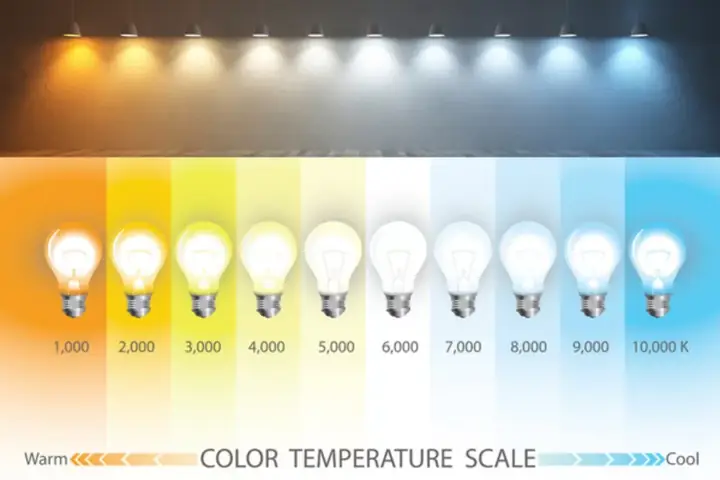
- Màu sắc (Color Temperature): Thường sử dụng 6500K cho ánh sáng ban ngày, 3000K cho ánh sáng ấm áp.
- Shadow Parameters: Độ mờ (softness) và độ phân giải bóng (shadow map size) ảnh hưởng tới chi tiết bóng đổ.
4. Vray Light – Area Light (Rectangle, Disk, Sphere)
- Kích thước (Size): Chiều rộng và chiều cao (hoặc bán kính) quyết định diện tích phát sáng.
- Sampling Quality: Số mẫu (samples) quyết định độ mịn của bóng mềm; giá trị cao hơn giảm noise nhưng tăng thời gian render.
- IES Profiles: Cho phép tải tệp IES để mô phỏng phân bố ánh sáng thực tế của các loại đèn công nghiệp.
5. Vray Light – IES Light
- Tệp IES: Định dạng dữ liệu ánh sáng thực tế từ nhà sản xuất, mô phỏng cách phân bố ánh sáng trong không gian.
- Scale & Rotation: Điều chỉnh kích thước và hướng của mẫu IES để phù hợp với cảnh.
- Intensity Multiplier: Tăng giảm cường độ tổng thể mà không thay đổi bản chất của IES.
Cách thiết lập cơ bản cho từng loại đèn
1. Thiết lập Point Light
- Chọn loại Light → Point trong thanh công cụ V‑Ray.
- Điều chỉnh Intensity: Bắt đầu từ 500‑1500 cd tùy vào độ rộng không gian.
- Chọn màu: Sử dụng thanh màu hoặc nhập Kelvin (ví dụ 5600K cho ánh sáng trắng tự nhiên).
- Kích hoạt Shadow: Bật “Cast Shadows” và chọn “Soft Shadows” nếu cần bóng mềm.
2. Thiết lập Spot Light
- Chọn Spot Light và đặt vị trí gần đối tượng cần chiếu sáng.
- Định góc Cone Angle: Đối với chiếu spotlight sân khấu, thường dùng 30°‑45°.
- Điều chỉnh Penumbra: Giá trị 0.1‑0.3 để tạo viền mờ.
- Bật Decay: Chọn “Inverse Square” để mô phỏng giảm sáng tự nhiên.
3. Thiết lập Directional Light
Có thể bạn quan tâm: Thí Nghiệm Điều Chế Axetilen Từ Đất Đèn: Hướng Dẫn Chi Tiết
- Thêm Directional Light và kéo vector hướng sao cho ánh sáng chiếu vào toàn bộ cảnh.
- Cài đặt Color Temperature: 6500K cho ngày, 4000K cho hoàng hôn.
- Shadow Settings: Tăng “Shadow Map Size” lên 2048 hoặc 4096 để có bóng chi tiết.
4. Thiết lập Area Light
- Chọn Rectangle Light (hoặc Disk, Sphere) và đặt kích thước phù hợp (ví dụ 0.5m x 0.5m cho đèn trần).
- Bật “Photometric Units” và nhập lumen (ví dụ 2000 lm cho đèn LED công suất trung bình).
- Tăng Sampling: Đặt “Subdivision” lên 8‑12 để giảm noise trong khu vực bóng mềm.
5. Sử dụng IES Light
- Import tệp IES: Thông thường nhà sản xuất cung cấp tệp .ies cho đèn halogen, flash, hay đèn công nghiệp.
- Scale và Rotate: Đảm bảo IES phù hợp với vị trí và hướng thực tế trong cảnh.
- Kiểm tra Intensity: Sử dụng “Multiplier” để điều chỉnh sáng tổng thể mà không làm biến dạng phân bố ánh sáng.
Mối quan hệ giữa các thông số và chất lượng render
| Thông số | Ảnh hưởng đến | Gợi ý tối ưu |
|---|---|---|
| Intensity | Độ sáng tổng thể | Bắt đầu 500‑1500 cd, điều chỉnh dựa trên môi trường |
| Color Temperature | Tông màu cảnh | 5600K cho ánh sáng ban ngày, 3000K cho ánh sáng ấm |
| Falloff/Decay | Giảm sáng theo khoảng cách | Chọn “Inverse Square” cho mô phỏng vật lý chính xác |
| Shadow Softness | Độ mờ của bóng | Tăng “Penumbra” hoặc “Soft Shadows” để giảm viền cứng |
| Sampling | Noise và thời gian render | Đặt “Subdivision” ≥ 8 cho Area Light, tăng lên 12‑16 nếu có noise |
| IES Profile | Phân bố ánh sáng thực tế | Sử dụng khi yêu cầu độ chính xác cao (đèn studio, công nghiệp) |
Các yếu tố cần lưu ý khi tối ưu hoá ánh sáng Vray
- Giữ cân bằng giữa chất lượng và thời gian render
- Giải pháp: Sử dụng Adaptive Lights để tự động giảm mẫu cho các đèn không quan trọng.
- Sử dụng HDRI cùng với Vray Light
- Lợi ích: HDRI cung cấp ánh sáng môi trường tổng thể, trong khi Vray Light tạo điểm nhấn cụ thể.
- Kiểm tra Color Management
- Đảm bảo Gamma và Color Space (sRGB hoặc Linear) được thiết lập đúng để màu sắc không bị lệch.
- Áp dụng Light Cache (đối với V‑Ray 4.x)
- Giúp giảm thời gian tính toán cho các cảnh có nhiều đèn và phản chiếu phức tạp.
- Kiểm tra kết quả bằng Render Passes
- Sử dụng “Diffuse”, “Specular”, “Shadow” và “Reflection” passes để điều chỉnh ánh sáng sau khi render.
Theo thông tin tổng hợp từ panasonicvn.com.vn, việc lựa chọn đúng thông số đèn Vray Light không chỉ cải thiện chất lượng hình ảnh mà còn tối ưu chi phí thời gian render, đặc biệt trong các dự án kiến trúc quy mô lớn.
Các câu hỏi thường gặp (FAQ)
Có thể bạn quan tâm: Tháo Đầu Đèn Sh 2026 – Hướng Dẫn Chi Tiết Từng Bước
Q1: Làm sao để giảm noise khi sử dụng Area Light?
A: Tăng “Subdivision” và bật “Adaptive Lights”. Ngoài ra, sử dụng “Denoiser” trong V‑Ray 5 để loại bỏ noise sau khi render.
Q2: Nên dùng loại đèn nào cho cảnh nội thất?
A: Kết hợp Rectangle Light (đèn trần) với IES Light để mô phỏng đèn LED hoặc đèn sợi, đồng thời dùng Ambient Light để tạo ánh sáng môi trường nhẹ.
Q3: Điểm khác biệt giữa Intensity và Lumen là gì?
A: Intensity đo cường độ sáng tại một điểm (cd), còn Lumen đo tổng lượng ánh sáng phát ra từ nguồn. V‑Ray hỗ trợ cả hai, tùy thuộc vào cách người dùng muốn kiểm soát.
Q4: Có nên bật “Shadows” cho mọi đèn?
A: Không nhất thiết. Đối với đèn nền (fill light) hoặc ánh sáng môi trường, tắt bóng có thể giảm thời gian render mà không làm mất chi tiết quan trọng.
Kết luận
Việc nắm vững thông số đèn Vray Light là nền tảng để tạo ra những hình ảnh 3D chân thực, từ kiến trúc nội thất đến sản phẩm công nghiệp. Bằng cách hiểu rõ công suất, màu sắc, góc chiếu, và các chế độ giảm dần, bạn có thể tối ưu hoá ánh sáng sao cho phù hợp với từng dự án, đồng thời cân bằng giữa chất lượng và thời gian render. Hãy áp dụng các hướng dẫn trên, kết hợp với nguồn tài liệu uy tín và thực nghiệm thực tế, để nâng cao năng lực sáng tạo trong môi trường V‑Ray.