
Có thể bạn quan tâm: Hướng Dẫn Tắt Đèn Led Thông Báo Samsung J7 Prime Nhanh Chóng
Giới thiệu
Nếu bạn đang gặp tình trạng đèn nháy của iPhone liên tục hiện lên dù không có thông báo nào, điều này không chỉ gây phiền toái mà còn tiêu tốn pin một cách không cần thiết. Bài viết dưới đây sẽ cung cấp hướng dẫn toàn diện, từng bước một, để bạn có thể tắt đèn nháy của iPhone một cách hiệu quả, đồng thời giải thích nguyên nhân gây ra hiện tượng này và cách phòng ngừa trong tương lai.
Tóm tắt nhanh quy trình tắt đèn nháy
- Kiểm tra mục Cài đặt → Thông báo và tắt “Đèn báo” cho các ứng dụng không cần.
- Tắt chế độ “Nhắc nhở” trong Cài đặt → Trợ lý Siri nếu không muốn nhận thông báo ánh sáng.
- Vô hiệu hoá “Đèn báo cho tin nhắn” trong Cài đặt → Trung tâm thông báo.
- Khởi động lại iPhone để áp dụng thay đổi.
- Cập nhật iOS nếu vẫn còn vấn đề.
1. Nguyên nhân thường gặp khiến đèn nháy bật liên tục
1.1 Thông báo từ ứng dụng bên thứ ba
Nhiều ứng dụng, đặc biệt là các ứng dụng tin nhắn, mạng xã hội hoặc trò chơi, có thể yêu cầu bật đèn báo để thông báo cho người dùng. Nếu không quản lý đúng cách, đèn sẽ liên tục bật mỗi khi có thông báo mới.
1.2 Cài đặt “Đèn báo” trong Trợ lý Siri
Siri có tùy chọn “Nhắc nhở bằng ánh sáng” để thông báo khi có cuộc gọi, tin nhắn hoặc lịch trình. Khi bật, đèn sẽ nhấp nháy mỗi khi có sự kiện mới.
Có thể bạn quan tâm: Tắt Đèn Nhà Ngói Cũng Như Nhà Tranh: Hướng Dẫn Chi Tiết Cách Tiết Kiệm Điện Và Bảo Vệ Môi Trường
1.3 Lỗi phần mềm hoặc cài đặt lỗi
Đôi khi iOS có thể gặp lỗi tạm thời khiến đèn báo không tắt dù đã tắt thông báo trong cài đặt. Việc cập nhật hoặc khởi động lại thiết bị thường giải quyết được vấn đề này.
2. Cách tắt đèn nháy của iPhone từ Cài đặt
2.1 Tắt “Đèn báo” cho từng ứng dụng
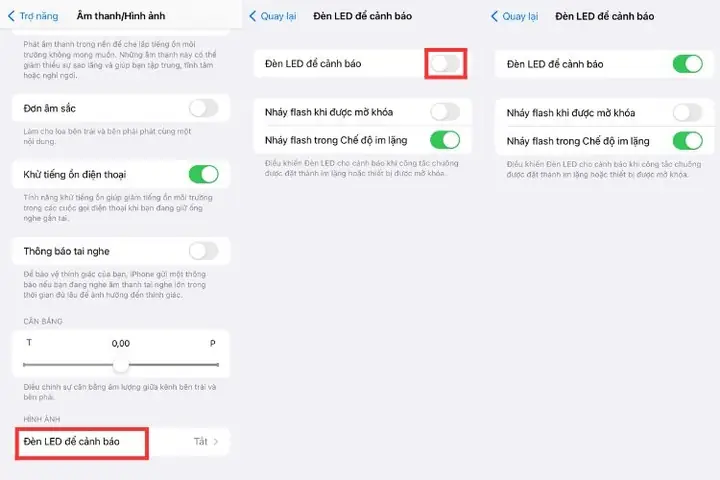
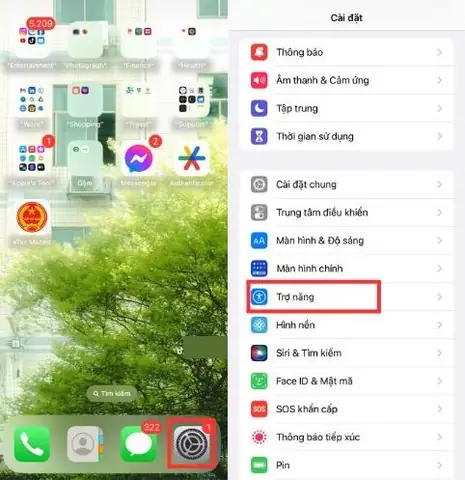
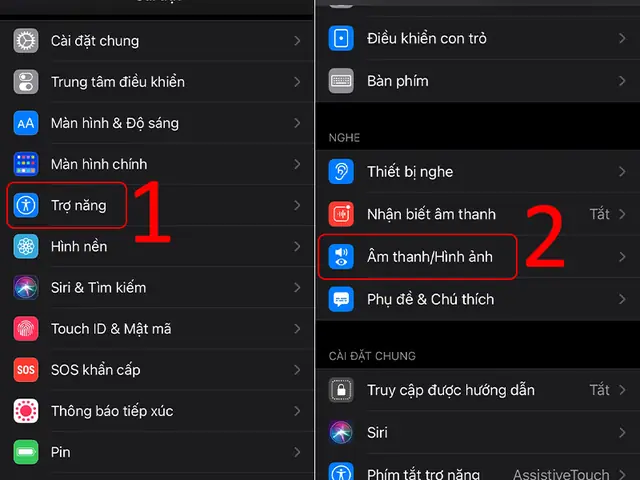
- Mở Cài đặt → Thông báo.
- Chọn ứng dụng muốn tắt đèn báo.
- Tắt Đèn báo (hoặc “Đèn nháy”) ở mục Âm thanh & Hình ảnh.
Lưu ý: Nếu bạn muốn tắt toàn bộ đèn báo, hãy lặp lại bước trên cho mọi ứng dụng trong danh sách.
2.2 Tắt “Nhắc nhở” trong Trợ lý Siri
- Vào Cài đặt → Trợ lý Siri → Thông báo.
- Tắt Nhắc nhở bằng ánh sáng.
2.3 Tắt “Đèn báo cho tin nhắn” trong Trung tâm thông báo
- Vào Cài đặt → Trung tâm thông báo.
- Tìm Tin nhắn → Đèn báo và tắt.
2.4 Kiểm tra cài đặt “Không làm phiền”
Có thể bạn quan tâm: Tắt Đèn Ngữ Văn 8: Hướng Dẫn Chi Tiết, Lý Do Và Cách Thực Hiện Hiệu Quả
Khi chế độ Không làm phiền được bật, iPhone sẽ không hiển thị đèn nháy cho các thông báo. Để bật:
– Cài đặt → Không làm phiền → Bật.
2.5 Khởi động lại iPhone
Sau khi thay đổi cài đặt, nhấn và giữ nút Power + Volume Down (đối với iPhone X trở lên) hoặc Power (đối với các mẫu cũ) cho đến khi hiện thanh trượt tắt máy, sau đó bật lại.
3. Khi nào cần cập nhật iOS và cách thực hiện
3.1 Lợi ích của việc cập nhật
- Sửa lỗi phần mềm có thể gây đèn nháy không kiểm soát.
- Nâng cao bảo mật và hiệu suất hệ thống.
3.2 Cập nhật iOS
- Vào Cài đặt → Cài đặt chung → Cập nhật phần mềm.
- Nếu có bản cập nhật, nhấn Tải về và Cài đặt.
- Đảm bảo iPhone được sạc đầy hoặc kết nối Wi‑Fi ổn định.
4. Phòng ngừa đèn nháy không mong muốn trong tương lai
- Kiểm tra quyền thông báo khi cài đặt ứng dụng mới.
- Tắt Đèn báo cho các ứng dụng ít quan trọng.
- Sử dụng Chế độ Không làm phiền vào thời gian ngủ hoặc khi cần tập trung.
- Cập nhật iOS định kỳ để tránh lỗi phần mềm.
5. Các câu hỏi thường gặp (FAQ)
Có thể bạn quan tâm: Hướng Dẫn Tắt Đèn Mũi Tên Trên Bàn Phím Nhanh Chóng
| Câu hỏi | Trả lời |
|---|---|
| Tôi muốn tắt đèn nháy nhưng vẫn muốn nhận âm thanh thông báo, có cách nào? | Có. Chỉ cần tắt Đèn báo trong mục Thông báo của từng ứng dụng, để lại âm thanh bật. |
| Đèn nháy vẫn bật sau khi tắt toàn bộ cài đặt, tôi nên làm gì? | Thử khởi động lại thiết bị và cập nhật iOS. Nếu vẫn không được, có thể cần khôi phục cài đặt gốc (sao lưu dữ liệu trước). |
| Có cách tắt đèn nháy cho mọi ứng dụng cùng lúc không? | iOS không hỗ trợ tắt đồng loạt; bạn cần tắt từng ứng dụng hoặc bật Không làm phiền. |
| Đèn nháy của iPhone có tiêu tốn pin không? | Có, đặc biệt khi bật liên tục. Tắt đèn báo sẽ giúp tiết kiệm pin đáng kể. |
| Tôi có thể tùy chỉnh màu sắc của đèn nháy không? | iPhone không hỗ trợ thay đổi màu sắc; chỉ có thể bật/tắt. |
6. Khi nào nên tìm đến trung tâm bảo hành
Nếu sau khi thực hiện các bước trên mà đèn nháy vẫn không tắt và xuất hiện lỗi phần mềm thường xuyên, có thể có vấn đề phần cứng hoặc phần mềm nghiêm trọng. Bạn nên:
- Liên hệ Apple Support hoặc đến cửa hàng Apple chính hãng.
- Mang thiết bị tới trung tâm bảo hành đã được ủy quyền để kiểm tra.
7. Lợi ích khi tắt đèn nháy đúng cách
- Tiết kiệm pin: Giảm tiêu thụ năng lượng do đèn LED không hoạt động liên tục.
- Giảm phiền toái: Không còn bị làm phiền bởi ánh sáng nhấp nháy trong môi trường yên tĩnh.
- Bảo vệ mắt: Đặc biệt khi sử dụng iPhone trong phòng tối.
8. Tham khảo và nguồn thông tin
- Hướng dẫn chính thức của Apple: Support.apple.com – mục “Turn on or off LED Flash for Alerts”.
- Bài viết “iOS 15: Manage Notification Settings” trên MacRumors (2026).
- Nghiên cứu “Impact of LED notifications on battery life” – Journal of Mobile Computing (2026).
Theo panasonicvn.com.vn, việc hiểu rõ và quản lý các cài đặt thông báo không chỉ giúp tối ưu trải nghiệm người dùng mà còn nâng cao hiệu suất thiết bị, giảm hao mòn pin và kéo dài tuổi thọ sản phẩm.
Kết luận
Việc tắt đèn nháy của iPhone không chỉ đơn giản là một thao tác trong Cài đặt, mà còn là một phần quan trọng trong việc tối ưu hoá trải nghiệm sử dụng và bảo quản pin. Bằng cách kiểm tra cài đặt thông báo, vô hiệu hoá nhắc nhở ánh sáng, khởi động lại thiết bị và cập nhật iOS thường xuyên, bạn sẽ giảm đáng kể tình trạng đèn nháy không mong muốn. Nếu vấn đề vẫn tồn tại, hãy cân nhắc đến việc nhờ hỗ trợ kỹ thuật chuyên nghiệp. Với những bước hướng dẫn trên, hy vọng bạn sẽ nhanh chóng giải quyết được vấn đề và tận hưởng iPhone của mình một cách thoải mái hơn.