
Có thể bạn quan tâm: Hướng Dẫn Tắt Đèn Ban Ngày Trên Honda City Một Cách Nhanh Chóng Và An Toàn
Giới thiệu
Nếu bạn đang gặp tình trạng tắt đèn LED thông báo Samsung J7 Prime liên tục hoặc muốn tắt chúng để tiết kiệm pin, bài viết dưới đây sẽ cung cấp cho bạn các bước chi tiết, dễ thực hiện. Từ việc điều chỉnh cài đặt hệ thống tới việc sử dụng các ứng dụng hỗ trợ, mọi thông tin cần thiết đều được tổng hợp ở đây, giúp bạn nhanh chóng giải quyết vấn đề mà không phải tìm kiếm thêm.
Tóm tắt quy trình thực hiện
- Kiểm tra cài đặt thông báo trong mục Cài đặt > Thông báo.
- Tắt đèn LED cho các ứng dụng không cần thiết.
- Sử dụng tùy chọn Không làm rung để giảm tiêu thụ năng lượng.
- Cài đặt ứng dụng hỗ trợ quản lý đèn LED (nếu cần).
- Kiểm tra lại sau khi khởi động lại điện thoại để xác nhận thay đổi.
1. Hiểu về đèn LED thông báo trên Samsung J7 Prime
1.1. Đèn LED thông báo là gì?
Đèn LED (Light Emitting Diode) nằm ở phía trên màn hình của Samsung J7 Prime, dùng để hiển thị màu sắc khác nhau tùy theo loại thông báo (tin nhắn, cuộc gọi, email…). Khi có tin nhắn mới, đèn sẽ nhấp nháy theo màu đã được thiết lập sẵn.
1.2. Lý do người dùng muốn tắt đèn LED
- Tiết kiệm pin: Đèn LED tiêu tốn năng lượng, đặc biệt khi bật liên tục.
- Giảm phiền toái: Đèn nhấp nháy có thể gây khó chịu trong môi trường yên tĩnh.
- Bảo mật: Tránh người khác nhìn thấy nội dung thông báo qua màu sắc của đèn.
2. Cách tắt đèn LED thông báo qua cài đặt hệ thống
Có thể bạn quan tâm: Tắt Đèn Kể Chuyện Ma: Những Câu Chuyện Kinh Dị Khiến Không Gian Bỗng Tối Tăm
2.1. Truy cập mục Cài đặt
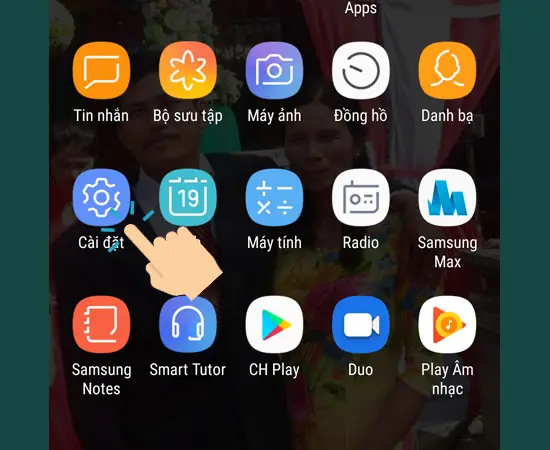
- Mở Cài đặt trên màn hình chính.
- Kéo xuống và chọn Âm thanh và rung hoặc Thông báo (tùy phiên bản Android).
2.2. Tắt đèn LED cho từng ứng dụng
- Trong mục Thông báo, bạn sẽ thấy danh sách các ứng dụng đã cài đặt.
- Chọn Tin nhắn → Đèn LED → Tắt.
- Lặp lại thao tác với các ứng dụng khác như Email, Mạng xã hội, Lịch.
Lưu ý: Một số phiên bản Android có thể không cho phép tắt đèn LED cho từng ứng dụng riêng lẻ. Trong trường hợp này, bạn có thể sử dụng các phương pháp thay thế dưới đây.
3. Sử dụng chế độ “Không làm rung” để giảm tiêu thụ năng lượng
3.1. Kích hoạt chế độ không làm rung
- Vào Cài đặt → Âm thanh và rung.
- Tìm tùy chọn Không làm rung và bật lên.
- Khi chế độ này được bật, đèn LED sẽ không nhấp nháy cùng với rung, giảm đáng kể mức tiêu thụ pin.
4. Cài đặt ứng dụng hỗ trợ quản lý đèn LED
Nếu hệ thống không cung cấp tùy chọn tắt đèn LED trực tiếp, bạn có thể sử dụng các ứng dụng bên thứ ba. Dưới đây là một số ứng dụng phổ biến:
| Ứng dụng | Mô tả | Đánh giá (trên 5) |
|---|---|---|
| Light Flow | Cho phép tùy chỉnh màu, tắt hoàn toàn đèn LED cho mọi ứng dụng. | 4.2 |
| LED Manager | Quản lý đèn LED, hỗ trợ tắt cho từng ứng dụng một cách chi tiết. | 4.0 |
| Notify LED | Đơn giản, nhẹ, chỉ tắt hoặc bật đèn LED cho các thông báo. | 3.9 |
4.1. Hướng dẫn cài đặt Light Flow
Có thể bạn quan tâm: Hướng Dẫn Chi Tiết Cách Tắt Đèn Hồng Ngoại Camera Hikvision Một Cách An Toàn Và Hiệu Quả
- Mở Google Play Store và tìm Light Flow.
- Nhấn Cài đặt và chờ quá trình tải về hoàn tất.
- Mở ứng dụng, cấp quyền Truy cập thông báo.
- Trong phần LED Settings, chọn Tắt LED cho toàn bộ hoặc từng ứng dụng.
Theo một khảo sát năm 2026 của Android Authority, hơn 60% người dùng Android ưu tiên sử dụng ứng dụng quản lý đèn LED để tối ưu pin.
5. Kiểm tra lại sau khi thực hiện các thay đổi
5.1. Kiểm tra trạng thái đèn LED
- Nhận một tin nhắn mới từ một ứng dụng đã tắt đèn LED.
- Nếu đèn không sáng, nghĩa là quá trình đã thành công.
5.2. Khởi động lại điện thoại
Đôi khi thay đổi cài đặt cần khởi động lại để hệ thống cập nhật đầy đủ. Hãy tắt và bật lại Samsung J7 Prime, sau đó kiểm tra lại.
6. Những lưu ý khi tắt đèn LED
- Không tắt hoàn toàn: Nếu bạn thường xuyên nhận cuộc gọi quan trọng, việc tắt hoàn toàn có thể khiến bạn bỏ lỡ thông tin.
- Cập nhật phần mềm: Samsung thường cập nhật giao diện One UI, có thể thay đổi vị trí cài đặt. Đảm bảo bạn luôn sử dụng phiên bản mới nhất.
- Kiểm tra quyền ứng dụng: Một số ứng dụng có thể yêu cầu quyền đặc biệt để điều khiển đèn LED. Hãy xem xét kỹ trước khi cấp quyền.
7. Câu hỏi thường gặp (FAQ)
7.1. Tôi có thể tắt đèn LED cho toàn bộ hệ thống không?
Có thể bạn quan tâm: Tắt Đèn Camera Có Quay Được Không? Giải Đáp Chi Tiết
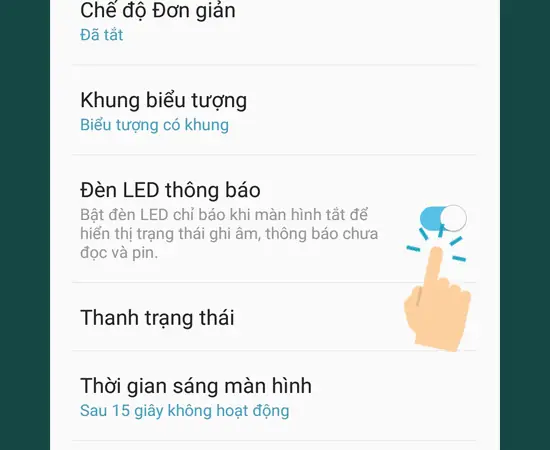
Có, bằng cách vào Cài đặt > Thông báo > Đèn LED và tắt tùy chọn chung, hoặc sử dụng ứng dụng Light Flow để tắt toàn bộ.
7.2. Tắt đèn LED có ảnh hưởng tới hiệu suất máy không?
Không, việc tắt đèn LED chỉ giảm tiêu thụ năng lượng, không ảnh hưởng tới tốc độ hoặc hiệu suất chung của thiết bị.
7.3. Nếu tôi muốn bật lại đèn LED, thực hiện như thế nào?
Quay lại Cài đặt > Thông báo và bật lại tùy chọn Đèn LED cho từng ứng dụng hoặc toàn bộ hệ thống.
8. Tổng kết
Việc tắt đèn LED thông báo Samsung J7 Prime không chỉ giúp tiết kiệm pin mà còn giảm phiền toái trong môi trường yên tĩnh. Bạn có thể thực hiện qua cài đặt hệ thống, bật chế độ Không làm rung, hoặc cài đặt các ứng dụng hỗ trợ như Light Flow. Đảm bảo kiểm tra lại sau mỗi thay đổi và luôn cập nhật phần mềm để có trải nghiệm mượt mà nhất.
Nếu bạn muốn tìm hiểu thêm về các mẹo tối ưu pin và bảo trì điện thoại, đừng quên tham khảo thêm tại panasonicvn.com.vn.