
Có thể bạn quan tâm: Hướng Dẫn Tắt Đèn Mũi Tên Trên Bàn Phím Nhanh Chóng
Giới thiệu
Nếu bạn đang gặp tình trạng đèn nháy Sony Xperia liên tục xuất hiện mà không biết cách tắt, bài viết này sẽ cung cấp cho bạn hướng dẫn từng bước một cách rõ ràng và dễ thực hiện. Chúng tôi sẽ giải thích nguyên nhân gây ra đèn nháy, các tùy chọn trong cài đặt hệ thống, và một số mẹo nhanh giúp bạn khôi phục lại trải nghiệm sử dụng mượt mà của thiết bị.
Tóm tắt nhanh quy trình tắt đèn nháy Sony Xperia
- Kiểm tra chế độ “Flashlight” (đèn pin) đang bật – Tắt bằng cách kéo thanh thông báo.
- Tắt tính năng “Camera Flash Notification” trong Cài đặt > Ứng dụng & thông báo > Ứng dụng máy ảnh.
- Vô hiệu hoá “Flash LED” trong cài đặt trợ năng (Accessibility) nếu bạn đã bật.
- Kiểm tra ứng dụng bên thứ ba có quyền truy cập đèn LED và tắt chúng.
- Khởi động lại thiết bị để áp dụng các thay đổi.
Nguyên nhân phổ biến khiến đèn LED của Sony Xperia liên tục nháy
1. Thông báo tin nhắn hoặc cuộc gọi
Một số mẫu Xperia sử dụng đèn LED để báo hiệu tin nhắn, cuộc gọi đến hoặc tin nhắn chưa đọc. Khi cài đặt thông báo không đúng, đèn có thể nháy liên tục.
2. Ứng dụng camera hoặc QR code scanner
Ứng dụng máy ảnh tích hợp hoặc các ứng dụng quét mã QR thường bật đèn LED để hỗ trợ chụp trong điều kiện thiếu sáng. Nếu chúng không được tắt đúng cách, đèn sẽ vẫn bật.
3. Tính năng trợ năng “Flash LED”
Có thể bạn quan tâm: Hướng Dẫn Chi Tiết Cách Tắt Đèn Nháy Của Iphone Nhanh Chóng Và An Toàn
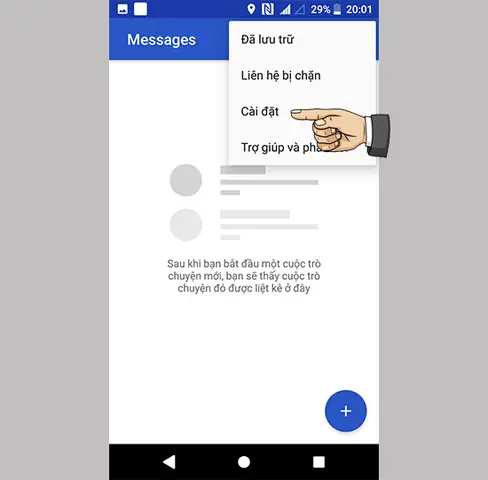
Trong phần Trợ năng (Accessibility), tính năng “Flash LED” cho phép dùng đèn LED như một công cụ cảnh báo cho người khiếm thị. Khi bật, đèn sẽ nháy mỗi khi có thông báo mới.
4. Ứng dụng quản lý pin hoặc tối ưu hệ thống
Một số ứng dụng tối ưu pin có thể tự động bật đèn LED để hiển thị trạng thái sạc hoặc cảnh báo nhiệt độ. Nếu cấu hình không phù hợp, đèn sẽ nhấp nháy không ngừng.
5. Lỗi phần mềm hoặc cập nhật hệ thống chưa hoàn thiện
Sau khi cài đặt bản cập nhật Android, một số lỗi tạm thời có thể khiến đèn LED hoạt động sai cách. Đôi khi chỉ cần khởi động lại thiết bị là có thể giải quyết.
Cách tắt đèn nháy Sony Xperia theo từng bước
1. Kiểm tra và tắt chế độ “Flashlight” (đèn pin)
- Vuốt xuống thanh thông báo từ phía trên màn hình.
- Nếu biểu tượng đèn pin đang bật (thường là một chiếc đèn), nhấn vào biểu tượng để tắt.
- Đảm bảo rằng đèn không còn sáng trong bất kỳ ứng dụng nào.
Lưu ý: Đèn pin có thể được bật tự động bởi một số ứng dụng khi bạn mở camera. Hãy kiểm tra lại sau khi đóng mọi ứng dụng camera.
2. Tắt thông báo đèn LED trong cài đặt ứng dụng máy ảnh
Có thể bạn quan tâm: Tắt Đèn Nhà Ngói Cũng Như Nhà Tranh: Hướng Dẫn Chi Tiết Cách Tiết Kiệm Điện Và Bảo Vệ Môi Trường
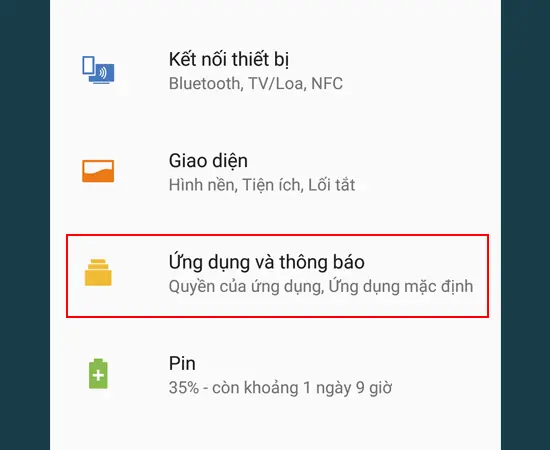
- Mở Cài đặt (Settings) → Ứng dụng & thông báo (Apps & notifications).
- Chọn Ứng dụng máy ảnh (Camera).
- Vào Thông báo (Notifications) → Tìm mục “Flash Notification” hoặc “LED flash for notifications”.
- Tắt công tắc để ngăn đèn LED phản hồi khi có tin nhắn hoặc cuộc gọi.
3. Vô hiệu hoá tính năng “Flash LED” trong Trợ năng
- Mở Cài đặt → Trợ năng (Accessibility).
- Tìm “Flash LED” (có thể nằm trong mục “Audio & visual”).
- Tắt tính năng này nếu bạn không cần dùng đèn LED làm công cụ cảnh báo.
4. Kiểm tra quyền truy cập đèn LED của các ứng dụng bên thứ ba
- Mở Cài đặt → Ứng dụng & thông báo → Quyền (Permissions).
- Chọn “Đèn LED” (nếu có) hoặc “Camera”.
- Xem danh sách ứng dụng đã được cấp quyền.
- Tắt quyền cho các ứng dụng không cần thiết, đặc biệt là các ứng dụng quản lý pin, flashlight, hoặc QR scanner.
5. Khởi động lại thiết bị
Sau khi thực hiện các bước trên, khởi động lại Sony Xperia để hệ thống áp dụng các thay đổi. Việc này thường giúp loại bỏ các lỗi phần mềm tạm thời gây ra đèn nháy không mong muốn.
6. Cập nhật phần mềm hệ thống
Nếu đèn vẫn tiếp tục nháy, hãy kiểm tra Cập nhật hệ thống (System update):
- Cài đặt → Hệ thống (System) → Cập nhật phần mềm (Software update).
- Tải và cài đặt bản cập nhật mới nhất nếu có.
- Sau khi cập nhật, thực hiện lại các bước trên để chắc chắn rằng mọi cài đặt đã được áp dụng.
Các câu hỏi thường gặp (FAQ)
Q1: Đèn nháy vẫn xuất hiện ngay cả khi đã tắt mọi cài đặt?
A: Thử đặt lại cài đặt mạng (Settings > System > Reset options > Reset Wi‑Fi, mobile & Bluetooth) và xóa bộ nhớ cache của hệ thống (Recovery mode → Wipe cache partition). Nếu vẫn không được, cân nhắc khôi phục cài đặt gốc (factory reset) sau khi sao lưu dữ liệu.
Q2: Có cần phải tắt “Flash LED” trong Trợ năng không?
A: Nếu bạn không sử dụng tính năng này cho mục đích trợ năng, việc tắt sẽ ngăn đèn nháy khi có thông báo mới. Nếu bạn cần, hãy giữ bật và chỉ tắt các ứng dụng gây nhiễu.
Có thể bạn quan tâm: Tắt Đèn Ngữ Văn 8: Hướng Dẫn Chi Tiết, Lý Do Và Cách Thực Hiện Hiệu Quả
Q3: Đèn nháy chỉ xuất hiện khi đang sạc pin, nguyên nhân là gì?
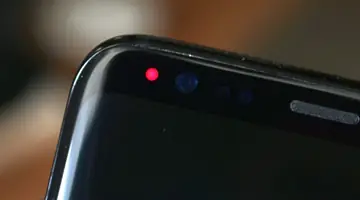
A: Một số máy Xperia hiển thị đèn LED màu xanh khi đang sạc nhanh. Kiểm tra cài đặt Pin → Thông báo Pin → Tắt tùy chọn “LED indicator”.
Q4: Tại sao một số ứng dụng như WhatsApp hay Telegram vẫn làm đèn nháy?
A: Các ứng dụng này có thể có cài đặt riêng cho đèn LED trong mục Cài đặt > Thông báo > Đèn LED. Vào từng ứng dụng và tắt tùy chọn “LED notification”.
Khi nào nên nhờ đến trung tâm bảo hành?
- Đèn LED vẫn nháy sau khi đã thực hiện khôi phục cài đặt gốc.
- Thiết bị không thể tắt đèn ngay cả khi không có ứng dụng nào đang chạy.
- Có hiện tượng chập chờn, đèn LED phát sáng không đều hoặc đèn không bật khi cần.
Trong các trường hợp trên, đưa điện thoại đến trung tâm bảo hành Sony hoặc đại lý ủy quyền để kiểm tra phần cứng.
Theo panasonicvn.com.vn, việc bảo trì, kiểm tra phần cứng thường được thực hiện nhanh chóng và đảm bảo chất lượng, giúp người dùng yên tâm hơn khi gặp sự cố phần cứng.
Tổng kết
Việc tắt đèn nháy Sony Xperia không hề phức tạp nếu bạn nắm rõ các bước cấu hình trong hệ thống. Từ việc kiểm tra trạng thái đèn pin, tắt thông báo LED trong ứng dụng máy ảnh, vô hiệu hoá tính năng trợ năng, tới việc quản lý quyền truy cập cho các ứng dụng bên thứ ba, mỗi bước đều góp phần ngăn ngừa đèn LED hoạt động không mong muốn. Nếu sau khi thực hiện tất cả các biện pháp trên mà vấn đề vẫn tồn tại, việc khởi động lại, cập nhật phần mềm, hoặc đến trung tâm bảo hành là những giải pháp cuối cùng đáng tin cậy.
Hy vọng hướng dẫn này giúp bạn nhanh chóng khắc phục tình trạng đèn nháy Sony Xperia và tận hưởng trải nghiệm sử dụng điện thoại mượt mà, không bị gián đoạn.