
Có thể bạn quan tâm: Máy In Hp 1320 Báo Đèn Vàng: Nguyên Nhân, Cách Khắc Phục Và Bảo Trì Hiệu Quả
Giới thiệu
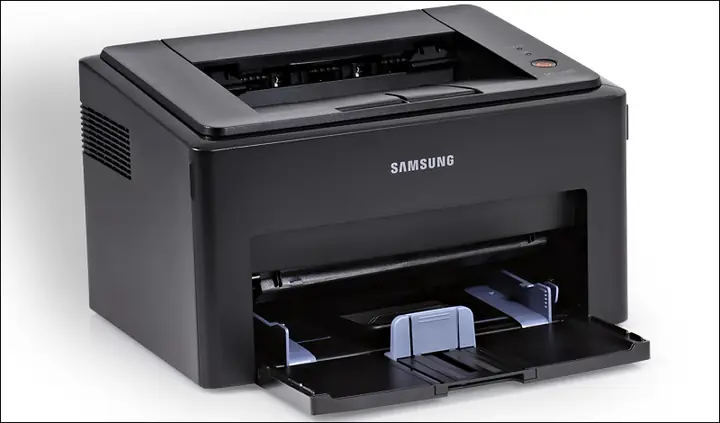
Khi sử dụng máy in Samsung ML‑1610 và gặp hiện tượng đèn đỏ bật sáng, nhiều người dùng thường bối rối không biết nguyên nhân và cách xử lý. Bài viết này sẽ giải đáp nhanh chóng các thắc mắc liên quan, chỉ ra những nguyên nhân phổ biến khiến đèn báo đỏ bật lên, đồng thời cung cấp hướng dẫn chi tiết từng bước khắc phục, giúp bạn đưa thiết bị trở lại trạng thái hoạt động bình thường một cách an toàn và hiệu quả.
Tóm tắt nhanh quy trình xử lý
- Kiểm tra nguồn điện và cáp kết nối – Đảm bảo máy được cấp điện ổn định và cáp USB/đầu nối không bị lỏng.
- Xác định mã lỗi qua đèn nhấp – Đếm số lần nhấp nháy của đèn đỏ để biết lỗi cụ thể (băng mực hết, tràn mực, tràn giấy, lỗi đầu in…).
- Kiểm tra và thay băng mực – Nếu băng mực đã hết hoặc gần hết, thay mới và làm sạch đầu in.
- Làm sạch bộ phận truyền giấy – Loại bỏ tờ giấy kẹt, vệ sinh rollers và cảm biến giấy.
- Cài đặt lại driver và phần mềm – Gỡ cài đặt driver cũ, tải phiên bản mới nhất từ trang hỗ trợ Samsung.
- Thực hiện reset máy – Tắt nguồn, chờ 30 giây, bật lại để máy tự khởi động lại.
- Kiểm tra lỗi phần cứng – Nếu các bước trên không giải quyết, có thể có lỗi bo mạch hoặc đầu in cần bảo trì chuyên nghiệp.
1. Nguyên nhân thường gặp khiến đèn đỏ bật lên
1.1. Hết hoặc gần hết băng mực
Máy in laser sử dụng băng mực (toner) để tạo ra bản in. Khi mức mực giảm dưới ngưỡng cho phép, cảm biến nội bộ sẽ kích hoạt đèn báo đỏ để cảnh báo người dùng. Đây là nguyên nhân phổ biến nhất và thường đi kèm với thông báo “Toner Low” trên màn hình máy tính.
1.2. Băng mực bị tràn hoặc không được lắp đúng cách
Nếu băng mực bị rơi lệch, không ngồi chắc chắn trong khay, hoặc có phần mực rò ra ngoài, cảm biến sẽ nhận tín hiệu bất thường và bật đèn đỏ. Việc lắp lại băng mực đúng hướng và kiểm tra vùng tiếp xúc là cần thiết.
1.3. Giấy kẹt hoặc giấy không đạt tiêu chuẩn
Máy in Samsung ML‑1610 có cảm biến giấy ở khâu nạp và khâu xuất. Khi giấy bị kẹt, gập, hoặc kích thước không phù hợp, đèn báo sẽ nhấp nháy. Thông thường, đèn sẽ nhấp 2 lần liên tiếp, biểu thị “Paper Jam”.
Có thể bạn quan tâm: Máy In Ricoh Sp 325dnw Báo Đèn Đỏ: Nguyên Nhân Và Cách Khắc Phục
1.4. Đầu in (Print Head) bị tắc hoặc hỏng
Dù máy in laser không có đầu in dạng phun, nhưng bộ phận laser và bộ truyền điện cũng có thể gặp trục trặc. Khi có bụi, mực bám lại hoặc bộ phận laser bị lỗi, máy sẽ hiển thị đèn đỏ để ngăn chặn việc in hỏng.
1 5. Lỗi phần mềm hoặc driver
Phiên bản driver không tương thích, cài đặt sai hoặc file in bị hỏng có thể khiến máy in nhận lệnh sai, kích hoạt cảnh báo. Việc cập nhật driver từ trang hỗ trợ Samsung là cách khắc phục hiệu quả.
1.6. Sự cố điện áp hoặc nguồn cung cấp không ổn định
Máy in yêu cầu nguồn điện ổn định 220V. Khi nguồn bị dao động, máy có thể tự bảo vệ bằng cách bật đèn báo đỏ và ngừng hoạt động. Kiểm tra ổ cắm và sử dụng ổn áp (UPS) nếu cần.
2. Cách nhận diện mã lỗi qua đèn nhấp
Máy in Samsung ML‑1610 sử dụng đèn LED để truyền tải mã lỗi thông qua số lần nhấp nháy. Dưới đây là một số mẫu phổ biến:
| Số lần nhấp | Nguyên nhân | Hành động khắc phục |
|---|---|---|
| 1 lần | Hết toner | Thay băng mực mới |
| 2 lần | Giấy kẹt | Kiểm tra và gỡ giấy kẹt |
| 3 lần | Lỗi đầu in | Vệ sinh hoặc thay đầu in |
| 4 lần | Lỗi bo mạch | Kiểm tra nguồn điện, gọi dịch vụ bảo trì |
| 5 lần | Nhiệt độ máy quá cao | Đặt máy ở nơi thoáng mát, tắt máy 10‑15 phút |
Khi phát hiện đèn nhấp, đếm nhanh và ghi lại số lần để tra cứu trong bảng trên hoặc trong hướng dẫn sử dụng của nhà sản xuất.
3. Hướng dẫn chi tiết khắc phục từng nguyên nhân
Có thể bạn quan tâm: Máy In L800 Báo Đèn Mực: Nguyên Nhân Và Cách Khắc Phục
3.1. Kiểm tra nguồn điện và cáp kết nối
- Bước 1: Tắt máy, rút phích cắm khỏi ổ điện.
- Bước 2: Kiểm tra cáp nguồn, đảm bảo không có dấu cháy hoặc gãy.
- Bước 3: Cắm lại cáp vào ổ điện ổn định, bật máy và quan sát đèn.
- Bước 4: Kiểm tra cáp USB (hoặc Ethernet nếu dùng mạng) – thay cáp mới nếu có dấu hỏng.
Theo panasonicvn.com.vn, việc duy trì nguồn điện ổn định là yếu tố quan trọng giúp giảm thiểu lỗi máy in.
3.2. Xác định và thay băng mực
- Mở nắp máy in, lấy băng mực ra. Kiểm tra mức mực bằng thanh chỉ báo trong thùng.
- Nếu mức mực dưới 10 %, thay băng mực mới. Lưu ý lắp đúng hướng (có ký hiệu “+” và “-”).
- Sau khi lắp, đóng nắp và nhấn nút Reset (nếu có) để máy nhận mức mực mới.
3.3. Làm sạch và kiểm tra bộ phận truyền giấy
- Mở khay giấy, loại bỏ mọi tờ giấy rách, gập.
- Dùng cán mềm (lint‑free cloth) thấm cồn isopropyl 70 % để lau sạch rollers và cảm biến.
- Kiểm tra đường dẫn giấy không có mảnh vụn nhựa hoặc giấy bìa.
- Đặt lại giấy theo chỉ dẫn (kích thước A4, độ dày chuẩn) và đóng khay.
3.4. Vệ sinh đầu in và bộ laser
- Tắt máy, rút nguồn.
- Dùng bàn chải mềm hoặc khí nén để loại bỏ bụi bám trên bộ laser.
- Tránh dùng chất lỏng trực tiếp lên bề mặt laser.
- Nếu vẫn xuất hiện lỗi đèn nhấp 3 lần, cân nhắc thay bộ laser hoặc mang máy tới trung tâm bảo hành.
3.5. Cập nhật và cài đặt lại driver
- Truy cập trang hỗ trợ Samsung (hoặc trang nhà phân phối chính thức).
- Tải driver phiên bản mới nhất cho model ML‑1610, tương thích với hệ điều hành hiện tại.
- Gỡ cài đặt driver cũ qua Control Panel → Programs and Features, sau đó cài đặt driver mới.
- Khởi động lại máy tính và thử in lại.
3.6. Thực hiện reset toàn bộ máy
- Tắt nguồn, chờ ít nhất 30 giây.
- Cắm lại nguồn, bật máy. Thông thường máy sẽ tự thực hiện self‑diagnostic và tắt đèn đỏ nếu không còn lỗi.
3.7. Khi cần hỗ trợ chuyên nghiệp
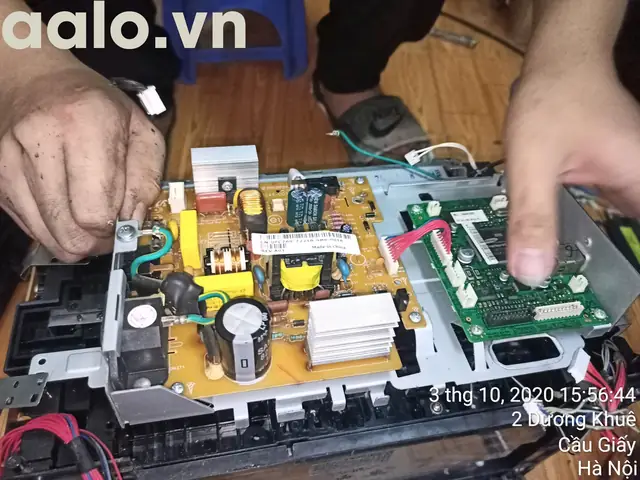
Nếu sau các bước trên máy vẫn báo đèn đỏ, có khả năng:
– Bo mạch chủ (Mainboard) bị hỏng.
– Bộ phận laser hoặc cảm biến đã hao mòn.
Trong trường hợp này, liên hệ trung tâm bảo hành hoặc cửa hàng dịch vụ uy tín để được kiểm tra chi tiết và thay thế linh kiện.
Có thể bạn quan tâm: Máy In Hp Báo Đèn Đỏ: Nguyên Nhân Và Cách Khắc Phục
4. Phòng ngừa lỗi đèn đỏ trong tương lai
- Thay băng mực đúng thời điểm: Khi mức mực giảm dưới 15 %, hãy chuẩn bị thay mới để tránh tình trạng “đèn đỏ” bất ngờ.
- Sử dụng giấy chất lượng cao: Giấy kém chất lượng dễ gây kẹt, làm hỏng rollers.
- Vệ sinh định kỳ: Mỗi 3‑4 tháng, thực hiện vệ sinh rollers và cảm biến bằng cồn isopropyl.
- Bảo quản máy ở nơi khô ráo, thoáng mát: Tránh nhiệt độ cao và độ ẩm lớn, giúp bộ phận laser hoạt động ổn định.
- Cập nhật driver thường xuyên: Giữ phần mềm luôn hiện đại để tương thích với các bản cập nhật hệ điều hành.
5. Câu hỏi thường gặp (FAQ)
Q1: Đèn đỏ nhấp 4 lần, tôi nên làm gì?
A: Đây là lỗi bo mạch hoặc nguồn điện không ổn định. Kiểm tra ổ cắm, dùng ổn áp, hoặc mang máy tới trung tâm bảo hành.
Q2: Máy in báo “Toner Low” nhưng vẫn còn mực trong thùng.
A: Cảm biến mực có thể bị bám bụi. Vệ sinh thanh chỉ báo mực bằng vải mềm, hoặc tháo thùng mực, lắc nhẹ để mực phân bố đều.
Q3: Khi thay băng mực mới, đèn đỏ vẫn không tắt.
A: Kiểm tra xem băng mực đã được gắn đúng hướng chưa, và xem có bụi bám trên cảm biến mực không. Nếu vẫn không tắt, có thể bo mạch cảm biến mực cần thay.
Q4: Tôi có thể sử dụng băng mực tái sinh (refill) không?
A: Có, nhưng cần mua bộ refill chất lượng, lắp đúng cách và vệ sinh cảm biến. Lưu ý rằng băng mực tái sinh có thể gây lỗi nếu không đạt chuẩn.
6. Kết luận
Việc máy in Samsung ML‑1610 báo đèn đỏ thường xuất phát từ những nguyên nhân cơ bản như hết mực, giấy kẹt, hoặc lỗi phần cứng nhẹ. Bằng cách kiểm tra nguồn điện, xác định mã lỗi qua đèn nhấp, thay băng mực, làm sạch bộ truyền giấy và cập nhật driver, hầu hết các sự cố đều có thể tự khắc phục mà không cần tới dịch vụ kỹ thuật. Đối với những lỗi phức tạp hơn như bo mạch hoặc bộ laser, việc nhờ chuyên gia bảo trì là lựa chọn an toàn nhất. Thực hiện các biện pháp phòng ngừa định kỳ sẽ giúp máy in luôn ở trạng thái tối ưu, giảm thiểu tối đa tình trạng đèn đỏ xuất hiện bất ngờ.
Máy in Samsung ML‑1610 báo đèn đỏ không còn là nỗi lo khi bạn đã nắm vững quy trình kiểm tra và xử lý ở trên. Hãy áp dụng các bước một cách cẩn thận, và máy của bạn sẽ nhanh chóng trở lại trạng thái in ấn mượt mà.