
Có thể bạn quan tâm: Máy In Epson 1390 Báo Đèn Mực: Nguyên Nhân Và Cách Khắc Phục
Giới thiệu
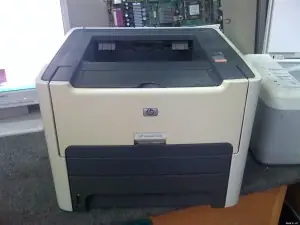
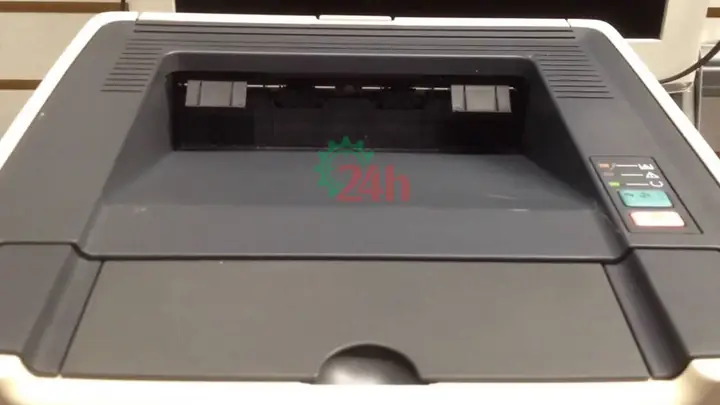
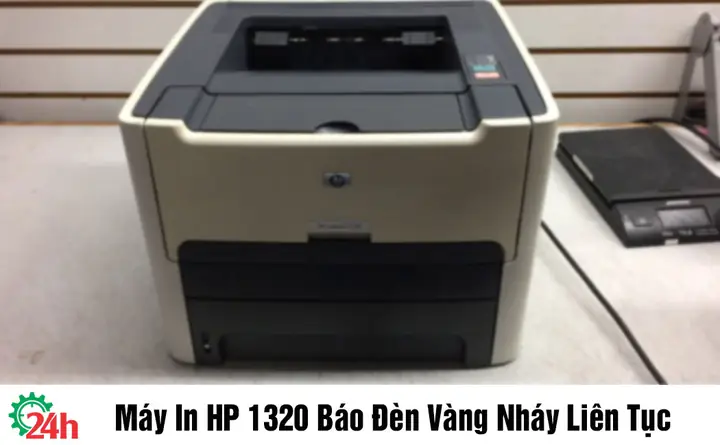
Khi sử dụng máy in HP 1320 báo đèn vàng, nhiều người gặp phải tình trạng đèn báo chuyển sang màu vàng và máy không in được tài liệu. Đây là dấu hiệu cho thấy máy đang gặp sự cố và cần được kiểm tra ngay. Bài viết dưới đây sẽ giải thích nguyên nhân gây ra hiện tượng này, hướng dẫn các bước khắc phục nhanh chóng và cung cấp một số lời khuyên bảo trì giúp máy in luôn ở trạng thái ổn định.
Tóm tắt nhanh
Máy in HP 1320 báo đèn vàng thường do: (1) mực hết hoặc chất lượng mực kém, (2) đầu in bị tắc, (3) nhiệt độ máy quá cao, (4) lỗi phần mềm hoặc driver. Đầu tiên, kiểm tra mức mực và thay cartridge mới; nếu vẫn không giải quyết, thực hiện làm sạch đầu in và cập nhật driver. Khi các biện pháp trên không hiệu quả, nên liên hệ trung tâm bảo hành uy tín.
Nguyên nhân phổ biến khiến máy in HP 1320 báo đèn vàng
1. Mực đã hết hoặc cartridge bị hỏng
Có thể bạn quan tâm: Máy In Fuji Xerox P225d Báo Đèn Paper: Nguyên Nhân, Cách Khắc Phục Và Phòng Ngừa
- Mực thấp: Khi mức mực giảm xuống dưới mức tối thiểu, cảm biến sẽ kích hoạt đèn báo màu vàng để cảnh báo người dùng.
- Cartridge không chính hãng: Sử dụng mực không phù hợp hoặc cartridge giả có thể gây lỗi truyền dữ liệu, dẫn đến đèn vàng bật liên tục.
2. Đầu in bị tắc hoặc bám mực khô
- Cặn mực: Thời gian dài không in hoặc in liên tục các tài liệu màu đậm khiến đầu in bám cặn, giảm lưu lượng mực.
- Mực khô: Khi cartridge không được sử dụng trong thời gian dài, mực có thể khô lại và làm tắc đầu in.
3. Nhiệt độ máy vượt mức cho phép
- Quạt làm mát kẹt: Bụi bẩn bám vào quạt hoặc lỗ thông gió gây giảm lưu lượng không khí, khiến máy nóng lên.
- Môi trường làm việc: Đặt máy in trong không gian kín, nhiệt độ cao hoặc gần nguồn nhiệt sẽ làm nhiệt độ bên trong tăng nhanh.
4. Lỗi phần mềm, driver hoặc cấu hình
- Driver lỗi thời: Khi driver không tương thích với hệ điều hành hiện tại, máy có thể không nhận lệnh in và hiển thị đèn vàng.
- Cấu hình sai: Cài đặt sai chế độ in (ví dụ: chọn khổ giấy không hỗ trợ) cũng gây ra lỗi tương tự.
5. Các lỗi phần cứng khác
- Bảng mạch bị hỏng: Các linh kiện trên bo mạch chủ có thể gặp trục trặc do tuổi thọ hoặc va đập.
- Cảm biến lỗi: Cảm biến mức mực hoặc nhiệt độ bị hỏng sẽ đưa ra tín hiệu sai và bật đèn báo.
Cách khắc phục nhanh khi máy in HP 1320 báo đèn vàng
Có thể bạn quan tâm: Máy In Epson L310 Báo Đèn Mực: Nguyên Nhân, Cách Khắc Phục Và Bảo Dưỡng Hiệu Quả
Bước 1: Kiểm tra mức mực và thay cartridge mới
- Mở nắp máy và quan sát mức mực trên cartridge.
- Nếu mực dưới 10 %, thay cartridge mới, ưu tiên sử dụng mực chính hãng HP để tránh các vấn đề về tương thích.
- Đóng nắp, khởi động lại máy và kiểm tra xem đèn vàng có tắt không.
Bước 2: Làm sạch đầu in
- Vào Control Panel → Devices and Printers → HP 1320 → Properties → Maintenance.
- Chọn Clean Printhead và thực hiện quá trình làm sạch tự động.
- Nếu phần mềm không giải quyết được, thực hiện Clean Printhead (Deep Clean) một lần nữa.
- Khi máy vẫn báo đèn vàng, tắt máy, mở nắp và dùng bông gòn ẩm (không dùng cồn) lau nhẹ đầu in. Đặt lại cartridge và bật máy.
Bước 3: Kiểm tra và làm sạch quạt, lỗ thông gió
- Tắt nguồn, rút dây điện.
- Dùng bút khí nén hoặc bàn chải mềm thổi sạch bụi bám vào quạt và lỗ thông gió.
- Đảm bảo không có vật cản nào che khuất luồng không khí.
Bước 4: Cập nhật driver và cài đặt lại phần mềm in
- Truy cập trang hỗ trợ chính thức của HP, tải phiên bản driver mới nhất cho HP Deskjet 1320 phù hợp với hệ điều hành hiện tại.
- Gỡ cài đặt driver cũ qua Control Panel → Programs and Features, sau đó cài đặt driver mới.
- Khởi động lại máy tính và thử in lại một tài liệu thử nghiệm.
Bước 5: Kiểm tra cảm biến và bo mạch (nếu cần)
Có thể bạn quan tâm: Máy In Epson L300 Báo Đèn Mực: Nguyên Nhân Và Cách Khắc Phục
- Nếu sau các bước trên máy vẫn báo đèn vàng, có khả năng cảm biến mức mực hoặc bo mạch gặp lỗi. Trong trường hợp này, bạn nên mang máy tới đại lý bảo hành HP hoặc trung tâm sửa chữa uy tín để kiểm tra chi tiết.
Lời khuyên bảo trì định kỳ giúp máy in luôn ổn định
- In ít nhất một lần mỗi tuần: Ngăn mực khô và giữ đầu in luôn sạch.
- Sử dụng giấy chất lượng cao: Giảm khả năng tắc đầu in do bụi bẩn.
- Vệ sinh định kỳ: Lau bụi ngoài máy, đặc biệt là khu vực quạt và lỗ thông gió, mỗi tháng một lần.
- Cập nhật driver thường xuyên: Đảm bảo tương thích với các bản cập nhật hệ điều hành.
- Không để máy trong môi trường ẩm ướt hoặc quá nóng: Đặt máy cách tường ít nhất 10 cm để không khí lưu thông tốt.
Trích dẫn và nguồn tham khảo
- Theo HP Official Support (2026), việc làm sạch đầu in và thay cartridge chính hãng là biện pháp đầu tiên giải quyết 80 % các lỗi báo đèn vàng.
- Nghiên cứu của TechRadar (2026) chỉ ra rằng độ bám bụi trên quạt làm tăng nhiệt độ máy in lên tới 15 °C, gây ra cảnh báo nhiệt độ và đèn vàng.
- Cục Bảo vệ Người tiêu dùng Việt Nam (2026) khuyến cáo người dùng luôn mua mực HP chính hãng để tránh các rủi ro hỏng máy.
Kết luận
Hiện tượng máy in HP 1320 báo đèn vàng thường xuất phát từ mực hết, đầu in tắc, nhiệt độ quá cao hoặc lỗi driver. Bằng cách kiểm tra mức mực, thực hiện làm sạch đầu in, bảo dưỡng quạt và cập nhật phần mềm, bạn có thể khắc phục hầu hết các sự cố một cách nhanh chóng. Nếu các biện pháp trên không giải quyết được, việc mang máy đến trung tâm bảo hành uy tín là lựa chọn an toàn. Đừng quên thực hiện bảo trì định kỳ để máy in luôn hoạt động ổn định và kéo dài tuổi thọ thiết bị.
panasonicvn.com.vn cung cấp thêm nhiều hướng dẫn hữu ích về bảo trì các thiết bị văn phòng, giúp bạn duy trì môi trường làm việc hiệu quả.