
Có thể bạn quan tâm: Máy In Fuji Xerox P225d Báo Đèn Paper: Nguyên Nhân, Cách Khắc Phục Và Phòng Ngừa
Giới thiệu
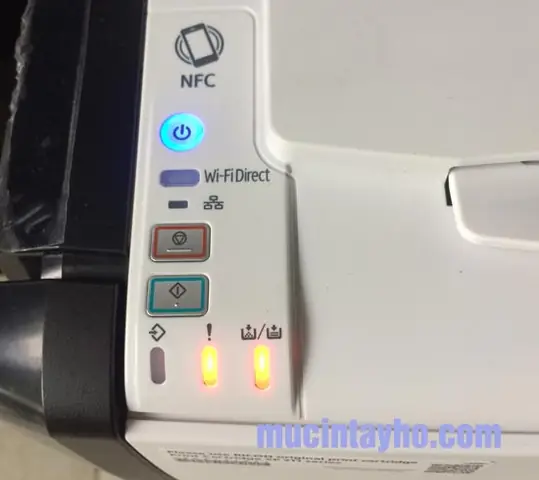
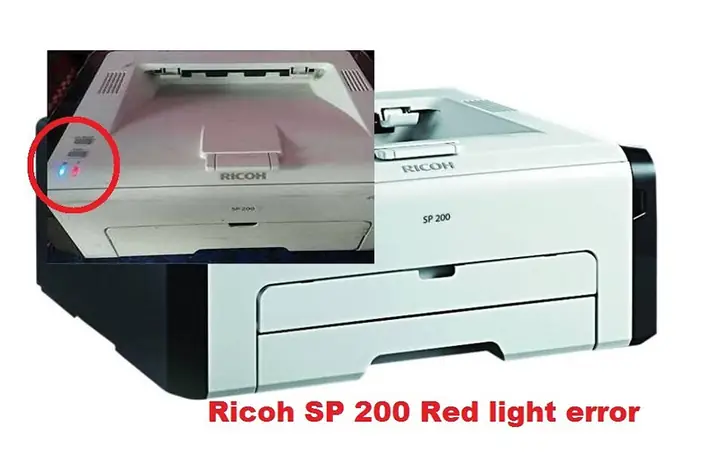
Máy in Ricoh SP 325DNW báo đèn đỏ là hiện tượng thường gặp khi thiết bị gặp sự cố kỹ thuật hoặc lỗi cấu hình. Đèn đỏ không chỉ làm gián đoạn công việc in ấn mà còn gây lo lắng cho người dùng, đặc biệt là trong môi trường văn phòng nơi tốc độ và độ tin cậy là yếu tố then chốt. Bài viết này sẽ giải thích nguyên nhân gây ra đèn đỏ, cung cấp các bước khắc phục chi tiết và đưa ra một số lời khuyên để ngăn ngừa sự cố tái diễn, giúp bạn nhanh chóng đưa máy in trở lại trạng thái hoạt động bình thường.
Tóm tắt nhanh quy trình xử lý
- Kiểm tra nguồn điện và cáp kết nối – Đảm bảo máy nhận đủ điện áp và cáp mạng (nếu có) được cắm chắc.
- Xác định mã lỗi trên màn hình – Đọc thông báo chi tiết (VD: “Toner Low”, “Paper Jam”).
- Kiểm tra khay mực, bìa giấy và bộ phận quay – Thay mực, làm sạch giấy kẹt, kiểm tra trục cuộn.
- Khởi động lại máy – Tắt nguồn, chờ 30 giây, bật lại để hệ thống tự reset.
- Cập nhật firmware – Tải phiên bản mới nhất từ trang hỗ trợ Ricoh.
- Liên hệ dịch vụ bảo trì – Nếu các bước trên không giải quyết, nhờ kỹ thuật viên chuyên nghiệp.
1. Nguyên nhân phổ biến gây đèn đỏ trên Ricoh SP 325DNW
1.1. Mực in hết hoặc kém chất lượng
Khi thùng mực (toner) gần hết hoặc sử dụng mực không chính hãng, cảm biến mực sẽ kích hoạt đèn đỏ để cảnh báo người dùng. Mực kém chất lượng có thể gây vón cục, làm hỏng bộ phận truyền mực và làm máy dừng hoạt động.
1.2. Giấy kẹt hoặc không phù hợp
Giấy dày, ẩm ướt hoặc có bìa không đồng đều dễ gây kẹt trong khay giấy hoặc trong bộ truyền giấy. Khi giấy không di chuyển trơn tru, cảm biến giấy sẽ báo lỗi và hiển thị đèn đỏ.
1.3. Lỗi phần cứng (roller, sensor, board)
Có thể bạn quan tâm: Máy In L800 Báo Đèn Mực: Nguyên Nhân Và Cách Khắc Phục
Các trục cuộn (roller) bị mòn hoặc bám bẩn, cảm biến (sensor) hỏng, hoặc bo mạch điều khiển gặp lỗi cũng là nguyên nhân khiến máy in báo đèn đỏ. Đôi khi lỗi điện áp cung cấp cho bo mạch cũng gây ra hiện tượng này.
1.4. Firmware lỗi thời hoặc cấu hình sai
Phiên bản phần mềm điều khiển (firmware) cũ có thể không tương thích với một số tính năng mới hoặc không xử lý tốt các lỗi phần cứng, dẫn đến báo lỗi không chính xác.
1.5. Nguồn điện không ổn định
Sự dao động điện áp, mất điện ngắt quãng hoặc sử dụng ổ cắm không đạt chuẩn có thể khiến bo mạch điều khiển nhận tín hiệu sai và kích hoạt đèn cảnh báo.
2. Các bước chuẩn đoán và khắc phục chi tiết
2.1. Kiểm tra nguồn điện và cáp kết nối
- Đảm bảo cắm chặt dây nguồn vào ổ điện và máy.
- Nếu máy được kết nối qua mạng LAN, kiểm tra cáp Ethernet hoặc Wi‑Fi để tránh mất kết nối gây lỗi giao tiếp.
- Sử dụng ổ cắm ổn định hoặc bộ UPS để bảo vệ máy khỏi biến động điện.
2.2. Xác định mã lỗi trên màn hình
- Khi đèn đỏ bật, màn hình LCD thường hiển thị mã lỗi (VD: “E101”, “E202”).
- Ghi lại mã lỗi và tra cứu trong sổ hướng dẫn sử dụng hoặc trên trang hỗ trợ chính thức của Ricoh.
2.3. Kiểm tra và thay thế thùng mực
Có thể bạn quan tâm: Máy In Hp Báo Đèn Đỏ: Nguyên Nhân Và Cách Khắc Phục
- Mở nắp trên cùng, lấy thùng mực ra và kiểm tra mức mực.
- Nếu mực gần hết, thay thùng mực mới, ưu tiên sử dụng hàng chính hãng để tránh các vấn đề về chất lượng.
- Lắc nhẹ thùng mực mới trước khi lắp để mực phân bố đều.
2.4. Kiểm tra khay giấy và bộ truyền giấy
- Lấy hết giấy ra, kiểm tra xem có tờ giấy gập, dán dính hay không.
- Làm sạch bề mặt khay và bàn cuộn giấy bằng khăn mềm không thấm.
- Đặt lại giấy mới, đảm bảo căn chỉnh đúng và không vượt quá mức tối đa quy định.
2.5. Vệ sinh roller và sensor
- Dùng bông gòn ẩm (không ướt sệt) lau sạch các trục cuộn và cảm biến.
- Nếu roller bị mòn nghiêm trọng, cân nhắc thay mới theo hướng dẫn của nhà sản xuất.
2.6. Khởi động lại máy (Power cycle)
- Tắt máy, rút phích nguồn, đợi ít nhất 30 giây.
- Cắm lại và bật máy. Quá trình này giúp bo mạch reset và xóa các lỗi tạm thời.
2.7. Cập nhật firmware
- Truy cập trang hỗ trợ Ricoh (https://www.ricoh.com), tải về phiên bản firmware mới nhất cho model SP 325DNW.
- Thực hiện cập nhật theo hướng dẫn, tránh tắt máy trong quá trình cập nhật để tránh hỏng phần mềm.
2.8. Kiểm tra lại sau khi thực hiện
- Sau khi hoàn thành các bước trên, in thử một tài liệu mẫu.
- Nếu đèn đỏ vẫn bật, ghi lại mã lỗi mới (nếu có) và liên hệ dịch vụ bảo trì.
3. Khi nào nên gọi dịch vụ bảo trì?
- Lỗi roller hoặc sensor không thể tự vệ sinh hoặc thay thế.
- Màn hình không hiển thị mã lỗi và đèn đỏ vẫn liên tục.
- Cập nhật firmware không thay đổi trạng thái lỗi.
- Tiếng kêu lạ hoặc khói xuất hiện khi bật máy.
Trong những trường hợp này, việc tự sửa chữa có thể làm hỏng máy hơn. Hãy đến trung tâm bảo hành Ricoh hoặc đối tác dịch vụ uy tín để được kiểm tra chi tiết.
4. Bảo quản và phòng ngừa sự cố trong tương lai
- Sử dụng mực chính hãng và thay mới khi mức mực giảm dưới 10 %.
- Lưu trữ giấy ở nơi khô ráo, tránh ẩm ướt và nhiệt độ cao.
- Vệ sinh định kỳ (mỗi 3–6 tháng) các roller, sensor và bộ truyền giấy.
- Cập nhật firmware mỗi khi có bản mới phát hành.
- Đặt máy trên bề mặt phẳng, tránh rung động mạnh và va đập.
5. Câu hỏi thường gặp (FAQ)
Có thể bạn quan tâm: Máy In Hp 1320 Báo Đèn Vàng: Nguyên Nhân, Cách Khắc Phục Và Bảo Trì Hiệu Quả
Q1: Đèn đỏ nhấp nháy liên tục có nghĩa gì?
A: Thông thường là lỗi phần cứng nghiêm trọng như bo mạch hoặc sensor hỏng. Cần gọi kỹ thuật viên.
Q2: Có thể tạm thời dùng mực tái chế không?
A: Có, nhưng rủi ro mất chất lượng in và gây lỗi sensor. Đối với công việc quan trọng, nên dùng mực gốc.
Q3: Máy in báo “Paper Jam” nhưng không thấy giấy kẹt?
A: Kiểm tra cảm biến giấy và băng tải; có thể bụi bẩn hoặc bộ phận lỏng gây sai sót.
Q4: Khi nào nên thay bộ nhớ RAM của máy?
A: Nếu gặp lỗi “Out of Memory” khi in tài liệu lớn, nâng cấp RAM (tối đa 256 MB) sẽ cải thiện hiệu năng.
Q5: Có cần cài driver mới mỗi khi cập nhật Windows?
A: Đúng, driver mới thường tương thích tốt hơn và giảm khả năng lỗi giao tiếp.
6. Kết luận
Máy in Ricoh SP 325DNW báo đèn đỏ thường do mực hết, giấy kẹt, lỗi roller, firmware lỗi thời hoặc nguồn điện không ổn định. Bằng cách kiểm tra nguồn, thay mực, làm sạch roller, cập nhật firmware và khởi động lại máy, hầu hết các sự cố đều có thể tự khắc phục. Khi vấn đề vẫn tồn tại, việc gọi dịch vụ bảo trì chuyên nghiệp là lựa chọn an toàn nhất. Thực hiện các biện pháp bảo quản định kỳ sẽ giúp máy in luôn trong trạng thái tối ưu, giảm thiểu tối đa tình trạng đèn đỏ và nâng cao hiệu suất công việc.
panasonicvn.com.vn cung cấp thêm nhiều hướng dẫn và mẹo bảo trì thiết bị văn phòng, giúp bạn duy trì môi trường làm việc chuyên nghiệp và hiệu quả.