
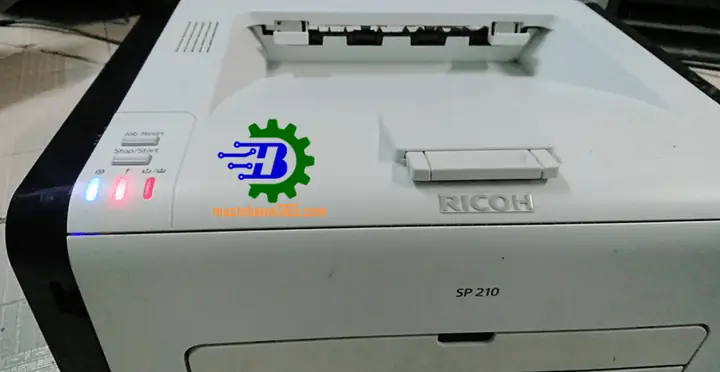
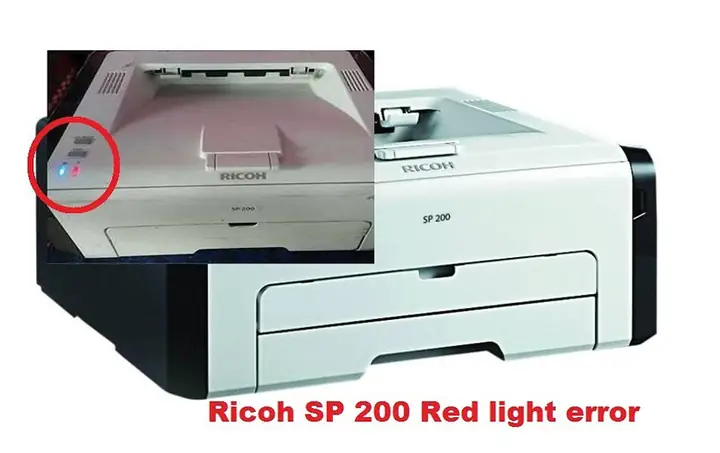
Máy in Ricoh báo đèn đỏ là dấu hiệu cảnh báo mà hầu hết người dùng gặp phải khi máy gặp trục trặc. Đèn đỏ không chỉ gây phiền toái mà còn có thể làm gián đoạn quy trình công việc. Bài viết sẽ giải thích chi tiết tại sao máy in Ricoh lại hiển thị đèn đỏ, cách xác định nguyên nhân, các bước khắc phục nhanh chóng và những biện pháp phòng ngừa để tránh tái diễn.
Có thể bạn quan tâm: Máy In Epson Nháy 2 Đèn Liên Tục: Nguyên Nhân Và Cách Khắc Phục
Tóm tắt nhanh – Nguyên nhân chính của đèn đỏ trên máy in Ricoh
Đèn đỏ trên máy in Ricoh thường xuất hiện do một trong các nguyên nhân sau: (1) thiếu mực hoặc mực hết; (2) tắc giấy hoặc giấy kẹt; (3) lỗi cảm biến, bộ phận nhiệt; (4) lỗi phần mềm hoặc firmware; (5) quá nhiệt của máy. Khi bất kỳ yếu tố nào trên xảy ra, máy sẽ tự động bật đèn cảnh báo để người dùng can thiệp kịp thời.
1. Những nguyên nhân phổ biến khiến máy in Ricoh báo đèn đỏ
1.1. Hết hoặc thiếu mực
Mực là yếu tố quyết định chất lượng in ấn. Khi mức mực giảm xuống dưới ngưỡng an toàn, cảm biến nội bộ sẽ kích hoạt đèn đỏ để ngăn việc in ra bản sao mờ hoặc không đồng nhất. Đối với các model đa màu (CMYK), một trong các hộp mực có thể hết trong khi các hộp còn lại vẫn đầy, gây ra thông báo lỗi.
1.2. Giấy kẹt hoặc tắc giấy
Giấy kẹt trong khay nạp, bộ kéo hoặc khu vực xuất bản là nguyên nhân thường gặp. Khi giấy không được đưa qua đúng vị trí, các cảm biến phát hiện bất thường và bật đèn đỏ. Đôi khi giấy mỏng, ẩm hoặc không đúng kích thước cũng gây ra hiện tượng này.
Có thể bạn quan tâm: Máy In Nhiệt Báo Đèn Đỏ: Hiểu Rõ Công Dụng, Nguyên Lý Và Cách Khắc Phục
1.3. Lỗi cảm biến và bộ phận nhiệt
Máy in Ricoh có nhiều cảm biến (cảm biến giấy, cảm biến nhiệt, cảm biến mực…) để giám sát hoạt động. Nếu cảm biến bị bám bụi, hỏng hoặc lỗi điện, máy sẽ hiển thị đèn đỏ. Ngoài ra, nếu bộ phận làm nóng (đầu in, băng tải) quá nóng, hệ thống bảo vệ nhiệt sẽ tự động ngắt và bật đèn cảnh báo.
1.4. Lỗi phần mềm hoặc firmware
Phiên bản firmware cũ, cấu hình sai hoặc xung đột driver trên máy tính có thể gây lỗi giao tiếp, khiến máy in hiển thị đèn đỏ mà không có vấn đề phần cứng thực tế. Đôi khi, cập nhật driver hoặc cài đặt lại phần mềm in sẽ giải quyết được vấn đề.
1.5. Quá nhiệt
Khi máy in hoạt động liên tục trong thời gian dài, nhiệt độ bên trong có thể tăng lên vượt mức cho phép. Đèn đỏ sẽ bật để bảo vệ các bộ phận quan trọng, ngăn nguy cơ hỏng hóc nghiêm trọng.
2. Cách xác định nguyên nhân cụ thể
2.1. Kiểm tra mức mực
Có thể bạn quan tâm: Máy In Fuji Xerox Docuprint P115w Báo Đèn Đỏ: Nguyên Nhân Và Cách Khắc Phục
- Mở nắp máy, quan sát các hộp mực. Nhiều model có cửa sổ hiển thị mức mực.
- Nếu mức mực thấp, thay hộp mực mới hoặc nạp lại mực.
- Đối với máy in dùng hộp mực thay thế (tái nạp), đảm bảo mực được pha đúng tỷ lệ và không bị bọt khí.
2.2. Kiểm tra giấy
- Tắt máy, mở toàn bộ khay giấy và khu vực xuất bản.
- Loại bỏ bất kỳ tờ giấy nào còn sót lại, đặc biệt là các mảnh giấy nhỏ.
- Đảm bảo giấy được xếp thẳng, không dày quá mức khuyến cáo và không ẩm.
2.3. Kiểm tra cảm biến
- Sử dụng cồn isopropyl 70% lau nhẹ các cảm biến giấy và cảm biến mực.
- Nếu có dấu hiệu hỏng, liên hệ trung tâm bảo hành để thay thế.
2.4. Kiểm tra firmware và driver
- Truy cập trang hỗ trợ chính thức của Ricoh, tải phiên bản firmware mới nhất cho model của bạn.
- Gỡ cài đặt driver hiện tại, cài lại từ đầu.
- Đảm bảo hệ điều hành và phần mềm in tương thích.
2.5. Kiểm tra nhiệt độ
- Đối với máy in lớn, hãy để máy nghỉ ít nhất 10‑15 phút sau khi hoạt động liên tục.
- Nếu đèn đỏ vẫn bật, có thể bộ làm nóng đã hỏng; cần gọi kỹ thuật viên kiểm tra.
3. Hướng dẫn khắc phục nhanh khi máy in Ricoh báo đèn đỏ
- Tắt nguồn – Đảm bảo máy đã ngắt điện hoàn toàn ít nhất 30 giây.
- Kiểm tra mực – Thay hoặc nạp lại hộp mực nếu cần.
- Kiểm tra giấy – Loại bỏ giấy kẹt, thay giấy mới, điều chỉnh khay.
- Làm sạch cảm biến – Dùng cồn nhẹ lau sạch, tránh dùng vật cứng.
- Khởi động lại – Bật máy, chờ quá trình tự kiểm tra hoàn tất.
- Cập nhật firmware – Nếu lỗi vẫn tồn tại, tiến hành cập nhật.
- Liên hệ hỗ trợ – Khi các bước trên không giải quyết, gọi trung tâm bảo hành hoặc panasonicvn.com.vn để được tư vấn chuyên sâu.
4. Phòng ngừa đèn đỏ tái xuất hiện
- Bảo trì định kỳ: Vệ sinh băng tải, cảm biến và bộ phận làm nóng mỗi 3‑6 tháng.
- Sử dụng giấy chất lượng: Chọn loại giấy có độ dày và độ ẩm phù hợp, tránh giấy tái chế quá mỏng.
- Giữ mức mực ổn định: Theo dõi mức mực qua phần mềm quản lý, thay hộp mực trước khi hết.
- Không để máy hoạt động liên tục quá lâu: Đặt thời gian nghỉ ngơi ngắn giữa các đợt in lớn.
- Cập nhật phần mềm thường xuyên: Firmware và driver mới giúp giảm thiểu lỗi giao tiếp.
5. Khi nào nên gọi kỹ thuật viên?
- Đèn đỏ vẫn bật sau khi đã kiểm tra và thay mực, giấy, làm sạch cảm biến.
- Có tiếng kêu lạ, khói, hoặc mùi cháy phát ra từ máy.
- Máy không phản hồi khi nhấn nút khởi động hoặc báo lỗi “system error”.
- Các bộ phận nhiệt hoặc cảm biến được xác định là hỏng, cần thay thế chuyên nghiệp.
6. So sánh các model Ricoh phổ biến và xu hướng đèn đỏ
Có thể bạn quan tâm: Máy In Epson T50 Báo Đèn Đỏ Mực: Nguyên Nhân Và Cách Khắc Phục
| Model | Đặc điểm nổi bật | Nguy cơ đèn đỏ thường gặp | Giải pháp phòng ngừa |
|---|---|---|---|
| Ricoh SP 150 | In màu đơn giản, giá rẻ | Hết mực nhanh, giấy kẹt | Kiểm tra mực mỗi 500 trang |
| Ricoh MP 286 | Đa chức năng (scan, copy) | Lỗi cảm biến giấy | Vệ sinh cảm biến 2‑3 tháng/lần |
| Ricoh IM C4500 | In nhanh, công suất cao | Quá nhiệt khi in liên tục | Đặt thời gian nghỉ 5 phút mỗi 1000 trang |
| Ricoh Aficio MP 6000 | Máy in doanh nghiệp | Firmware lỗi | Cập nhật firmware mỗi 6 tháng |
7. Câu hỏi thường gặp (FAQ)
Q1: Đèn đỏ luôn bật mà không có thông báo lỗi chi tiết?
A: Thông thường, máy sẽ hiển thị mã lỗi trên màn hình. Nếu không, hãy kiểm tra mực và giấy trước, sau đó thực hiện khởi động lại.
Q2: Có thể tự thay bộ cảm biến không?
A: Không nên. Cảm biến là bộ phận tinh vi, việc thay sai có thể gây hư hỏng nghiêm trọng hơn.
Q3: Đèn đỏ có liên quan đến chất lượng in không?
A: Có. Khi máy báo đèn đỏ, chất lượng in thường giảm (mờ, vệt, lệch màu). Vì vậy, nên dừng in và khắc phục ngay.
Q4: Máy in Ricoh có tự động tắt khi quá nhiệt?
A: Đúng. Đèn đỏ sẽ bật trước khi máy tắt để người dùng nhận biết và cho máy thời gian hạ nhiệt.
8. Tổng kết
Máy in Ricoh báo đèn đỏ là tín hiệu cảnh báo quan trọng, phản ánh các vấn đề từ mực, giấy, cảm biến, phần mềm đến nhiệt độ. Bằng cách kiểm tra từng yếu tố một cách có hệ thống, người dùng có thể nhanh chóng xác định nguyên nhân và thực hiện các biện pháp khắc phục như thay mực, làm sạch giấy, cập nhật firmware hoặc để máy nghỉ ngơi. Đồng thời, việc bảo trì định kỳ, sử dụng vật liệu chất lượng và cập nhật phần mềm sẽ giảm thiểu khả năng đèn đỏ xuất hiện lần nữa, giúp máy in hoạt động ổn định và kéo dài tuổi thọ. Khi gặp tình huống phức tạp, hãy liên hệ panasonicvn.com.vn để được hỗ trợ kỹ thuật chuyên nghiệp.