
Có thể bạn quan tâm: Máy In Canon G1000 Nháy 2 Đèn: Nguyên Nhân Và Cách Khắc Phục
Giới thiệu
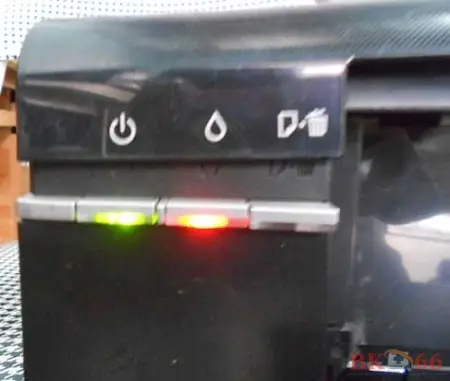
Khi sử dụng máy in Epson T50 báo đèn đỏ mực, người dùng thường gặp cảnh báo màu đỏ trên bảng điều khiển và không thể in được. Hiện tượng này không chỉ gây gián đoạn công việc mà còn làm lo lắng về độ bền và chi phí bảo trì của thiết bị. Bài viết sẽ giải thích nguyên nhân gây ra đèn đỏ, đưa ra các bước khắc phục chi tiết và cung cấp một số lời khuyên để phòng ngừa sự cố tái diễn.
Tóm tắt nhanh
Máy in Epson T50 báo đèn đỏ mực thường do (1) hộp mực hết hoặc chưa được lắp đúng cách, (2) đầu in bị tắc, (3) cảm biến mực lỗi, hoặc (4) phần mềm driver không tương thích. Kiểm tra mức mực, làm sạch đầu in, cập nhật driver và thay thùng mực mới là các giải pháp cơ bản.
1. Nguyên nhân phổ biến gây đèn đỏ mực trên Epson T50
1.1. Thùng mực hết hoặc không được lắp đúng vị trí
Đèn đỏ thường xuất hiện ngay khi mức mực trong thùng gần hết hoặc khi thùng mực chưa được cài đặt chắc chắn. Epson thiết kế cảm biến mức mực để tự động ngắt in nhằm tránh hỏng đầu in. Nếu thùng mực chưa được gắn đúng, cảm biến sẽ nhận tín hiệu “hết mực” dù thực tế còn mực.
1.2. Đầu in bị tắc hoặc bám mực khô
Trong quá trình in lâu ngày, mực có thể khô lại và bám vào các lỗ phun của đầu in. Khi các lỗ này bị tắc, dòng mực không chảy đều, gây ra sai lệch áp suất và kích hoạt cảnh báo đèn đỏ.
Có thể bạn quan tâm: Máy In Epson Nháy 2 Đèn Liên Tục: Nguyên Nhân Và Cách Khắc Phục
1.3. Cảm biến mức mực lỗi
Mặc dù hiếm, nhưng cảm biến mức mực hoặc mạch điện nối cảm biến có thể bị hỏng do va chạm, ẩm ướt hoặc hao mòn. Khi cảm biến gửi tín hiệu sai, máy in sẽ luôn hiển thị đèn đỏ bất kể mức mực thực tế.
1.4. Lỗi phần mềm hoặc driver
Phiên bản driver cũ hoặc không tương thích với hệ điều hành mới có thể gây lỗi giao tiếp, khiến máy in hiểu sai trạng thái mực và bật đèn cảnh báo.
1.5. Nguồn điện không ổn định
Biến áp hoặc nguồn điện không ổn định có thể ảnh hưởng đến hoạt động của bo mạch điều khiển, làm cho các cảm biến báo lỗi sai.
2. Kiểm tra và khắc phục nhanh chóng
2.1. Kiểm tra mức mực và lắp lại thùng mực
Có thể bạn quan tâm: Máy In Epson 1430 Nháy 2 Đèn Liên Tục: Nguyên Nhân Và Cách Khắc Phục Nhanh Chóng
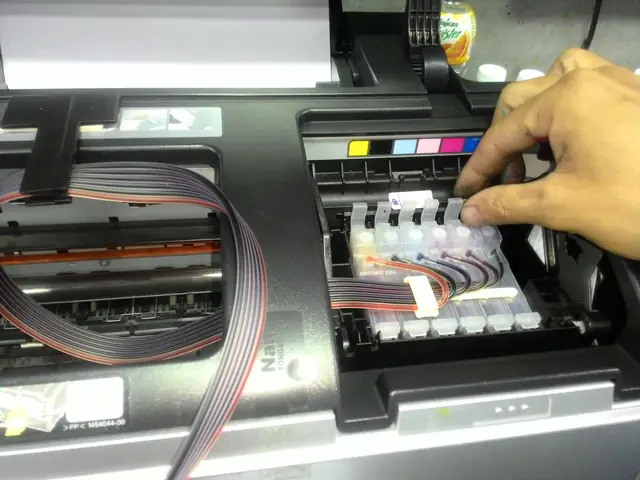
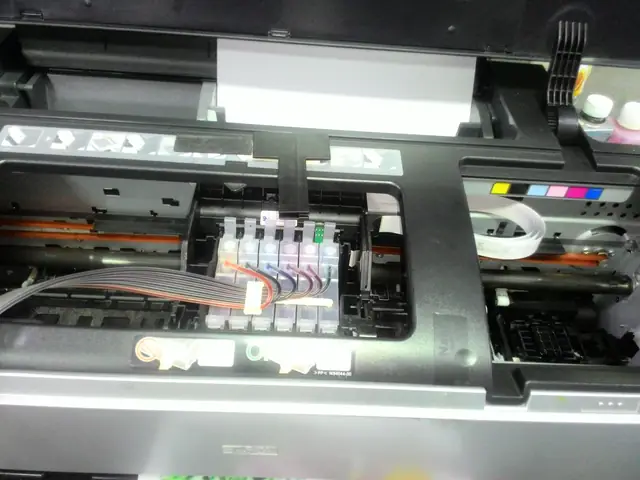
- Mở nắp máy và kiểm tra thùng mực màu đen và màu sắc.
- Nếu mức mực còn đủ, tắt máy, rút thùng mực ra và lắp lại chắc chắn cho tới khi nghe “click”.
- Đảm bảo không có bụi bẩn hoặc mực khô quanh các kết nối.
2.2. Làm sạch đầu in
- Truy cập Control Panel → Maintenance → Clean Printhead (hoặc qua phần mềm Epson).
- Thực hiện ít nhất hai lần làm sạch tự động.
- Nếu vẫn còn vấn đề, thực hiện deep cleaning (làm sạch sâu) theo hướng dẫn của nhà sản xuất.
- Khi có thể, dùng giấy thấm ẩm nhẹ (không dùng cồn) để lau nhẹ đầu in trong môi trường sạch sẽ.
2.3. Kiểm tra cảm biến mức mực
- Kiểm tra xem cảm biến có bụi bám không; dùng bông mềm sạch để lau nhẹ.
- Nếu cảm biến vẫn báo lỗi, cân nhắc thay thùng mực mới (đảm bảo mua hàng chính hãng).
- Đối với các trường hợp nghi ngờ hỏng mạch, nên mang máy tới trung tâm bảo hành.
2.4. Cập nhật driver và phần mềm
- Truy cập trang hỗ trợ của Epson tại Epson Support và tải phiên bản driver mới nhất cho Epson T50.
- Gỡ cài đặt driver cũ, khởi động lại máy tính và cài đặt driver mới.
- Kiểm tra lại chức năng in sau khi cập nhật.
2.5. Đảm bảo nguồn điện ổn định
Sử dụng ổ cắm có ổn áp hoặc UPS để bảo vệ máy in tránh nhiễu điện. Kiểm tra dây nguồn và cắm lại nếu cần.
3. Phòng ngừa sự cố đèn đỏ trong tương lai
- Thay thùng mực đúng thời điểm: Khi mức mực đạt khoảng 10%, nên chuẩn bị thay mới để tránh tình trạng khô đầu in.
- In thường xuyên: Sử dụng máy in ít nhất một lần mỗi tuần để tránh mực khô và đầu in tắc.
- Bảo quản thùng mực ở nơi khô ráo, tránh ánh nắng trực tiếp.
- Thường xuyên cập nhật driver và kiểm tra firmware máy in qua phần mềm quản lý.
- Vệ sinh máy in định kỳ bằng cách dùng chổi mềm hoặc khí nén để loại bỏ bụi bẩn.
4. Khi nào cần mang máy tới trung tâm bảo hành?
| Trường hợp | Mô tả | Hành động đề xuất |
|---|---|---|
| Cảm biến mức mực hỏng | Đèn đỏ liên tục dù thùng mực đầy | Thay cảm biến hoặc bo mạch tại trung tâm ủy quyền |
| Đầu in không thể làm sạch | Sau 3 lần deep cleaning vẫn không cải thiện | Thay đầu in mới |
| Lỗi phần cứng phức tạp | Máy không khởi động, hiển thị lỗi khác | Đưa máy tới panasonicvn.com.vn để kiểm tra chuyên sâu |
| Thông báo lỗi không rõ | Thông báo lỗi xuất hiện ngẫu nhiên | Nhờ kỹ thuật viên chẩn đoán qua phần mềm chẩn đoán Epson |
5. Các câu hỏi thường gặp (FAQ)
Có thể bạn quan tâm: Máy In Canon Nháy Đèn Vàng 5 Lần: Nguyên Nhân Và Cách Khắc Phục Nhanh Chóng
Q1: Đèn đỏ có nghĩa là mực đã hết hoàn toàn?
A: Không nhất thiết. Đèn đỏ có thể chỉ báo mức mực thấp hoặc cảm biến gặp lỗi. Kiểm tra thùng mực và lắp lại trước khi thay mới.
Q2: Tôi có thể sử dụng thùng mực tái nạp không?
A: Có, nhưng cần chắc chắn thùng được nạp đúng cách và không gây rò rỉ. Sử dụng thùng tái nạp không đạt chuẩn có thể làm hỏng đầu in và kích hoạt cảnh báo.
Q3: Khi nào nên thực hiện deep cleaning?
A: Khi in ra các trang có vệt trắng hoặc màu không đồng đều dù mực còn đầy và sau khi đã thực hiện 2 lần clean thường.
Q4: Tôi có cần phải cập nhật firmware không?
A: Đôi khi Epson phát hành bản firmware sửa lỗi liên quan đến cảm biến mực. Kiểm tra thường xuyên trên trang hỗ trợ để cập nhật nếu có.
Q5: Đèn đỏ xuất hiện ngay khi bật máy, còn thùng mực mới.
A: Có thể do kết nối thùng mực chưa chặt hoặc cảm biến bị bám bụi. Tháo và lắp lại thùng, làm sạch cảm biến, sau đó khởi động lại máy.
6. Tổng kết
Việc máy in Epson T50 báo đèn đỏ mực không phải là vấn đề khó giải quyết. Thông thường, nguyên nhân nằm ở mức mực, đầu in tắc, cảm biến lỗi hoặc phần mềm chưa cập nhật. Bằng cách kiểm tra thùng mực, làm sạch đầu in, cập nhật driver và duy trì nguồn điện ổn định, người dùng có thể khắc phục nhanh chóng và ngăn ngừa sự cố tái diễn. Nếu các biện pháp trên không giải quyết được, nên mang máy tới trung tâm bảo hành uy tín như panasonicvn.com.vn để được kiểm tra và sửa chữa chuyên sâu.
Việc bảo trì định kỳ và chú ý đến các dấu hiệu cảnh báo sẽ giúp máy in Epson T50 luôn hoạt động ổn định, kéo dài tuổi thọ và giảm chi phí bảo trì cho người dùng.