
Có thể bạn quan tâm: Máy In Canon 2900 Báo Đèn Đỏ: Nguyên Nhân Và Cách Khắc Phục Nhanh Chóng
Giới thiệu nhanh
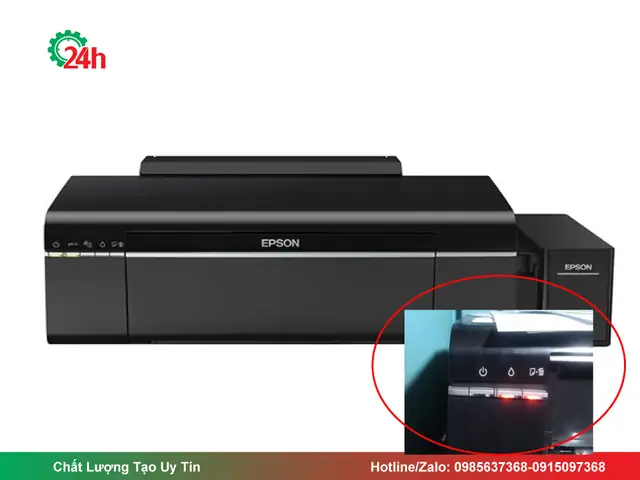
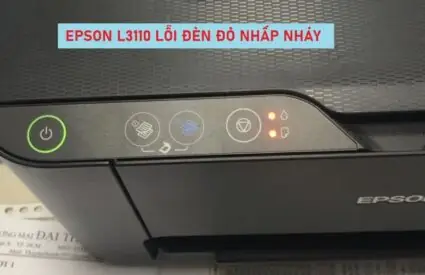
Khi máy in Epson nháy 2 đèn liên tục, người dùng thường cảm thấy bối rối và lo lắng vì không biết lỗi nằm ở đâu. Thông thường, hiện tượng này báo hiệu một vấn đề kỹ thuật nào đó đang xảy ra trong quá trình in ấn. Bài viết dưới đây sẽ giải thích chi tiết nguyên nhân gây ra hiện tượng này và cung cấp các bước khắc phục cụ thể, giúp bạn nhanh chóng đưa máy in trở lại hoạt động bình thường.
Tóm tắt nhanh
Máy in Epson nháy 2 đèn liên tục thường do một trong những nguyên nhân sau: mực hết, đầu in bị tắc, lỗi phần mềm, hoặc bộ phận cảm biến gặp trục trặc. Để khắc phục, người dùng cần kiểm tra mức mực, thực hiện làm sạch đầu in, cập nhật driver, và nếu cần, thay thế bộ phận lỗi. Khi thực hiện đúng quy trình, hầu hết các trường hợp sẽ được giải quyết mà không phải gửi máy về trung tâm bảo hành.
1. Nguyên nhân phổ biến gây ra hiện tượng nháy 2 đèn
1.1 Mực in hết hoặc không đủ
Mực là nguồn cung cấp màu sắc cho đầu in. Khi mức mực giảm xuống mức tối thiểu, máy in sẽ bật cảnh báo bằng cách nháy 2 đèn để người dùng biết cần thay hoặc nạp lại mực. Điều này giúp tránh việc in ra các tài liệu bị nhạt màu hoặc hỏng giấy.
1.2 Đầu in bị tắc
Trong quá trình sử dụng, mực có thể khô lại và bám vào các kim đầu in, gây tắc nghẽn. Khi đầu in không thể phun mực đúng cách, máy sẽ phát hiện lỗi và báo bằng cách nháy 2 đèn. Đây là một trong những nguyên nhân thường gặp nhất, đặc biệt khi máy không được sử dụng thường xuyên.
1.3 Lỗi phần mềm hoặc driver
Có thể bạn quan tâm: Máy In Epson 1430 Nháy 2 Đèn Liên Tục: Nguyên Nhân Và Cách Khắc Phục Nhanh Chóng
Driver là phần mềm trung gian giữa máy tính và máy in. Khi driver bị lỗi, không tương thích hoặc chưa được cập nhật, máy in có thể nhận sai tín hiệu và kích hoạt chế độ cảnh báo. Đôi khi, các bản cập nhật hệ điều hành cũng gây ra xung đột phần mềm, dẫn đến hiện tượng này.
1.4 Cảm biến giấy hoặc cảm biến mực lỗi
Máy in Epson được trang bị các cảm biến để kiểm tra vị trí giấy và mức mực. Nếu cảm biến bị bẩn, hỏng hoặc đặt sai vị trí, nó sẽ gửi tín hiệu lỗi tới bo mạch chính, khiến máy in nháy 2 đèn liên tục.
1.5 Nguồn điện không ổn định
Mức điện áp không ổn định hoặc nguồn điện yếu có thể làm bo mạch điều khiển máy in hoạt động không đúng, dẫn tới các cảnh báo lỗi. Đặc biệt, khi sử dụng ổ cắm chung với nhiều thiết bị điện năng lớn, nguy cơ này càng cao.
2. Các bước khắc phục máy in Epson nháy 2 đèn liên tục
2.1 Kiểm tra mức mực và thay mới nếu cần
- Mở nắp máy in và quan sát các hộp mực.
- Kiểm tra mức mực bằng cách nhìn vào cửa sổ trong hộp mực (nếu có) hoặc sử dụng phần mềm quản lý mực trên máy tính.
- Thay mực mới nếu mức mực dưới 10 % hoặc nếu hộp mực đã hết. Đảm bảo lắp đúng vị trí và bấm chặt.
Lưu ý: Khi thay mực, tránh chạm vào đầu kim của hộp mực để không gây bám mực lên đầu in.
2.2 Thực hiện làm sạch đầu in
Có thể bạn quan tâm: Máy In Canon Nháy Đèn Vàng 5 Lần: Nguyên Nhân Và Cách Khắc Phục Nhanh Chóng
2.2.1 Sử dụng chức năng tự động của máy
- Mở phần mềm Epson trên máy tính.
- Chọn “Bảo trì” → “Làm sạch đầu in” và thực hiện quá trình theo hướng dẫn.
- Đợi máy in hoàn thành vòng làm sạch (thường mất 5‑10 phút).
2.2.2 Làm sạch thủ công (khi tự động không hiệu quả)
- Tắt máy in và rút nguồn điện.
- Mở nắp máy để tiếp cận đầu in.
- Dùng bông gòn ẩm (không thấm nước) thấm nhẹ dung dịch sạch đầu in chuyên dụng.
- Nhẹ nhàng lau sạch từng kim đầu in, tránh gây trầy xước.
- Đóng nắp và cắm lại nguồn, bật máy và thực hiện lại chức năng làm sạch tự động để kiểm tra.
2.3 Cập nhật và cài đặt lại driver
- Truy cập trang hỗ trợ chính thức của Epson và tải phiên bản driver mới nhất cho mẫu máy của bạn.
- Gỡ cài đặt driver cũ bằng Control Panel → Programs and Features (Windows) hoặc Applications (macOS).
- Cài đặt driver mới và khởi động lại máy tính.
- Kiểm tra lại máy in để xác nhận lỗi đã được khắc phục.
2.4 Kiểm tra và vệ sinh cảm biến
- Cảm biến giấy: Kiểm tra khu vực giấy có bụi bẩn, mảnh vụn. Dùng cán gạt mềm hoặc khăn không lint lau sạch.
- Cảm biến mực: Thường nằm gần hộp mực, dùng cây cọ nhẹ để loại bỏ bụi.
Sau khi vệ sinh, khởi động lại máy in và xem đèn báo có còn nháy không.
2.5 Đảm bảo nguồn điện ổn định
- Sử dụng ổ cắm riêng cho máy in, tránh chia sẻ với các thiết bị tiêu thụ điện năng lớn như máy lạnh hoặc tủ lạnh.
- Cắm ổ cắm vào bộ lọc nguồn (surge protector) để bảo vệ máy khỏi các dao động điện áp.
- Kiểm tra lại sau khi ổn định nguồn điện, nếu đèn vẫn nháy, tiếp tục các bước kiểm tra khác.
3. Khi nào nên mang máy về trung tâm bảo hành?
Mặc dù hầu hết các lỗi có thể tự khắc phục, nhưng có một số trường hợp cần đến chuyên gia:
- Đầu in bị hư hỏng (kim đầu gãy, mạch điện bị cháy).
- Bộ cảm biến không hoạt động dù đã vệ sinh và kiểm tra lại.
- Lỗi bo mạch chính (có tiếng kêu lạ, máy không khởi động).
- Máy in vẫn báo lỗi sau khi đã thực hiện toàn bộ các bước trên ít nhất 3 lần.
Trong những trường hợp này, hãy liên hệ trung tâm bảo hành ủy quyền của Epson để được kiểm tra chi tiết và thay thế linh kiện.
Gợi ý: Đối với khách hàng tại Việt Nam, panasonicvn.com.vn cung cấp danh sách các trung tâm bảo hành uy tín và dịch vụ hỗ trợ kỹ thuật nhanh chóng.
4. Một số câu hỏi thường gặp (FAQ)
4.1 Máy in Epson nháy 2 đèn có phải luôn luôn là lỗi phần cứng?
Có thể bạn quan tâm: Máy In Canon G1000 Nháy 2 Đèn: Nguyên Nhân Và Cách Khắc Phục
Không. Nhiều khi chỉ là lỗi phần mềm hoặc mức mực thấp. Việc kiểm tra nhanh mức mực và cập nhật driver thường giải quyết được vấn đề.
4.2 Tôi có thể sử dụng mực thay thế (compatible) mà không gây lỗi?
Có thể, nhưng cần mua từ nhà cung cấp uy tín và đảm bảo tương thích với model máy. Mực không chuẩn có thể gây tắc đầu in hoặc làm hỏng cảm biến.
4.3 Thời gian làm sạch đầu in mất bao lâu?
Quá trình tự động thường kéo dài từ 5‑10 phút. Nếu cần làm sạch thủ công, thời gian sẽ tăng lên tùy vào mức độ tắc nghẽn.
4.4 Tôi có cần thay bộ phận cảm biến nếu nó bị hỏng?
Nếu cảm biến không thể khôi phục bằng cách vệ sinh, việc thay mới là giải pháp duy nhất. Nên mua linh kiện chính hãng để tránh các lỗi phát sinh.
5. Kết luận
Hiện tượng máy in Epson nháy 2 đèn liên tục không phải là một vấn đề khó xử lý, miễn là người dùng nắm rõ các nguyên nhân cơ bản và thực hiện đúng quy trình khắc phục. Bằng cách kiểm tra mức mực, làm sạch đầu in, cập nhật driver, và bảo trì cảm biến, bạn có thể tự mình giải quyết hầu hết các trường hợp. Nếu lỗi vẫn tồn tại, việc đưa máy tới trung tâm bảo hành uy tín là lựa chọn an toàn nhất. Hy vọng các bước trên sẽ giúp bạn nhanh chóng khôi phục máy in về trạng thái hoạt động bình thường, giảm thiểu thời gian gián đoạn công việc.