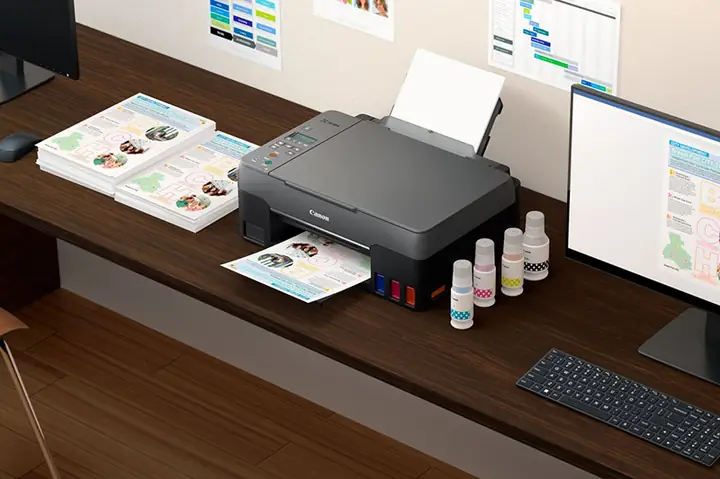
Khi máy in Canon của bạn liên tục nháy đèn vàng 5 lần, hầu hết người dùng sẽ cảm thấy bối rối và lo lắng vì không biết nguyên nhân cụ thể. Đèn báo nhấp nháy thường là dấu hiệu cảnh báo từ hệ thống, cho biết có vấn đề cần được xử lý. Bài viết này sẽ giải thích chi tiết về các nguyên nhân phổ biến khiến máy in Canon nháy đèn vàng 5 lần và hướng dẫn bạn thực hiện các bước khắc phục một cách an toàn, hiệu quả.
Tóm tắt nhanh quy trình xử lý
Kiểm tra nguồn điện và cáp kết nối – Đảm bảo ổ cắm, dây nguồn và cáp USB/Network không bị lỏng hoặc hỏng.
Xóa lỗi in ấn tạm thời – Khởi động lại máy, tắt nguồn trong 1‑2 phút, sau đó bật lại.
Kiểm tra mực và đầu in – Thay cartridge mới, làm sạch đầu in nếu cần.
Kiểm tra bộ nhớ và driver – Cập nhật driver mới nhất, xóa các file in tồn đọng.
Thực hiện reset máy theo hướng dẫn của Canon – Sử dụng phím Reset hoặc nút Power Reset.
Kiểm tra phần cứng bên trong – Nếu các bước trên không giải quyết, có thể có lỗi phần cứng (bảng mạch, cảm biến).
Nguyên nhân phổ biến gây nháy đèn vàng 5 lần
1. Lỗi nguồn điện hoặc kết nối
Máy in không nhận đủ điện áp ổn định hoặc cáp nguồn bị lỏng có thể kích hoạt cảnh báo. Đôi khi, cáp USB hoặc Ethernet không được cắm chặt cũng gây ra lỗi giao tiếp, khiến máy in đưa ra mã lỗi 5 lần nháy đèn vàng.
2. Cartridge mực hết hoặc không được nhận diện đúng
Canon thường hiển thị mã lỗi này khi cảm biến mực không phát hiện cartridge hoặc cartridge đã hết. Thậm chí, một cartridge giả hoặc đã được tái nạp không đạt chuẩn cũng gây ra vấn đề này.
Nếu đầu in bị tắc mực, hoặc có mảnh vụn trong hệ thống, máy sẽ tự động ngắt để bảo vệ. Đầu in hỏng (ví dụ: cảm biến nhiệt độ hoặc cảm biến vị trí) cũng có thể kích hoạt mã lỗi.
4. Driver hoặc phần mềm in gặp lỗi
Phiên bản driver cũ, không tương thích hoặc file in bị treo trong hàng đợi có thể làm máy in nhận lệnh không hợp lệ, dẫn đến tín hiệu cảnh báo.
5. Lỗi bộ nhớ nội bộ hoặc bảng mạch
Trong một số trường hợp hiếm, lỗi phần cứng như RAM nội bộ bị lỗi, hoặc bo mạch chủ gặp sự cố sẽ gây ra mã lỗi 5 lần nháy đèn vàng.
Bước 1: Rút phích cắm nguồn máy in, đợi ít nhất 30 giây.
Bước 2: Kiểm tra ổ cắm điện, đảm bảo không có hiện tượng chập điện hoặc điện áp không ổn định.
Bước 3: Cắm lại nguồn, bật máy và quan sát đèn báo. Nếu đèn vẫn nháy, tiếp tục kiểm tra cáp USB/Network.
Bước 4: Thay cáp USB hoặc Ethernet mới, tránh dùng cáp bị gập hoặc hỏng.
2. Thay hoặc kiểm tra cartridge mực
Kiểm tra mức mực: Mở nắp máy, nhìn vào các cartridge. Nếu mức mực gần hết, thay cartridge mới.
Kiểm tra cảm biến: Đảm bảo các cảm biến mực không bị bụi bám. Dùng khăn mềm không xơ lau nhẹ.
Cài đặt lại cartridge: Tháo cartridge cũ, lắp lại chắc chắn, nghe tiếng “click” khi chốt.
3. Làm sạch và kiểm tra đầu in
Sử dụng chức năng “Clean Head” trong phần mềm Canon hoặc trên màn hình máy in.
Làm sạch thủ công: Nếu phần mềm không hiệu quả, dùng bông tăm nhúng dung dịch vệ sinh đầu in (có bán tại các cửa hàng phụ kiện).
Kiểm tra đầu in bị hỏng: Nếu sau 2‑3 lần làm sạch mà lỗi vẫn còn, có khả năng đầu in đã hỏng và cần thay mới.
4. Cập nhật driver và xóa file in tồn đọng
Truy cập trang hỗ trợ của Canon, tải driver mới nhất cho model máy in của bạn.
Gỡ cài đặt driver cũ, cài lại driver mới.
Mở “Devices and Printers” trên Windows, chọn máy in → “See what’s printing”. Xóa toàn bộ file trong hàng đợi.
5. Thực hiện reset máy in
Reset phần mềm: Tắt máy, giữ nút Power trong khoảng 15 giây cho đến khi đèn tắt hoàn toàn, sau đó bật lại.
Reset phần cứng (Power Reset): Rút nguồn, giữ nút Power 30 giây, cắm lại nguồn và bật máy.
6. Khi cần hỗ trợ kỹ thuật
Nếu các bước trên không giải quyết được vấn đề, lỗi có thể nằm ở phần cứng nội bộ (bo mạch, cảm biến). Tại thời điểm này, nên:
Liên hệ trung tâm bảo hành chính hãng Canon.
Mang máy đến cửa hàng uy tín để kiểm tra chi tiết.
Theo báo cáo từ panasonicvn.com.vn, đa số các lỗi nháy đèn vàng 5 lần trên máy in đa chức năng đều được giải quyết thành công khi thực hiện đúng quy trình kiểm tra nguồn, cartridge và reset máy.
Máy In Canon Nháy Đèn Vàng 5 Lần
Có thể bạn quan tâm: Máy In Báo Đèn Đỏ: Tổng Quan, Công Dụng Và Cách Lựa Chọn Phù Hợp
Câu hỏi thường gặp (FAQ)
Q1: Máy in Canon nháy đèn vàng 5 lần có phải luôn phải thay đầu in?
A: Không nhất thiết. Đầu tiên hãy kiểm tra nguồn, cartridge và thực hiện reset. Chỉ khi lỗi vẫn tồn tại sau 3 lần làm sạch đầu in thì mới cân nhắc thay mới.
Q2: Có cần phải tắt máy in trong thời gian dài khi thực hiện reset?
A: Đúng. Để bo mạch nội bộ có thời gian “hạ nhiệt” và xóa bộ nhớ tạm, nên để máy tắt ít nhất 1‑2 phút trước khi bật lại.
Q3: Lỗi này có xuất hiện trên mọi model Canon?
A: Mặc dù mã lỗi 5 lần nháy đèn vàng phổ biến trên nhiều dòng máy (đặc biệt là các model Pixma, imageCLASS), nhưng chi tiết nguyên nhân có thể khác nhau tùy vào thiết kế phần cứng.
Q4: Có cách nào kiểm tra lỗi bằng phần mềm không?
A: Có. Canon cung cấp phần mềm Canon Toolbox (hoặc Canon Print Service) cho phép xem trạng thái máy, log lỗi và thực hiện các thao tác bảo trì.
Kết luận
Máy in Canon nháy đèn vàng 5 lần thường là dấu hiệu cảnh báo về nguồn điện, cartridge, đầu in hoặc phần mềm. Bằng cách kiểm tra nguồn, thay cartridge mới, làm sạch đầu in, cập nhật driver và thực hiện reset, bạn có thể khắc phục hầu hết các trường hợp mà không cần đến dịch vụ bảo hành. Nếu lỗi vẫn kéo dài, việc nhờ kỹ thuật viên chuyên nghiệp sẽ là giải pháp an toàn nhất. Hãy luôn giữ máy in trong môi trường sạch sẽ, sử dụng cartridge chính hãng và cập nhật phần mềm thường xuyên để giảm thiểu các lỗi tương tự trong tương lai.