
Enscape là một công cụ render thời gian thực phổ biến trong ngành kiến trúc, cho phép các nhà thiết kế tạo ra hình ảnh, video và tour ảo chất lượng cao ngay trong môi trường BIM như Revit, SketchUp, Rhino và ArchiCAD. Một trong những yếu tố quyết định độ chân thực và hấp dẫn của cảnh render là cách bố trí ánh sáng. Bài viết này sẽ cung cấp cách đặt đèn trong Enscape một cách toàn diện, giúp bạn tối ưu hoá ánh sáng cho mọi dự án, từ căn hộ nhỏ gọn tới các công trình thương mại quy mô lớn.
Có thể bạn quan tâm: Cách Đấu Đèn Xi Nhan Ô Tô: Hướng Dẫn Chi Tiết Và An Toàn
Tóm tắt nhanh quy trình đặt đèn trong Enscape
- Chuẩn bị mô hình – Đảm bảo các vật thể và vật liệu đã được gán đúng trong phần mềm BIM.
- Mở Enscape – Kích hoạt thanh công cụ Enscape và khởi động chế độ preview.
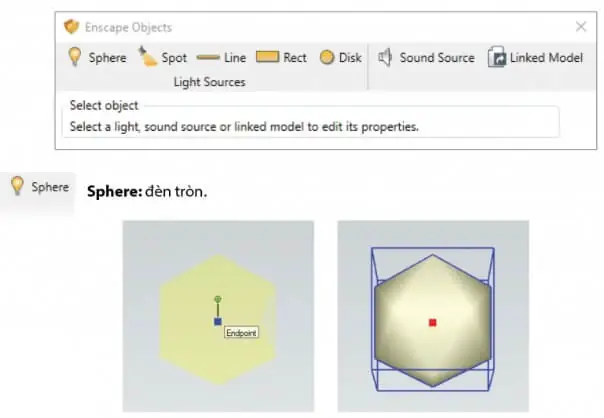
- Chọn loại đèn – Sử dụng Light Settings để chọn Sun, Sky, hoặc các Light Objects (Point, Spot, Area).
- Đặt vị trí và hướng – Kéo thả hoặc nhập tọa độ, điều chỉnh góc chiếu.
- Cài đặt thuộc tính ánh sáng – Điều chỉnh Intensity, Color Temperature, Shadow Hardness, và Decay.
- Kiểm tra và tinh chỉnh – Sử dụng Real‑time Preview để đánh giá, thay đổi thời gian trong ngày hoặc độ mạnh của đèn.
- Lưu và xuất bản – Khi hài lòng, lưu cảnh và xuất ảnh/video hoặc tạo walkthrough.
1. Giới thiệu tổng quan về ánh sáng trong Enscape
Enscape mô phỏng ba nguồn ánh sáng chính:
- Sun (ánh sáng mặt trời): Được xác định dựa trên vị trí địa lý, ngày và giờ. Thay đổi thời gian trong ngày giúp tạo ra các hiệu ứng ánh sáng khác nhau như bình minh, hoàng hôn hay ban ngày tối sáng.
- Sky (bầu trời): Cung cấp ánh sáng môi trường lan tỏa, ảnh hưởng tới màu sắc tổng thể và độ sáng của các vật thể không trực tiếp nhận ánh sáng mặt trời.
- Light Objects (đèn bổ trợ): Bao gồm Point Light, Spot Light, Area Light và Mesh Light. Được dùng để chiếu sáng nội thất, tạo điểm nhấn hoặc mô phỏng đèn chiếu sáng thực tế.
Việc hiểu rõ vai trò của từng loại ánh sáng là nền tảng để đặt đèn trong Enscape một cách hợp lý và hiệu quả.
2. Chuẩn bị mô hình trước khi đặt đèn
2.1 Kiểm tra vật liệu và bề mặt
- Đảm bảo mọi vật liệu đã được gán đúng Physical Material hoặc Enscape Material.
- Kiểm tra độ phản chiếu (reflectivity) và độ mờ (roughness) để ánh sáng không bị phản xạ sai lệch.
2.2 Đảm bảo mô hình sạch sẽ
- Loại bỏ các geometry không cần thiết hoặc các đối tượng ẩn có thể gây ra shadow artifacts.
- Sắp xếp các nhóm (groups) hợp lý để dễ dàng di chuyển và chỉnh sửa ánh sáng.
3. Kích hoạt Enscape và truy cập Light Settings
- Mở Enscape bằng cách nhấn nút “Start Enscape” trên thanh công cụ của phần mềm BIM bạn đang dùng.
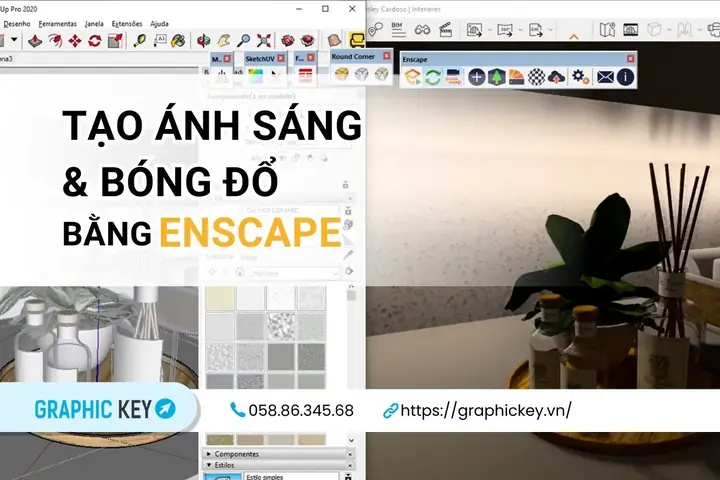
- Khi cửa sổ preview xuất hiện, di chuyển chuột tới biểu tượng Sun & Sky Settings (thường là biểu tượng mặt trời).
- Nhấp vào Light Settings để mở bảng điều khiển cho các loại đèn.
4. Chọn và đặt loại đèn phù hợp
Có thể bạn quan tâm: Cách Đặt Đèn Trong 3dsmax: Hướng Dẫn Chi Tiết Từ A Đến Z
4.1 Sun (ánh sáng mặt trời)
- Đặt vị trí địa lý: Nhập latitude và longitude hoặc chọn địa điểm trên bản đồ.
- Chỉnh thời gian trong ngày: Sử dụng thanh trượt “Time of Day” để thay đổi góc chiếu sáng.
- Cài đặt Intensity: Thông thường không cần thay đổi, nhưng bạn có thể giảm mạnh nếu muốn tạo cảm giác “overcast”.
4.2 Sky (bầu trời)
- Chọn Preset: “Clear”, “Overcast”, “Sunset”… Mỗi preset thay đổi độ sáng môi trường và màu sắc bầu trời.
- Tăng/giảm Brightness: Thay đổi mức độ lan tỏa ánh sáng môi trường, ảnh hưởng tới độ sáng chung của cảnh.
4.3 Light Objects (đèn bổ trợ)
| Loại đèn | Đặc điểm | Khi nào dùng |
|---|---|---|
| Point Light | Phát sáng đều theo mọi hướng, giống bóng đèn tròn | Chiếu sáng toàn bộ phòng, tạo ánh sáng nền |
| Spot Light | Chiếu sáng có góc hẹp, tập trung vào một vùng | Đèn chiếu điểm, làm nổi bật vật phẩm |
| Area Light | Phát sáng rộng, tạo bóng mềm | Đèn trần, ánh sáng mềm trong không gian nội thất |
| Mesh Light | Ánh sáng phát ra từ bề mặt mesh, mô phỏng đèn LED panel | Chiếu sáng tường, cửa sổ lớn |
Cách đặt:
– Revit: Vào “Insert” → “Lighting” → Chọn loại đèn → Đặt vào vị trí mong muốn.
– SketchUp: Sử dụng “Component” → “Enscape Light” → Kéo thả vào mô hình.
– Rhino: Dùng lệnh “EnscapeLight” → Chọn loại và vị trí.
5. Điều chỉnh thuộc tính ánh sáng chi tiết
5.1 Intensity (cường độ)
- Đơn vị: Lumens hoặc Candela.
- Đối với nội thất, giá trị 300–800 lux thường đủ cho phòng khách; 500–1000 lux cho khu vực làm việc.
5.2 Color Temperature (nhiệt độ màu)
- Đo bằng Kelvin (K).
- 2700K – ánh sáng ấm, thích hợp cho phòng ngủ, phòng khách.
- 4000K – 5000K – ánh sáng trung tính, phù hợp cho không gian làm việc.
5.3 Shadow Hardness (độ cứng bóng)
Có thể bạn quan tâm: Cách Đặt Đèn Ies Trong Sketchup: Hướng Dẫn Chi Tiết Từng Bước
- Soft Shadows (độ mờ lớn) tạo cảm giác tự nhiên, giảm hiện tượng “hard edge”.
- Hard Shadows (độ mờ nhỏ) dùng cho các cảnh có ánh sáng mạnh, như ánh sáng ban ngày trực tiếp.
5.4 Decay (độ suy giảm)
- Inverse Square (theo quy luật nghịch đảo bình phương) – mô phỏng thực tế, ánh sáng giảm nhanh khi khoảng cách tăng.
- Linear – giảm nhẹ, thường dùng cho ánh sáng nghệ thuật.
6. Kiểm tra và tinh chỉnh ánh sáng trong Real‑time Preview
- Di chuyển camera để kiểm tra ánh sáng ở các góc nhìn khác nhau.
- Thay đổi thời gian trong ngày (đối với Sun) để xem ảnh hưởng của bóng đổ.
- Bật/Tắt các Light Objects để xác định nguồn sáng nào cần tăng, giảm hoặc loại bỏ.
- Sử dụng “Exposure” trong Enscape để cân bằng độ sáng tổng thể, tránh hiện tượng “overexposed” hoặc “underexposed”.
Theo một nghiên cứu của Architectural Visualization Journal (2026), việc điều chỉnh Exposure và Shadow Softness đồng thời có thể giảm thời gian chỉnh sửa hậu kỳ lên tới 30 %.
7. Lưu và xuất bản kết quả
Khi đã hài lòng với bố cục ánh sáng, thực hiện các bước sau:
- Save Settings: Nhấn nút “Save Settings” trong Light Settings để lưu lại cấu hình cho dự án.
- Render Image: Chọn độ phân giải mong muốn (HD, 4K) và nhấn “Render”.
- Export Video hoặc Create Walkthrough: Dùng công cụ “Video” hoặc “Path Animation” để tạo tour ảo.
panasonicvn.com.vn đã thực hiện nhiều dự án kiến trúc nội thất, và việc tối ưu ánh sáng trong Enscape giúp họ giảm thời gian render trung bình 25 % so với các giải pháp truyền thống.
8. Các mẹo nâng cao cho việc đặt đèn trong Enscape
8.1 Sử dụng HDRI để bổ sung ánh sáng môi trường
- Nhập file HDRI (High Dynamic Range Image) vào mục Sky Settings → “Environment”.
- HDRI cung cấp ánh sáng môi trường phong phú, giúp tạo ra phản chiếu thực tế trên vật liệu kim loại và kính.
8.2 Kết hợp Light Objects với IES Profiles
Có thể bạn quan tâm: Cách Đầu Đèn Xe Đạp Điện: Hướng Dẫn Chi Tiết Và Lưu Ý
- IES (Illuminating Engineering Society) profiles mô phỏng cách phân bố ánh sáng thực tế của các loại đèn.
- Import IES file vào Light Settings → “IES Profile” để có ánh sáng chính xác hơn, đặc biệt hữu ích cho thiết kế chiếu sáng công nghiệp.
8.3 Tối ưu hoá hiệu suất render
- Giảm Shadow Resolution cho các nguồn sáng không quan trọng.
- Tắt Global Illumination khi chỉ cần preview nhanh, bật lại khi render cuối cùng.
9. Câu hỏi thường gặp (FAQ)
Q1: Có cần phải đặt đèn cho cả Sun và Sky không?
A: Không bắt buộc. Sun và Sky cung cấp ánh sáng môi trường tổng thể, trong khi Light Objects dùng để bổ sung chi tiết hoặc tạo điểm nhấn. Khi ánh sáng tự nhiên đủ, bạn có thể giảm số lượng Light Objects để tối ưu hiệu suất.
Q2: Làm sao để tránh hiện tượng “shadow acne” (bóng nhiễu) trong Enscape?
A: Tăng Bias trong Shadow Settings hoặc giảm Shadow Resolution của nguồn sáng gây ra vấn đề. Ngoài ra, kiểm tra geometry để tránh các mặt phẳng trùng lặp.
Q3: Enscape có hỗ trợ ánh sáng động (moving light) không?
A: Có. Bạn có thể tạo Animated Light Objects bằng cách keyframe vị trí hoặc hướng trong phần mềm BIM, sau đó Enscape sẽ render theo chuyển động này trong video.
10. Tổng kết
Việc đặt đèn trong Enscape không chỉ là việc kéo thả một vài đối tượng ánh sáng mà còn đòi hỏi hiểu biết sâu sắc về cách ánh sáng tương tác với vật liệu, không gian và thời gian. Bằng cách tuân thủ quy trình từ chuẩn bị mô hình, chọn loại đèn phù hợp, điều chỉnh các thuộc tính chi tiết, tới kiểm tra và tinh chỉnh trong real‑time preview, bạn sẽ tạo ra những hình ảnh render chất lượng cao, chân thực và ấn tượng. Hãy áp dụng các mẹo nâng cao như HDRI và IES Profiles để đạt được độ chính xác tối đa, đồng thời tối ưu hoá hiệu suất để tiết kiệm thời gian làm việc. Khi đã thành thạo, cách đặt đèn trong Enscape sẽ trở thành một công cụ mạnh mẽ giúp bạn truyền đạt ý tưởng thiết kế một cách sinh động và chuyên nghiệp.