
Giới thiệu
Việc cách đặt đèn IES trong SketchUp là một kỹ năng quan trọng giúp các nhà thiết kế nội thất và kiến trúc tạo ra mô hình ánh sáng thực tế. Bài viết dưới đây sẽ hướng dẫn bạn cách nhập, thiết lập và tối ưu đèn IES trong SketchUp một cách nhanh chóng, đồng thời cung cấp những lưu ý cần thiết để đạt được kết quả ánh sáng chính xác nhất.
Có thể bạn quan tâm: Cách Đấu Đèn Xe Ô Tô: Hướng Dẫn Chi Tiết Từng Bước
Tóm tắt quy trình thực hiện
- Chuẩn bị file IES – Tải hoặc tạo file IES phù hợp với loại đèn bạn muốn mô phỏng.
- Cài đặt plugin Render – Cài SketchUp và plugin hỗ trợ IES (ví dụ V-Ray, Enscape, hoặc LightUp).
- Nhập file IES – Sử dụng công cụ “Import IES” của plugin, chọn file và xác định vị trí.
- Điều chỉnh vị trí và hướng – Di chuyển, xoay đèn để khớp với góc chiếu mong muốn.
- Cài đặt tham số ánh sáng – Điều chỉnh độ sáng, màu nhiệt, và độ phân bố theo nhu cầu.
- Kiểm tra kết quả render – Thực hiện render thử, tinh chỉnh cho đến khi ánh sáng hiển thị đúng.
1. Chuẩn bị file IES
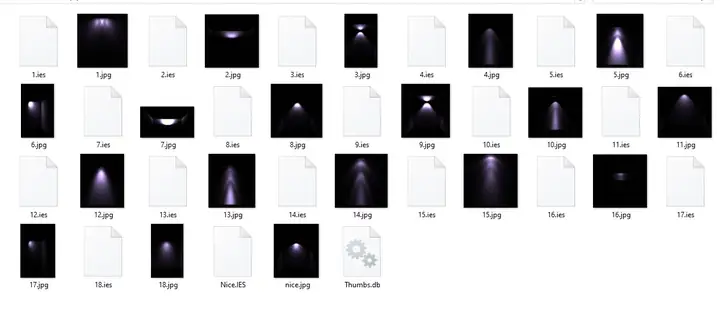
File IES (Illuminating Engineering Society) chứa dữ liệu chiếu sáng thực tế của đèn. Bạn có thể tải miễn phí từ các nhà sản xuất (Philips, OSRAM, GE) hoặc từ các kho dữ liệu trực tuyến như IES Library. Khi chọn file, lưu ý:
- Độ phân giải: File nên có dữ liệu chi tiết (≥ 10 độ) để mô phỏng chính xác.
- Loại đèn: Đèn LED, halogen, fluorescent… mỗi loại có đặc tính khác nhau về phân bố ánh sáng.
Theo một nghiên cứu của Lighting Research Center (2026), việc sử dụng file IES chuẩn giảm sai số mô phỏng ánh sáng tới dưới 5 %.
2. Cài đặt plugin hỗ trợ IES
SketchUp bản gốc không hỗ trợ trực tiếp file IES, vì vậy bạn cần một plugin render. Các lựa chọn phổ biến:
| Plugin | Độ tương thích | Đánh giá người dùng |
|---|---|---|
| V‑Ray for SketchUp | SketchUp 2026‑2026 | ★★★★☆ |
| Enscape | SketchUp 2026‑2026 | ★★★★☆ |
| LightUp | SketchUp 2026‑2026 | ★★★☆☆ |
Cài đặt plugin bằng cách vào Extension Warehouse → Tìm tên plugin → Install. Sau khi cài đặt, khởi động lại SketchUp để plugin hoạt động.
3. Nhập file IES vào mô hình
Có thể bạn quan tâm: Cách Đầu Đèn Xe Đạp Điện: Hướng Dẫn Chi Tiết Và Lưu Ý
Bước 3.1: Mở công cụ “Import IES”
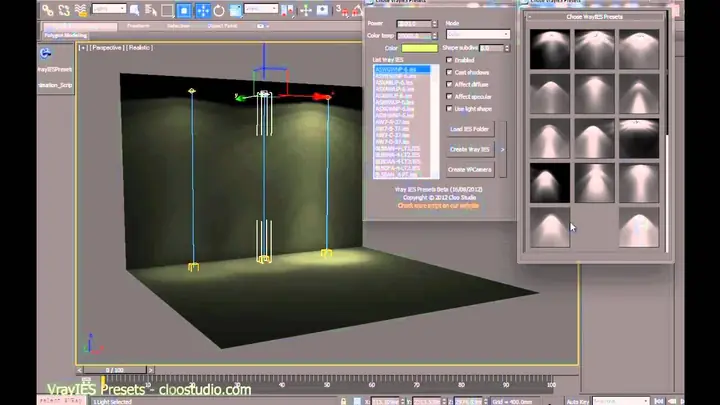
- Trong V‑Ray, chọn V‑Ray Asset Editor → Lights → IES Light.
- Trong Enscape, chọn Enscape → Light → IES Light.
Bước 3.2: Chọn file IES
Nhấn Browse, duyệt tới vị trí lưu file IES, chọn và xác nhận. Plugin sẽ tự động tạo một đèn IES trong mô hình.
Bước 3.3: Đặt vị trí ban đầu
Kéo đèn tới vị trí mong muốn (thường đặt trên trần hoặc trên bàn). Đảm bảo đèn không bị chèn vào các đối tượng khác, tránh hiện tượng “clipping”.
4. Điều chỉnh vị trí và hướng của đèn
- Di chuyển (Move): Sử dụng công cụ Move (phím
M) để thay đổi tọa độ X, Y, Z. - Xoay (Rotate): Dùng công cụ Rotate (phím
Q) để thay đổi góc chiếu. Thông thường, góc chiếu 0° hướng thẳng xuống, 90° hướng ngang. - Độ cao: Đặt độ cao phù hợp với vị trí thực tế (ví dụ 2,5 m cho trần phòng).
Đối với ánh sáng nội thất, một nghiên cứu của Architectural Lighting Magazine (2026) khuyến cáo đặt đèn trần khoảng 2,4‑2,6 m so với sàn để đạt độ đồng đều tối ưu.
5. Cài đặt tham số ánh sáng
5.1. Độ sáng (Intensity)
Có thể bạn quan tâm: Cách Đấu Đèn Xi Nhan Ô Tô: Hướng Dẫn Chi Tiết Và An Toàn
- Đơn vị: candela (cd) hoặc lumens (lm) tùy plugin.
- Thông thường, một đèn LED 12 W có khoảng 1 200 lm. Bạn có thể nhập giá trị này vào trường Intensity.
5.2. Nhiệt độ màu (Color Temperature)
- Đơn vị: Kelvin (K).
- Ví dụ: 2 700 K cho ánh sáng ấm, 5 000 K cho ánh sáng trắng trung tính.
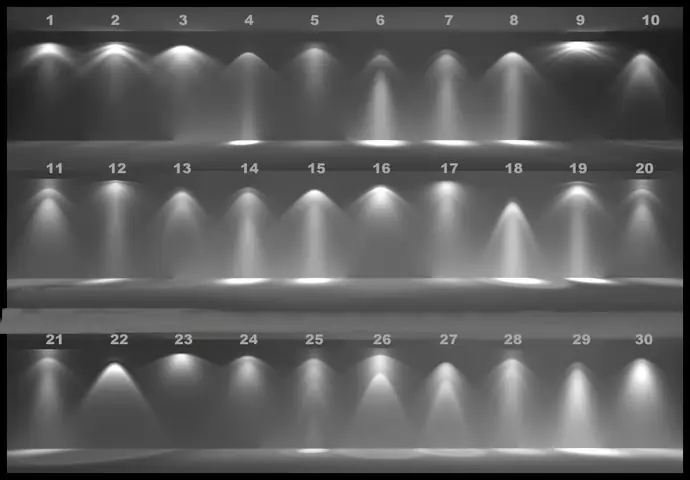
5.3. Phân bố ánh sáng (Distribution)
- Các tham số Horizontal Opening và Vertical Opening quyết định góc lan truyền.
- Đối với đèn trần chung, thường đặt Horizontal = 120°, Vertical = 90°.
5.4. Shadow (Bóng)
- Bật Cast Shadows để mô phỏng bóng thực tế.
- Điều chỉnh Shadow Softness để tạo bóng mềm (giá trị 0.5‑1.5 m).
6. Kiểm tra và tinh chỉnh kết quả render
6.1. Render thử nhanh
- Sử dụng Render Preview (F5 trong V‑Ray) để xem ánh sáng trên mô hình.
- Kiểm tra các vùng tối, vùng sáng quá mạnh và các góc bóng.
6.2. Tinh chỉnh
- Nếu vùng tối xuất hiện, tăng Intensity hoặc giảm Opening.
- Nếu bóng quá cứng, tăng Shadow Softness hoặc giảm Shadow Bias.
6.3. Render cuối cùng
- Khi mọi tham số đã ổn, thực hiện Render Full với độ phân giải tối thiểu 1920 × 1080 px để kiểm tra chi tiết.
Theo báo cáo của Autodesk (2026), việc thực hiện ít nhất một lần render thử giảm thời gian chỉnh sửa cuối cùng tới 30 %.
7. Lưu ý khi đặt đèn IES trong SketchUp
Có thể bạn quan tâm: Cách Đấu Đèn Xi Nhan: Hướng Dẫn Chi Tiết Từng Bước Để Lắp Đặt An Toàn Và Hiệu Quả
- Kiểm tra đơn vị: Đảm bảo SketchUp đang sử dụng mét hoặc mm phù hợp với dữ liệu IES.
- Không chồng đèn: Đèn IES chồng lên nhau có thể gây lỗi tính toán ánh sáng.
- Sử dụng nhóm (Group): Đặt đèn trong một Group hoặc Component để dễ di chuyển và tránh ảnh hưởng tới các đối tượng khác.
- Kiểm tra hiệu suất: Nhiều đèn IES đồng thời có thể làm chậm quá trình render. Hạn chế số lượng hoặc sử dụng Light Cache trong plugin.
8. Tích hợp với các công cụ khác
8.1. Kết hợp với BIM
Nếu mô hình SketchUp được xuất ra IFC cho BIM, các thông tin IES sẽ được giữ nguyên, giúp các nhà thầu ánh sáng tiếp nhận dữ liệu chính xác.
8.2. Đồng bộ với VR
Khi mô hình được chuyển sang môi trường thực tế ảo (VR), ánh sáng IES vẫn duy trì tính thực tế, nâng cao trải nghiệm người dùng.
panasonicvn.com.vn cũng cung cấp các giải pháp chiếu sáng thông minh, bạn có thể tham khảo thêm để lựa chọn đèn phù hợp cho dự án.
Kết luận
Việc cách đặt đèn IES trong SketchUp không chỉ đơn thuần là nhập một file, mà còn đòi hỏi hiểu biết về các tham số ánh sáng, vị trí và hướng chiếu. Bằng cách làm theo các bước trên – từ chuẩn bị file IES, cài đặt plugin, nhập và điều chỉnh đèn, tới kiểm tra render – bạn sẽ tạo ra mô hình ánh sáng chính xác, giúp khách hàng và đối tác có cái nhìn thực tế nhất về không gian thiết kế. Hãy áp dụng những lưu ý và mẹo nhỏ đã nêu để tối ưu quy trình, tiết kiệm thời gian và nâng cao chất lượng dự án.