
Có thể bạn quan tâm: Cách Đấu Đèn Xi Nhan: Hướng Dẫn Chi Tiết Từng Bước Để Lắp Đặt An Toàn Và Hiệu Quả
Giới thiệu nhanh về quy trình đặt đèn trong 3dsmax
Trong môi trường 3D, ánh sáng quyết định hầu hết cảm giác thực tế và thẩm mỹ của cảnh. Việc cách đặt đèn trong 3dsmax không chỉ là một thao tác kỹ thuật mà còn là nghệ thuật tạo không gian, chiều sâu và cảm xúc cho mô hình. Bài viết dưới đây sẽ cung cấp một hướng dẫn toàn diện, bao gồm các bước cơ bản, các loại đèn phổ biến, mẹo tối ưu và lưu ý khi làm việc với 3ds Max. Nội dung được biên soạn dựa trên kinh nghiệm thực tế của các chuyên gia đồ họa và nguồn tài liệu uy tín, nhằm giúp người dùng – dù là người mới bắt đầu hay nhà thiết kế đã có kinh nghiệm – nhanh chóng nắm bắt và áp dụng hiệu quả.
Tóm tắt quy trình thực hiện nhanh
- Chuẩn bị cảnh: Xây dựng mô hình, xác định vị trí camera và môi trường.
- Chọn loại đèn phù hợp: Spot, Omni, Directional, Area, hoặc Physical Sun.
- Thêm đèn vào cảnh: Sử dụng Create → Lights và đặt vị trí ban đầu.
- Cấu hình thuộc tính: Điều chỉnh intensity, color, decay, shadows và các tham số đặc thù.
- Kiểm tra ánh sáng: Dùng Render Preview, Adjust Exposure, và Mood Lighting.
- Tối ưu hoá: Sử dụng Light Portals, Light Linking và các kỹ thuật giảm noise.
- Render cuối cùng: Lưu kết quả, kiểm tra lại ánh sáng trong render final.
1. Chuẩn bị môi trường làm việc trong 3dsmax
1.1. Xây dựng mô hình cơ bản
Trước khi đặt đèn, bạn cần có một cảnh 3D hoàn chỉnh hoặc ít nhất là một số đối tượng chính. Đảm bảo mô hình đã được UV unwrap đúng cách và các vật liệu (materials) được gán hợp lý. Khi mô hình chưa có chất liệu, ánh sáng sẽ không thể hiển thị đúng màu sắc và phản chiếu.
1.2. Xác định góc nhìn và camera
Camera quyết định cách ánh sáng sẽ tương tác với đối tượng. Đặt camera ở vị trí mong muốn, sau đó freeze (khóa) camera để tránh di chuyển vô tình trong quá trình chỉnh sửa đèn. Khi cần thay đổi góc nhìn, hãy tạo multiple cameras và lưu lại các preset để so sánh.
1.3. Thiết lập môi trường (Environment)
Trong Rendering → Environment, bạn có thể thiết lập Background (hình ảnh HDRI) và Atmospheric effects (hơi, sương mù). HDRI không chỉ cung cấp ánh sáng môi trường mà còn tạo ra phản chiếu thực tế cho vật liệu metal và glass. Khi sử dụng HDRI, hãy chú ý intensity và gamma để tránh quá sáng hoặc tối.
Có thể bạn quan tâm: Cách Đặt Đèn Ies Trong Sketchup: Hướng Dẫn Chi Tiết Từng Bước
2. Các loại đèn trong 3dsmax và cách chọn lựa
| Loại đèn | Mô tả ngắn | Khi nào dùng |
|---|---|---|
| Omni (Point Light) | Phát sáng đều theo mọi hướng từ một điểm duy nhất | Đèn trần, đèn đường phố, chiếu sáng nền tổng thể |
| Spot Light | Chiếu một chùm sáng hẹp, có góc chiếu rõ ràng | Đèn sân khấu, chiếu điểm nhấn, tạo bóng mạnh |
| Directional Light | Ánh sáng song song, không có vị trí cụ thể | Mặt trời, ánh sáng ngoài trời, chiếu sáng toàn cảnh |
| Area Light | Phát sáng từ một mặt phẳng, tạo bóng mềm | Softbox trong studio, ánh sáng phòng tranh |
| Physical Sun & Sky | Mô phỏng mặt trời thực tế dựa trên vị trí địa lý | Cảnh ngoài trời, kiến trúc, môi trường thực tế |
2.1. Lựa chọn loại đèn dựa trên mục tiêu nghệ thuật
- Chiếu sáng tổng thể: Dùng Directional Light hoặc Physical Sun để cung cấp ánh sáng chủ đạo.
- Nhấn mạnh chi tiết: Spot Light giúp tạo điểm sáng mạnh mẽ, phù hợp cho các chi tiết kiến trúc hoặc nhân vật.
- Tạo không gian ấm cúng: Omni Light kết hợp Area Light tạo ra ánh sáng lan tỏa, giảm bóng cứng.
3. Thêm và đặt đèn vào cảnh
3.1. Thao tác cơ bản
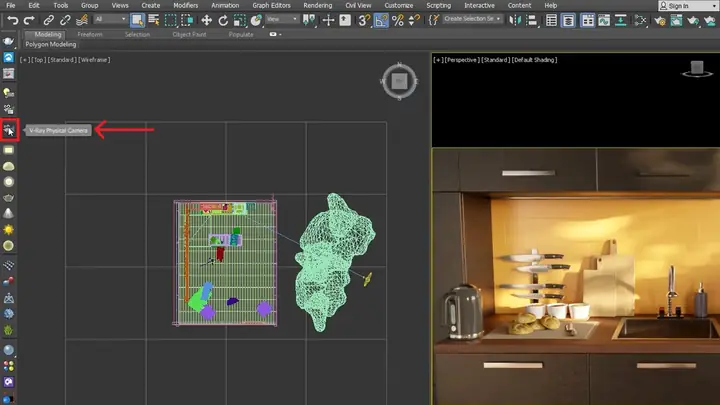
- Vào Create → Lights trên thanh công cụ.
- Chọn loại đèn mong muốn (ví dụ: Spot Light).
- Nhấn và kéo chuột trong viewport để tạo đèn tại vị trí mong muốn.
- Sử dụng Alt + Click để di chuyển nhanh vị trí đèn mà không thay đổi hướng.
3.2. Đặt vị trí chính xác
- Snap to Grid: Bật Snap (S) để căn chỉnh đèn vào lưới, giúp vị trí chính xác cho các cảnh kiến trúc.
- Align to Object: Chọn đối tượng, nhấn Align → Align Tools, chọn Align to Object để đặt đèn ngay trên hoặc dưới một đối tượng cụ thể.
- Use Reference Objects: Tạo dummy objects làm tham chiếu, sau đó link đèn vào dummy để di chuyển đồng thời.
4. Cấu hình thuộc tính đèn
Mỗi loại đèn có một bảng thuộc tính riêng, nhưng những thông số chung quan trọng bao gồm:
4.1. Intensity (cường độ)
- Đơn vị candela (cd) hoặc lumens (lm).
- Đối với Physical Sun, cường độ thường được tính tự động dựa trên vị trí địa lý và thời gian trong ngày.
4.2. Color (màu sắc)
- Sử dụng Color Picker để chọn nhiệt độ màu (Kelvin).
- Warm white (3000K) cho ánh sáng ấm, Daylight (5600K) cho ánh sáng trung tính.
4.3. Decay (sự suy giảm)
- None: Ánh sáng không giảm dần (phù hợp cho Directional Light).
- Inverse Square: Giảm theo bình phương khoảng cách, mô phỏng thực tế cho Omni và Spot.
4.4. Shadows (bóng)
Có thể bạn quan tâm: Cách Đầu Đèn Xe Đạp Điện: Hướng Dẫn Chi Tiết Và Lưu Ý
- Shadow Type: Ray Traced, Shadow Map, Area Shadows.
- Đối với render chất lượng cao, Ray Traced Shadows cho độ chính xác tối đa, nhưng tốn thời gian.
- Điều chỉnh Bias và Softness để tránh hiện tượng shadow acne hoặc banding.
4.5. Additional Parameters
- Barn Doors (đối với Spot) để cắt góc chiếu.
- Lens Effects (flare, bloom) trong Render Settings → Effects để tạo cảm giác ánh sáng thực tế.
- Light Portals: Khi dùng Physical Sun trong không gian kín, đặt Light Portal trên cửa sổ để ánh sáng môi trường lan tỏa đều hơn.
5. Kiểm tra và tinh chỉnh ánh sáng
5.1. Render Preview
Sử dụng Render Preview (F9) để xem nhanh hiệu quả ánh sáng. Khi có nhiều đèn, bật Region Render để kiểm tra một vùng cụ thể, giảm thời gian render.
5.2. Exposure và Tone Mapping
Trong Render Setup → Common → Render Output, bật Exposure Control (Physical Camera). Điều chỉnh ISO, Shutter Speed, và f-stop để cân bằng độ sáng tổng thể.
5.3. Mood Lighting
Thêm Color Temperature hoặc Light Filters để tạo bầu không khí (ngày, hoàng hôn, đêm). Khi cần mô phỏng ánh sáng neon, chọn RGB Color với độ bão hòa cao và Glow trong Effects.
6. Tối ưu hoá quá trình render
6.1. Light Linking
Có thể bạn quan tâm: Cách Đấu Đèn Xi Nhan Ô Tô: Hướng Dẫn Chi Tiết Và An Toàn
Sử dụng Light Linking để chỉ định đèn chiếu sáng cho một nhóm đối tượng nhất định, tránh ánh sáng lan ra không cần thiết và giảm noise.
6.2. Denoising
Kích hoạt Denoiser trong Render Setup → Render Elements để giảm nhiễu trong các khu vực tối, đặc biệt khi dùng GI (Global Illumination).
6.3. Render Settings
- GI Engine: Photon Mapping hoặc Final Gather cho ánh sáng gián tiếp.
- Antialiasing: Đặt Sampler thành Adaptive hoặc Progressive để cải thiện chất lượng cạnh.
- Memory Management: Giảm Tile Size nếu máy tính có RAM hạn chế.
7. Các lỗi thường gặp và cách khắc phục
| Lỗi | Nguyên nhân | Giải pháp |
|---|---|---|
| Shadow Acne | Bias quá thấp hoặc Decay không đúng | Tăng Bias hoặc bật Soft Shadows |
| Overexposed Render | Intensity quá cao hoặc Exposure không cân bằng | Giảm Intensity, điều chỉnh ISO/Shutter |
| Noise trong khu vực tối | Không đủ GI bounces hoặc sample thấp | Tăng GI Bounces, bật Denoiser |
| Màu sắc không đồng nhất | HDRI hoặc Color Temperature không phù hợp | Thay đổi HDRI hoặc điều chỉnh Kelvin |
8. Thực hành: Dự án mẫu – Đèn trong phòng khách hiện đại
- Mô hình: Phòng khách với sofa, bàn trà, cửa sổ lớn.
- Camera: Đặt ở góc phòng, độ cao 1.6m.
- Đèn chính: Physical Sun với góc chiếu 45°, intensity 1.2, màu 5600K.
- Đèn phụ: Spot Light trên trần, góc chiếu 30°, màu 3000K, sử dụng Barn Doors để tạo ánh sáng tập trung lên bàn trà.
- Ambient Light: Omni Light ở góc phòng, intensity 0.3, màu trắng nhạt, giảm Decay để ánh sáng lan tỏa nhẹ.
- Light Linking: Đèn Spot chỉ chiếu vào bàn trà và ghế, không ảnh hưởng vào sofa.
- Render Settings: Photon Mapping 5000 photons, Final Gather 2000 rays, Denoiser bật, Resolution 1920×1080.
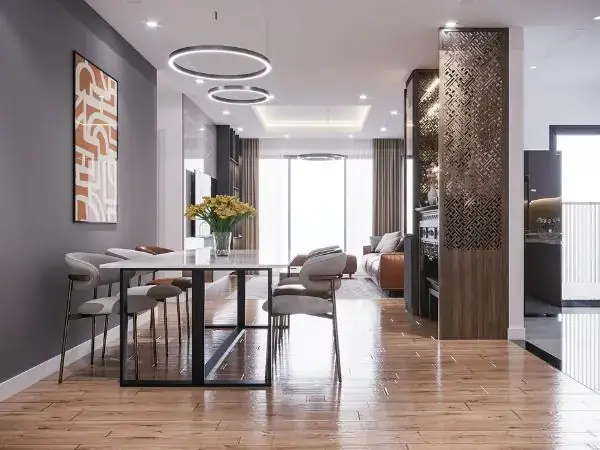
- Kết quả: Ánh sáng tự nhiên từ cửa sổ kết hợp với ánh sáng nhân tạo tạo độ sâu, bóng mềm, và cảm giác ấm cúng.
9. Tài nguyên học tập và cộng đồng
- Autodesk Knowledge Network: Hướng dẫn chi tiết về từng loại đèn trong 3ds Max.
- CGTalk Forum: Nơi các nghệ sĩ 3D chia sẻ kỹ thuật ánh sáng thực tế.
- YouTube Channels: “3ds Max Learning Channel”, “Gnomon” – video tutorial về lighting.
- Sách tham khảo: Digital Lighting and Rendering của Jeremy Birn – cung cấp kiến thức nền tảng về ánh sáng trong môi trường 3D.
Theo thông tin tổng hợp từ panasonicvn.com.vn, việc lựa chọn đúng loại đèn và cấu hình chi tiết sẽ giảm thời gian render đáng kể, đồng thời nâng cao chất lượng hình ảnh cuối cùng.
Kết luận
Việc cách đặt đèn trong 3dsmax không chỉ là thao tác kỹ thuật mà còn là quá trình sáng tạo, yêu cầu người dùng hiểu rõ các loại đèn, thuộc tính và cách tối ưu hoá chúng trong môi trường 3D. Bằng việc tuân thủ các bước từ chuẩn bị cảnh, chọn loại đèn, cấu hình chi tiết, kiểm tra và tối ưu, bạn sẽ có thể tạo ra những cảnh ánh sáng chân thực, sinh động và phù hợp với mọi yêu cầu dự án. Hãy áp dụng những kiến thức này, thực hành thường xuyên và không ngừng khám phá các kỹ thuật mới để nâng cao kỹ năng lighting trong 3ds Max.