
Có thể bạn quan tâm: Máy In Canon 251dw Báo Đèn Đỏ: Nguyên Nhân Và Cách Khắc Phục Nhanh Chóng
Giới thiệu
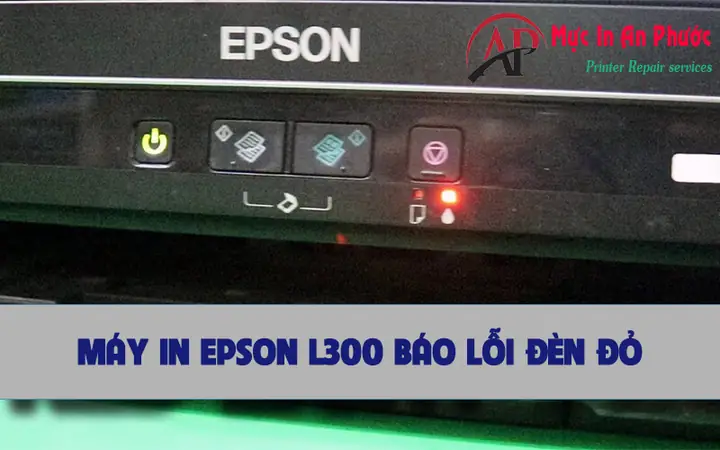
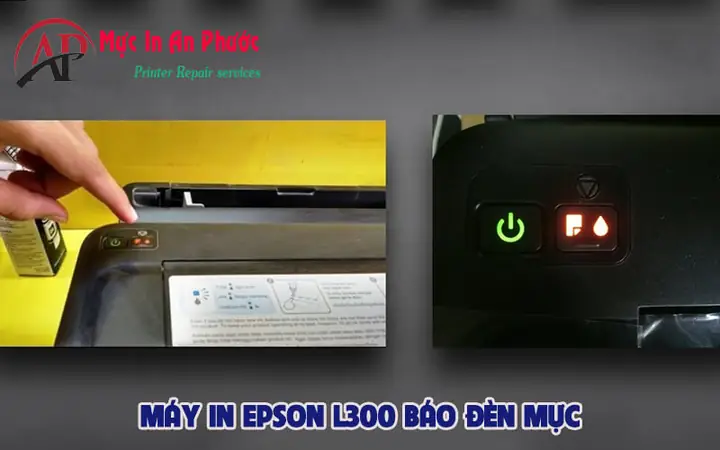
Máy in Epson L300 báo đèn mực là một hiện tượng thường gặp khi sử dụng máy in đa chức năng này. Đèn báo sáng có thể khiến người dùng lo lắng vì lo sợ hết mực hoặc gặp lỗi nghiêm trọng. Bài viết sẽ giải thích nguyên nhân gây ra đèn báo mực, đồng thời cung cấp các bước khắc phục chi tiết, giúp bạn nhanh chóng đưa máy in trở lại trạng thái hoạt động bình thường.
Tóm tắt nhanh quy trình xử lý
- Kiểm tra mức mực thực tế – Xác định xem thùng mực còn đủ hay đã hết.
- Làm sạch đầu in – Loại bỏ cặn mực hoặc bụi bám trên đầu in.
- Kiểm tra cảm biến mực – Đảm bảo cảm biến không bị bám bột hoặc hỏng.
- Thay thùng mực mới – Khi mức mực thực sự thấp hoặc thùng mực đã hết.
- Reset máy in – Thực hiện khởi động lại hoặc reset phần mềm để tắt đèn báo.
Nguyên nhân phổ biến khiến máy in Epson L300 báo đèn mực
1. Mực thực sự đã hết hoặc gần hết
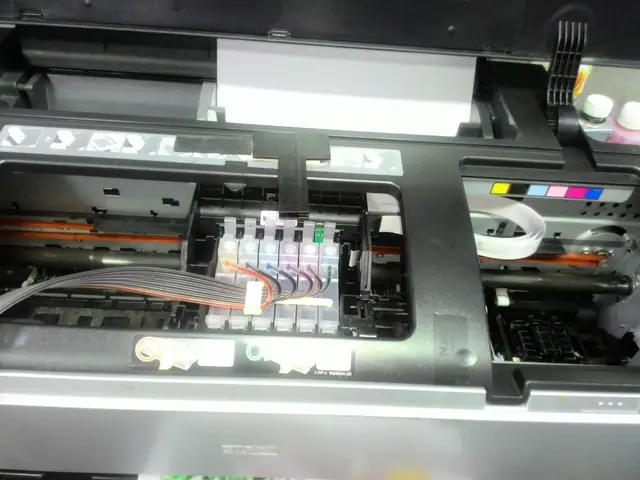
Máy in Epson L300 sử dụng hệ thống thùng mực liền thể (tank). Khi lượng mực giảm xuống mức thấp, cảm biến nội bộ sẽ kích hoạt đèn báo để cảnh báo người dùng. Điều này là cơ chế bảo vệ, tránh việc in ra tài liệu mờ nhòe do mực không đủ.
2. Cảm biến mức mực bị bám bột hoặc hỏng
Cảm biến mức mực được đặt ở vị trí gần đầu bơm. Nếu bột mực, bụi hoặc chất lỏng khác bám vào cảm biến, nó có thể gửi tín hiệu sai lệch, khiến máy in hiển thị cảnh báo dù mực còn đầy.
Có thể bạn quan tâm: Máy In Epson 1390 Báo Đèn Mực: Nguyên Nhân Và Cách Khắc Phục
3. Đầu in (print head) bị tắc
Khi đầu in bị tắc mực, dòng mực không chảy đều, và máy in sẽ nhận diện áp suất bất thường, kích hoạt đèn báo. Nguyên nhân thường là do in lâu ngày không sử dụng, mực khô lại và bám vào các lỗ phun.
4. Lỗi phần mềm hoặc firmware
Phiên bản firmware cũ hoặc phần mềm driver không tương thích có thể gây ra lỗi hiển thị đèn báo mực. Đôi khi, việc cập nhật driver mới hoặc reset cấu hình phần mềm sẽ giải quyết vấn đề.
5. Thùng mực không được lắp đúng cách
Nếu thùng mực chưa được gắn chặt, hoặc có khuyết tật trong quá trình lắp đặt, cảm biến sẽ không nhận được tín hiệu chính xác. Việc tháo và lắp lại thùng mực đúng cách thường sẽ khắc phục lỗi này.
Các bước chi tiết khắc phục đèn báo mực trên Epson L300
Bước 1: Kiểm tra mức mực thực tế
Có thể bạn quan tâm: Máy In Canon Mf3010 Báo Đèn Đỏ: Nguyên Nhân Và Cách Khắc Phục Nhanh Chóng
- Mở nắp máy in và quan sát các thùng mực màu (đen, cyan, magenta, yellow).
- Đánh giá mức mực bằng cách nhìn vào cửa sổ trong suốt hoặc sử dụng phần mềm Epson Status Monitor trên máy tính.
- Nếu mức mực dưới 10 %, hãy chuẩn bị thay thùng mực mới.
Bước 2: Làm sạch đầu in
- Tắt máy in và rút phích nguồn.
- Đặt giấy trắng dưới đầu in, sau đó chọn “Head Cleaning” trong phần mềm Epson.
- Thực hiện quá trình làm sạch 2‑3 lần nếu cần, sau mỗi lần in một trang kiểm tra chất lượng.
- Nếu vẫn có vệt mờ, cân nhắc thực hiện “Deep Cleaning” (làm sạch sâu) nhưng chỉ nên dùng 1‑2 lần để tránh tiêu hao mực.
Bước 3: Kiểm tra và làm sạch cảm biến mức mực
- Dùng bông gòn nhúng nhẹ vào cồn isopropyl (70 % trở lên).
- Nhẹ nhàng lau sạch vùng cảm biến trên thùng mực và trên khung máy in.
- Đảm bảo không để lại dư lượng cồn, để máy khô hoàn toàn trước khi bật lại.
Bước 4: Thay thùng mực mới (nếu cần)
- Mua thùng mực chính hãng Epson hoặc các thương hiệu thay thế đã được kiểm chứng.
- Lắp thùng mực mới theo hướng dẫn: mở nắp, tháo thùng cũ, lắp thùng mới vào đúng vị trí, đẩy cho đến khi nghe tiếng “kẹp” chắc.
- Đóng nắp và bật máy.
Bước 5: Reset máy in và cập nhật phần mềm
- Tắt máy in, ngắt nguồn trong 30 giây, sau đó cắm lại và bật nguồn.
- Mở phần mềm Epson Status Monitor, chọn “Reset Ink Levels” (đặt lại mức mực).
- Kiểm tra trang web panasonicvn.com.vn để tải về driver và firmware mới nhất, cài đặt theo hướng dẫn.
Bước 6: Kiểm tra lại sau khi thực hiện
- In một trang kiểm tra (test page) để xác nhận không còn vệt mờ và đèn báo đã tắt.
- Nếu đèn vẫn sáng, hãy thực hiện lại các bước từ 2‑4, hoặc liên hệ trung tâm bảo hành Epson.
Khi nào cần gọi dịch vụ bảo trì?
- Đèn báo vẫn không tắt sau khi đã thực hiện mọi bước khắc phục ở trên.
- Tiếng kêu lạ hoặc máy in không nhận giấy đồng thời báo đèn mực.
- Đầu in bị hỏng (có vệt màu không đều, mực bám lên giấy) và không thể làm sạch được.
- Cảm biến mức mực bị hỏng và không phản hồi ngay cả khi thùng mực mới được lắp.
Trong những trường hợp này, nên mang máy đến trung tâm bảo hành được ủy quyền để kiểm tra phần cứng chuyên sâu.
Một số lưu ý để tránh đèn báo mực xuất hiện thường xuyên
Có thể bạn quan tâm: Máy In Canon 3300 Báo Lỗi Đèn Đỏ: Nguyên Nhân Và Cách Khắc Phục
- Sử dụng máy in định kỳ: In ít nhất 1‑2 trang mỗi tuần để duy trì lưu lượng mực và tránh đầu in khô.
- Bảo quản thùng mực ở nơi khô ráo: Nhiệt độ và độ ẩm cao có thể làm mực bị đông đặc.
- Cập nhật driver: Kiểm tra định kỳ trên trang chủ Epson hoặc panasonicvn.com.vn để tải phiên bản mới.
- Không tự ý tháo rời bộ phận nội bộ nếu không có kiến thức kỹ thuật, tránh gây hỏng cảm biến hay dây nối.
- Sử dụng mực chính hãng: Mực không chuẩn có thể gây tắc đầu in và ảnh hưởng đến cảm biến mức mực.
FAQ – Câu hỏi thường gặp
Q1: Đèn báo mực chớp liên tục có nghĩa là gì?
A: Thông thường, chớp nhanh (2‑3 giây) báo mức mực đang giảm, trong khi chớp dài (≥5 giây) chỉ ra lỗi cảm biến hoặc đầu in tắc.
Q2: Có thể tắt đèn báo mực mà không thay thùng mực?
A: Nếu mức mực còn đủ, bạn có thể reset mức mực trong phần mềm Epson. Tuy nhiên, nếu mực thực sự hết, việc in sẽ bị ảnh hưởng và không nên tiếp tục.
Q3: Thùng mực Epson L300 có thể tái nạp không?
A: Có, nhiều người dùng tự tái nạp mực. Tuy nhiên, cần tuân thủ quy trình vệ sinh và tránh để chất lỏng rò rỉ vào cảm biến.
Q4: Máy in báo đèn mực nhưng không in được màu?
A: Có thể do một hoặc nhiều thùng mực màu đã hết, hoặc đầu in màu bị tắc. Kiểm tra từng thùng mực và làm sạch đầu in màu.
Kết luận
Việc máy in Epson L300 báo đèn mực không phải là vấn đề khó giải quyết nếu bạn hiểu rõ nguyên nhân và thực hiện đúng các bước khắc phục. Thông thường, chỉ cần kiểm tra mức mực, làm sạch đầu in và cảm biến, hoặc thay thùng mực mới là đủ. Khi các biện pháp trên không giải quyết được, việc reset phần mềm hoặc mang máy đến trung tâm bảo trì sẽ là lựa chọn an toàn. Hy vọng hướng dẫn chi tiết này đã giúp bạn nhanh chóng khôi phục máy in về trạng thái hoạt động bình thường, tránh lãng phí thời gian và chi phí không cần thiết.