
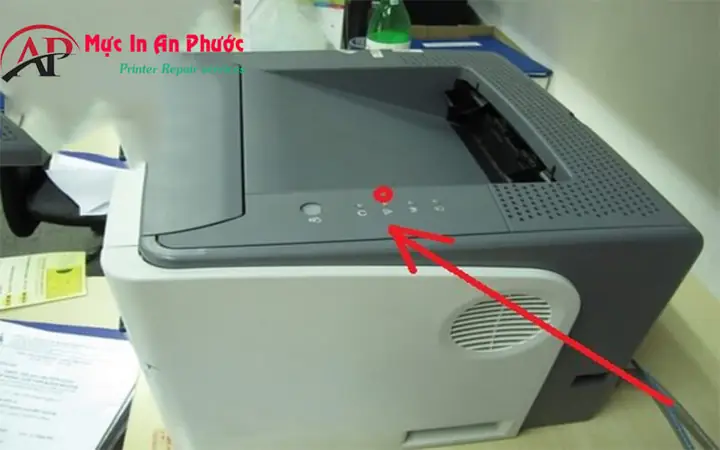
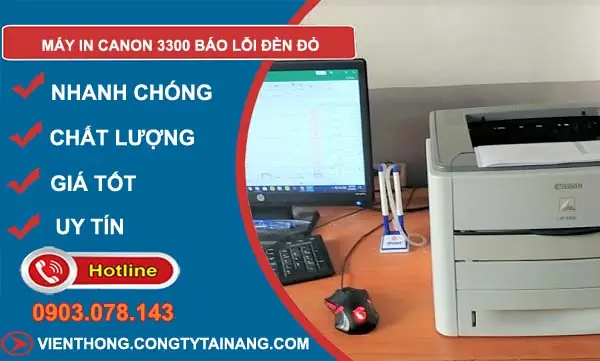
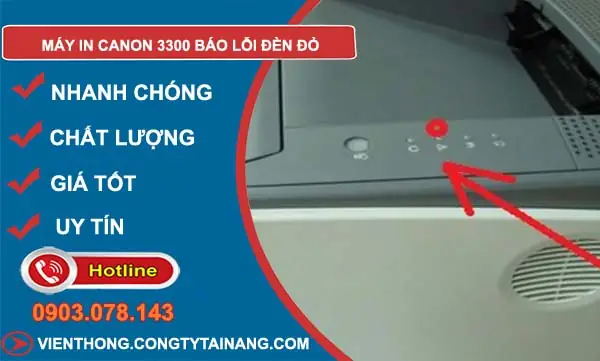
Máy in Canon 3300 báo lỗi đèn đỏ là một vấn đề thường gặp đối với người dùng văn phòng và gia đình. Khi đèn báo lỗi chuyển sang màu đỏ, máy in sẽ ngừng hoạt động và không thể in ấn được, gây gián đoạn công việc. Bài viết dưới đây sẽ giải thích chi tiết nguyên nhân gây ra lỗi này và cung cấp các bước khắc phục cụ thể, giúp bạn nhanh chóng đưa máy in trở lại trạng thái hoạt động bình thường.
Có thể bạn quan tâm: Máy Giặt Panasonic Lỗi Nháy Đèn: Nguyên Nhân, Cách Khắc Phục Và Phòng Ngừa
Tóm tắt quy trình xử lý nhanh
- Kiểm tra nguồn điện và cáp kết nối – Đảm bảo máy nhận đủ điện áp và cáp không bị lỏng.
- Làm sạch và kiểm tra khay mực – Tháo, vệ sinh và lắp lại các hộp mực đúng cách.
- Xoá bọt khí trong đầu in – Thực hiện quy trình “purge” để loại bỏ không khí tắc nghẽn.
- Kiểm tra cảm biến giấy và trùng lặp giấy – Loại bỏ tờ giấy kẹt, làm sạch cảm biến.
- Khởi động lại máy và cập nhật firmware – Tắt nguồn, chờ 30 giây, bật lại và kiểm tra bản cập nhật mới nhất.
1. Nguyên nhân phổ biến gây lỗi đèn đỏ
1.1. Nguồn điện không ổn định
Máy in Canon 3300 yêu cầu nguồn điện 220‑240 V ổn định. Khi điện áp giảm mạnh hoặc dao động, bo mạch điều khiển sẽ kích hoạt chế độ bảo vệ và bật đèn đỏ.
1.2. Hộp mực (Cartridge) bị lỗi hoặc lắp sai
Nếu hộp mực chưa được lắp đúng vị trí, hoặc mực đã cạn, máy sẽ nhận tín hiệu lỗi và hiển thị đèn đỏ. Một số hộp mực không chính hãng cũng có thể gây ra lỗi giao tiếp với bo mạch.
1.3. Đầu in (Printhead) bị tắc hoặc bọt khí
Có thể bạn quan tâm: Máy In Canon 251dw Báo Đèn Đỏ: Nguyên Nhân Và Cách Khắc Phục Nhanh Chóng
Mực khô, bọt khí hoặc cặn bẩn bám vào đầu in sẽ làm giảm áp lực phun mực, khiến máy in tự động dừng và bật đèn báo lỗi.
1.4. Cảm biến giấy (Paper sensor) bị bẩn hoặc kẹt giấy
Cảm biến giấy chịu trách nhiệm phát hiện việc đưa giấy vào đúng vị trí. Khi cảm biến bám bụi hoặc giấy kẹt, máy sẽ cho rằng không có giấy và báo lỗi.
1.5. Firmware lỗi hoặc chưa cập nhật
Phiên bản phần mềm cũ có thể không tương thích với một số loại mực mới hoặc có lỗi lập trình, dẫn đến việc báo lỗi đèn đỏ mà không có nguyên nhân vật lý rõ ràng.
2. Các bước khắc phục chi tiết
2.1. Kiểm tra nguồn điện và cáp kết nối
Có thể bạn quan tâm: Máy Hút Bụi Báo Đèn Đỏ: Nguyên Nhân, Cách Khắc Phục Và Phòng Ngừa
- Bước 1: Tắt máy và rút phích cắm ra khỏi ổ điện.
- Bước 2: Kiểm tra dây nguồn xem có dấu hỏng, gãy hoặc lỏng không.
- Bước 3: Cắm lại dây nguồn vào ổ điện ổn định, tránh dùng ổ cắm chia.
- Bước 4: Bật máy, quan sát xem đèn đỏ còn sáng hay không.
Nếu vẫn còn lỗi, chuyển sang bước 2.
2.2. Tháo, vệ sinh và lắp lại hộp mực
- Bước 1: Mở nắp máy, kéo ra các hộp mực.
- Bước 2: Dùng khăn mềm không có xơ lau sạch các đầu nối kim loại và vùng tiếp xúc.
- Bước 3: Kiểm tra mức mực; nếu cạn, thay hộp mực mới, ưu tiên sử dụng hộp mực chính hãng Canon.
- Bước 4: Lắp lại hộp mực, đảm bảo “click” đúng vị trí.
Thông thường, việc lắp lại hộp mực đúng cách sẽ tắt đèn đỏ ngay lập tức.
2.3. Xử lý đầu in bị tắc
- Bước 1: Truy cập menu “Maintenance” trên màn hình máy (nếu có).
- Bước 2: Chọn “Clean Printhead” hoặc “Deep Cleaning”. Quá trình này sẽ bơm dung dịch vệ sinh qua đầu in để loại bỏ cặn mực.
- Bước 3: Nếu phần mềm không cho phép, tắt máy, mở nắp và dùng bông gòn thấm dung dịch chuyên dụng (có bán tại các cửa hàng phụ kiện) để nhẹ nhàng lau sạch đầu in.
- Bước 4: Đóng nắp, bật máy và kiểm tra lại.
2.4. Kiểm tra và làm sạch cảm biến giấy
- Bước 1: Mở khay giấy và kiểm tra xem có tờ giấy kẹt hay không.
- Bước 2: Dùng bút lông mềm (có thể dùng cọ vẽ) để làm sạch các khe cảm biến trên khay và bên trong máy.
- Bước 3: Đảm bảo giấy được đặt thẳng, không quá dày hoặc quá mỏng.
- Bước 4: Đóng nắp, bật máy và thực hiện in thử.
2.5. Khởi động lại và cập nhật firmware
- Bước 1: Tắt máy, rút dây nguồn, chờ ít nhất 30 giây.
- Bước 2: Cắm lại dây nguồn, bật máy.
- Bước 3: Truy cập trang hỗ trợ của Canon hoặc panasonicvn.com.vn để tải phiên bản firmware mới nhất cho máy in Canon 3300.
- Bước 4: Thực hiện cập nhật theo hướng dẫn, sau đó khởi động lại máy.
Lưu ý: Khi cập nhật firmware, không tắt máy hoặc ngắt nguồn giữa chừng để tránh làm hỏng bo mạch.
3. Khi nào nên gọi dịch vụ bảo trì
Mặc dù hầu hết các lỗi đèn đỏ có thể tự khắc phục, nhưng có một số trường hợp đòi hỏi sự can thiệp của kỹ thuật viên chuyên nghiệp:
| Trường hợp | Mô tả | Hành động đề xuất |
|---|---|---|
| Bo mạch điều khiển hỏng | Đèn đỏ không tắt dù đã thực hiện mọi bước trên. | Liên hệ trung tâm bảo hành Canon hoặc dịch vụ sửa chữa uy tín. |
| Đầu in bị hỏng vĩnh viễn | Sau nhiều lần “deep cleaning” vẫn in ra màu không đồng đều. | Thay mới đầu in hoặc gửi máy tới trung tâm bảo hành. |
| Lỗi phần mềm phức tạp | Firmware cập nhật không thành công, máy liên tục báo lỗi. | Đưa máy tới trung tâm để thực hiện “reflash” firmware. |
4. Những lưu ý quan trọng để tránh lỗi trong tương lai
Có thể bạn quan tâm: Máy Giặt Toshiba Nháy Đèn 38 L: Nguyên Nhân, Cách Khắc Phục Và Bảo Trì Hiệu Quả
- Sử dụng nguồn điện ổn định: Đầu tư mua bộ UPS hoặc ổ cắm có bảo vệ quá tải.
- Thay hộp mực đúng loại: Chỉ dùng mực Canon hoặc các thương hiệu được Canon công nhận.
- Vệ sinh định kỳ: Thực hiện “clean printhead” mỗi 3‑4 tháng hoặc khi xuất hiện dấu hiệu in mờ.
- Giữ môi trường khô ráo: Độ ẩm cao làm mực dễ bị vón cục, gây tắc đầu in.
- Cập nhật firmware: Kiểm tra phiên bản mới mỗi 6 tháng một lần qua website chính thức.
5. Câu hỏi thường gặp (FAQ)
Q1: Đèn đỏ bật liên tục ngay sau khi bật máy, tôi đã thử khởi động lại chưa?
A1: Đúng, hãy tắt máy, rút nguồn 30 giây, sau đó cắm lại. Nếu vẫn bật, kiểm tra nguồn điện và hộp mực trước.
Q2: Tôi có thể tự thay đầu in không?
A2: Nếu bạn có kinh nghiệm và dụng cụ phù hợp, có thể. Tuy nhiên, việc tự thay đầu in không đúng cách có thể làm hỏng máy, nên khuyến cáo gửi tới trung tâm bảo hành.
Q3: Lỗi đèn đỏ có ảnh hưởng đến chất lượng in không?
A3: Có. Khi máy báo lỗi, nó sẽ ngừng hoạt động hoặc in ra màu không đồng đều. Việc khắc phục kịp thời giúp duy trì chất lượng in ổn định.
Q4: Có cách nào kiểm tra lỗi bằng phần mềm không?
A4: Canon cung cấp phần mềm “Canon IJ Printer Assistant Tool” cho phép chẩn đoán lỗi và thực hiện vệ sinh đầu in tự động.
6. Kết luận
Khi máy in Canon 3300 báo lỗi đèn đỏ, nguyên nhân thường liên quan tới nguồn điện, hộp mực, đầu in, cảm biến giấy hoặc phần mềm. Bằng cách thực hiện các bước kiểm tra và khắc phục như trên, người dùng có thể tự mình giải quyết hầu hết các trường hợp mà không cần đến dịch vụ kỹ thuật. Nếu lỗi vẫn kéo dài, việc nhờ chuyên gia hoặc trung tâm bảo hành là lựa chọn an toàn nhất. Hy vọng bài viết đã cung cấp đủ thông tin để bạn nhanh chóng đưa máy in trở lại hoạt động bình thường.