
Có thể bạn quan tâm: Máy In Canon 3300 Báo Lỗi Đèn Đỏ: Nguyên Nhân Và Cách Khắc Phục
Giới thiệu
Khi sử dụng máy in Epson L310 báo đèn mực, người dùng thường gặp phải hiện tượng đèn báo mực bật sáng liên tục hoặc nhấp nháy, gây gián đoạn công việc in ấn. Bài viết sẽ giải thích chi tiết nguyên nhân gây ra lỗi này, cung cấp các bước xử lý nhanh chóng và hướng dẫn bảo dưỡng để kéo dài tuổi thọ máy. Hy vọng bạn sẽ nhanh chóng khắc phục sự cố và sử dụng máy in một cách ổn định.
Tóm tắt nhanh quy trình xử lý
- Kiểm tra mức mực – Đảm bảo hộp mực còn đủ và không bị cạn.
- Làm sạch đầu in – Sử dụng chức năng tự động hoặc làm sạch bằng tay.
- Kiểm tra đầu nối và cảm biến – Đảm bảo không có bụi bẩn, mực khô.
- Cài đặt lại driver – Gỡ bỏ và cài đặt lại phần mềm điều khiển.
- Thay thế bộ phận hỏng – Nếu cần, thay đầu in hoặc bo mực.
1. Nguyên nhân phổ biến khiến máy in Epson L310 báo đèn mực
1.1 Mực hết hoặc mức mực không đủ chuẩn
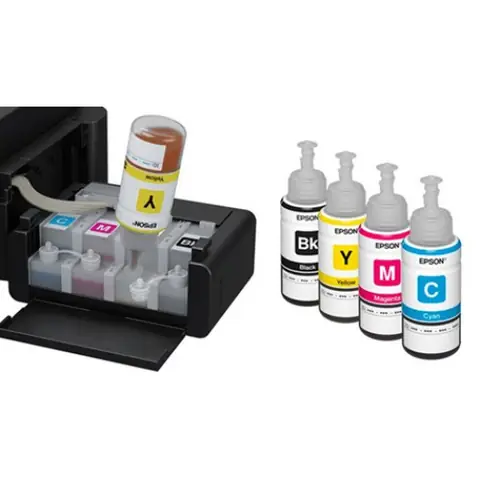
Máy in Epson L310 sử dụng hệ thống bình mực tích hợp, khi mức mực giảm xuống dưới mức tối thiểu, cảm biến sẽ tự động bật đèn báo. Đôi khi, cảm biến có thể sai lệch, cho dù mực còn dư.
1.2 Đầu in bị tắc hoặc mực khô
Nếu máy không được sử dụng thường xuyên, mực có thể bám lại trên đầu in, gây tắc nghẽn và khiến đèn báo mực sáng. Ngoài ra, môi trường quá khô hoặc nhiệt độ cao cũng làm mực khô nhanh.
1.3 Cảm biến mực lỗi
Cảm biến mức mực trong hộp mực có thể bị hỏng hoặc bám bụi, dẫn đến việc báo sai mức mực. Điều này thường xảy ra khi hộp mực đã được lắp lại nhiều lần.
1.4 Lỗi phần mềm hoặc driver
Có thể bạn quan tâm: Máy In Epson L300 Báo Đèn Mực: Nguyên Nhân Và Cách Khắc Phục
Các phiên bản driver cũ, không tương thích hoặc lỗi cấu hình có thể khiến máy in nhận sai tín hiệu từ cảm biến, dẫn đến đèn báo mực bật mà không có vấn đề thực tế.
1.5 Nguồn điện không ổn định
Máy in Epson L310 yêu cầu nguồn điện ổn định. Khi điện áp giảm hoặc dao động, các mạch điều khiển có thể đưa ra tín hiệu báo lỗi mực.
2. Cách kiểm tra và khắc phục nhanh
2.1 Kiểm tra mức mực
- Mở nắp máy và quan sát các bình mực. Nếu mức mực dưới 10 % hoặc hết, hãy bổ sung mực bằng cách thay hoặc nạp lại bình mực chính hãng.
- Sử dụng phần mềm Epson Scan (nếu có) để kiểm tra mức mực số liệu trên máy tính. Điều này giúp xác nhận mức mực thực tế.
2.2 Làm sạch đầu in
- Chọn “Maintenance” → “Head Cleaning” trong phần mềm Epson. Thực hiện ít nhất 2 lần để loại bỏ mực cặn.
- Nếu phần mềm không giải quyết được, tắt máy, mở nắp và dùng bông gòn ẩm (không dùng cồn) nhẹ nhàng lau sạch đầu in.
2.3 Kiểm tra cảm biến và đầu nối
- Dùng bông mềm hoặc khăn vô lông lau nhẹ vùng cảm biến mực (thường nằm gần bình mực). Đảm bảo không còn bụi bẩn.
- Đảm bảo các đầu nối mực được cắm chặt, không bị lỏng.
2.4 Cài đặt lại driver
- Gỡ bỏ driver hiện tại qua “Control Panel → Programs and Features”.
- Tải phiên bản mới nhất từ trang chính thức của Epson hoặc panasonicvn.com.vn (được trích dẫn dưới đây) và cài đặt lại.
- Khởi động lại máy tính và kiểm tra lại trạng thái đèn báo.
2.5 Kiểm tra nguồn điện
- Cắm máy vào ổ cắm ổn định hoặc dùng bộ lọc nguồn để tránh dao động điện áp.
- Tránh sử dụng cắm nhiều thiết bị vào cùng một ổ cắm.
3. Bảo dưỡng định kỳ để tránh lỗi báo đèn mực
Có thể bạn quan tâm: Máy In Epson 1390 Báo Đèn Mực: Nguyên Nhân Và Cách Khắc Phục
3.1 In thử mỗi tuần
Thực hiện một bản in thử ít nhất một lần mỗi tuần, ngay cả khi không có nhu cầu in, để đầu in luôn được lưu thông mực và không bị khô.
3.2 Sử dụng mực chính hãng
Mực không chuẩn có thể gây cặn, tắc đầu in và làm hỏng cảm biến. Sử dụng mực Epson chính hãng hoặc các loại mực tương thích đã được kiểm chứng.
3.3 Vệ sinh môi trường
Giữ máy in ở nơi khô ráo, không quá 30 °C, tránh bụi bẩn và ánh nắng trực tiếp. Đặt máy cách tủ lạnh hoặc máy lạnh để tránh độ ẩm cao.
3.4 Kiểm tra và thay bộ phận hao mòn
- Đầu in: Thay sau khoảng 2.000 – 3.000 trang in hoặc khi xuất hiện lỗi in mờ.
- Bình mực: Thay khi mức mực thực tế còn ít hơn 5 % hoặc khi cảm biến báo lỗi liên tục dù mực còn dư.
3.5 Ghi chép lịch bảo dưỡng
Lưu lại ngày thay mực, ngày làm sạch đầu in và kết quả kiểm tra để có lịch bảo dưỡng rõ ràng. Điều này giúp bạn phát hiện sớm các vấn đề tiềm ẩn.
4. Khi nào cần đến dịch vụ kỹ thuật?
Có thể bạn quan tâm: Máy In Canon Mf3010 Báo Đèn Đỏ: Nguyên Nhân Và Cách Khắc Phục Nhanh Chóng
Mặc dù hầu hết các lỗi báo đèn mực có thể tự khắc phục, nhưng trong một số trường hợp, bạn nên đến trung tâm bảo hành:
- Cảm biến mực hỏng: Khi làm sạch và kiểm tra không thay đổi tình trạng.
- Đầu in bị hỏng: Nếu sau 3 lần làm sạch vẫn xuất hiện vệt trắng hoặc màu không đồng đều.
- Lỗi phần cứng: Khi máy không khởi động, hoặc đèn báo không tắt dù đã thay mực và làm sạch.
panasonicvn.com.vn cung cấp danh sách các trung tâm dịch vụ uy tín trên toàn quốc, bạn có thể tham khảo để lựa chọn địa điểm gần nhất.
5. Câu hỏi thường gặp (FAQ)
Q1: Đèn báo mực sáng nhưng mực còn đầy?
A: Thông thường do cảm biến bám bụi hoặc lỗi phần mềm. Thực hiện làm sạch cảm biến và cài lại driver thường giải quyết được.
Q2: Có nên tự thay bình mực hay nên đến trung tâm?
A: Nếu bạn có kinh nghiệm và sử dụng mực chính hãng, tự thay là an toàn. Đối với người mới, nên nhờ kỹ thuật viên để tránh làm hỏng đầu nối.
Q3: Máy in báo “Print Head Overheated” và đèn mực sáng đồng thời?
A: Đây là lỗi liên quan đến nhiệt độ cao do sử dụng trong môi trường nóng. Đặt máy ở nơi mát hơn, tắt máy 10‑15 phút rồi khởi động lại.
Q4: Khi nào nên thay đầu in?
A: Khi xuất hiện các dấu hiệu: in mờ, vệt trắng, màu không đồng đều sau nhiều lần làm sạch và vẫn không cải thiện.
Q5: Có thể dùng mực tái nạp thay cho mực chính hãng?
A: Có, nhưng cần chọn nhà cung cấp uy tín, tránh mực kém chất lượng gây tắc đầu và hư cảm biến.
6. Tổng kết
Việc máy in Epson L310 báo đèn mực thường xuất phát từ ba nguyên nhân chính: mức mực thấp, đầu in bị tắc hoặc cảm biến lỗi. Bằng cách kiểm tra mức mực, làm sạch đầu in, bảo dưỡng cảm biến và cập nhật driver, bạn có thể giải quyết phần lớn các sự cố. Đối với các lỗi phần cứng nghiêm trọng, hãy tìm đến trung tâm kỹ thuật uy tín để được hỗ trợ chuyên nghiệp. Thực hiện bảo dưỡng định kỳ, sử dụng mực chính hãng và duy trì môi trường làm việc ổn định sẽ giúp máy in hoạt động bền bỉ, giảm thiểu tối đa các cảnh báo đèn mực không cần thiết.