
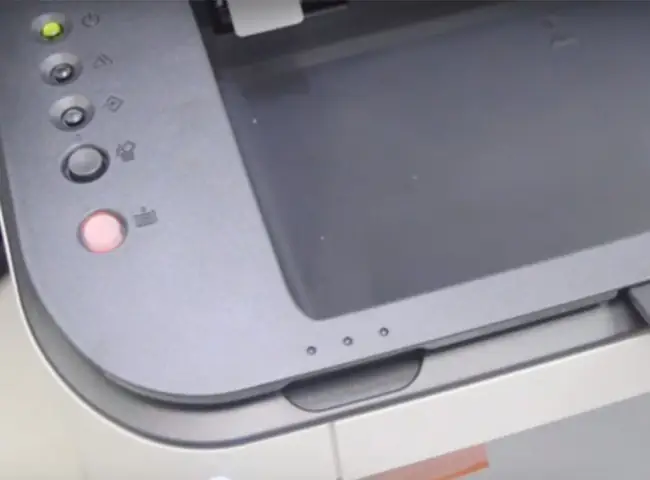
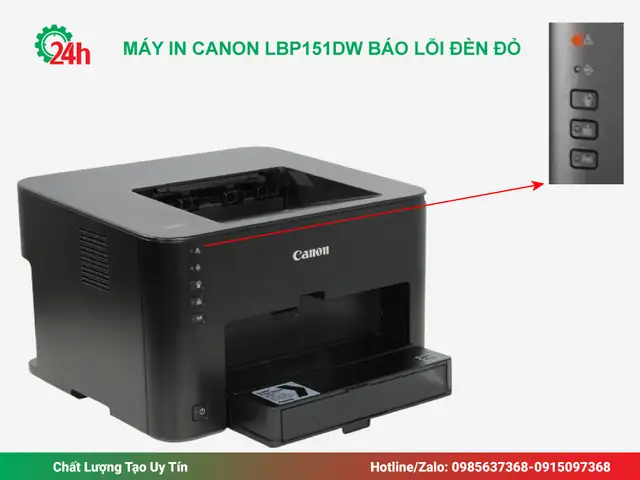
Máy in Canon 251dw báo đèn đỏ là một dấu hiệu cảnh báo phổ biến mà nhiều người dùng gặp phải trong quá trình sử dụng. Khi đèn đỏ bật lên, nó thường đồng nghĩa với một vấn đề cần được giải quyết ngay để tránh làm gián đoạn công việc in ấn. Bài viết dưới đây sẽ cung cấp cho bạn cái nhìn tổng quan về nguyên nhân gây ra hiện tượng này và hướng dẫn chi tiết các bước khắc phục, giúp máy in nhanh chóng trở lại trạng thái bình thường.
Có thể bạn quan tâm: Máy Chiếu Nec Báo Đèn Status: Nguyên Nhân Và Cách Khắc Phục
Tóm tắt nhanh quy trình xử lý
- Kiểm tra nguồn điện và kết nối – Đảm bảo máy được cắm đúng nguồn và cáp USB/Network không bị lỏng.
- Xác định lỗi qua bảng điều khiển – Nhấn nút Info hoặc xem mã lỗi trên màn hình.
- Kiểm tra mực và hộp mực – Thay hộp mực mới hoặc lắp lại đúng cách.
- Làm sạch đầu in – Sử dụng chế độ tự động hoặc thực hiện vệ sinh thủ công.
- Kiểm tra giấy – Đảm bảo giấy không bị kẹt, đúng kích thước và loại phù hợp.
- Khởi động lại máy – Tắt nguồn, chờ 30 giây và bật lại.
- Cập nhật firmware – Tải phiên bản mới nhất từ trang hỗ trợ của Canon.
Nếu sau các bước trên đèn đỏ vẫn không tắt, có thể cần liên hệ trung tâm bảo hành hoặc kỹ thuật viên chuyên nghiệp.
Nguyên nhân phổ biến khiến máy in Canon 251dw báo đèn đỏ
1. Hộp mực hết hoặc không được lắp đúng cách
Đèn đỏ thường xuất hiện khi máy phát hiện hộp mực đã hết hoặc chưa được cắm chắc. Đôi khi, hộp mực chưa được tháo bảo vệ đúng cách cũng gây ra lỗi này.
2. Đầu in bị tắc hoặc hỏng
Nếu đầu in bị tắc mực, máy sẽ không thể tiến hành in và sẽ bật đèn cảnh báo. Điều này thường xảy ra khi máy không được sử dụng thường xuyên hoặc mực khô lại trong đầu in.
3. Giấy kẹt hoặc không phù hợp

Có thể bạn quan tâm: Máy Hút Bụi Báo Đèn Đỏ: Nguyên Nhân, Cách Khắc Phục Và Phòng Ngừa
Giấy kẹt trong khay giấy hoặc sử dụng loại giấy không được khuyến nghị (ví dụ: giấy quá dày, quá mỏng) cũng có thể kích hoạt đèn đỏ.
4. Lỗi phần mềm hoặc firmware
Phiên bản firmware cũ hoặc lỗi phần mềm có thể gây ra các thông báo lỗi không chính xác. Cập nhật firmware thường giải quyết được vấn đề.
5. Nguồn điện không ổn định
Sự dao động của nguồn điện, hoặc việc sử dụng ổ cắm không đạt chuẩn, có thể khiến máy in nhận tín hiệu lỗi và bật đèn đỏ.
6. Lỗi cảm biến nội bộ
Các cảm biến như cảm biến nắp máy, cảm biến nhiệt độ hoặc cảm biến mức mực nếu bị hỏng hoặc bám bụi sẽ báo lỗi.
Các bước khắc phục chi tiết
Có thể bạn quan tâm: Máy Giặt Toshiba Nháy Đèn 38 L: Nguyên Nhân, Cách Khắc Phục Và Bảo Trì Hiệu Quả
Bước 1: Kiểm tra nguồn điện và kết nối
- Đảm bảo máy in được cắm cáp điện vào ổ cắm hoạt động tốt.
- Kiểm tra cáp USB hoặc Ethernet, chắc chắn không có lỏng lẻo.
- Nếu dùng Wi‑Fi, xác nhận máy vẫn kết nối được mạng nội bộ.
Bước 2: Xác định mã lỗi trên bảng điều khiển
- Nhấn nút Info hoặc Setup để xem mã lỗi chi tiết (ví dụ: E‑06, E‑07).
- Ghi lại mã lỗi, tra cứu trên trang hỗ trợ của Canon để biết nguyên nhân cụ thể.
Bước 3: Kiểm tra và thay hộp mực
- Mở nắp máy, rút hộp mực cũ ra.
- Lắc nhẹ hộp mực mới để mực lan đều, sau đó lắp lại chắc chắn.
- Đảm bảo không có bất kỳ mảnh vụn hoặc mực tràn trên khớp nối.
Bước 4: Làm sạch đầu in
- Vào menu Maintenance → Clean Printhead và thực hiện quá trình tự động làm sạch.
- Nếu lỗi vẫn tồn tại, thực hiện làm sạch thủ công bằng bông tăm ẩm nhẹ, tránh gây hư hại đầu in.
Bước 5: Kiểm tra giấy và khay giấy
- Tháo toàn bộ giấy ra, loại bỏ các tờ giấy bị gập, rách.
- Đặt lại giấy đúng kích thước và số lượng, điều chỉnh thanh kẹp sao cho vừa khít.
- Kiểm tra xem có giấy nào kẹt trong con lăn hay không, nếu có, nhẹ nhàng gỡ ra.
Bước 6: Khởi động lại máy
- Tắt nguồn máy in, rút phích cắm điện, chờ khoảng 30 giây.
- Cắm lại và bật máy, kiểm tra xem đèn đỏ có tắt hay không.
Bước 7: Cập nhật firmware
- Truy cập trang web chính thức của Canon, tải về phiên bản firmware mới nhất cho Canon 251dw.
- Thực hiện cập nhật theo hướng dẫn, quá trình này thường mất vài phút và máy sẽ tự động khởi động lại.
Bước 8: Kiểm tra cảm biến và liên hệ hỗ trợ
Có thể bạn quan tâm: Máy Giặt Panasonic Lỗi Nháy Đèn: Nguyên Nhân, Cách Khắc Phục Và Phòng Ngừa
- Nếu các bước trên không giải quyết được vấn đề, hãy kiểm tra các cảm biến nội bộ (nắp máy, nhiệt độ).
- Khi không tự khắc phục được, nên đưa máy tới trung tâm bảo hành hoặc gọi đường dây hỗ trợ kỹ thuật của Canon.
Theo thông tin tổng hợp từ panasonicvn.com.vn, việc thực hiện các bước bảo trì định kỳ giúp giảm thiểu đáng kể các lỗi cảnh báo như đèn đỏ trên máy in laser.
Câu hỏi thường gặp (FAQ)
Q1: Đèn đỏ có thể tắt tự động sau một thời gian không?
A: Đôi khi nếu là lỗi tạm thời do nguồn điện hoặc mạng, máy sẽ tự khởi động lại và đèn đỏ tắt. Tuy nhiên, không nên chờ đợi quá lâu mà nên kiểm tra ngay.
Q2: Có cần thay bộ phận cảm biến nếu đèn đỏ liên tục?
A: Nếu đã thực hiện mọi bước kiểm tra và lỗi vẫn tồn tại, khả năng cao cảm biến bị hỏng và cần thay mới tại trung tâm bảo hành.
Q3: Máy in vẫn in được dù đèn đỏ sáng?
A: Một số lỗi cảnh báo không ảnh hưởng ngay đến việc in, nhưng nếu tiếp tục sử dụng có thể gây hỏng lâu dài. Nên dừng sử dụng và khắc phục ngay.
Q4: Làm sao để tránh đèn đỏ xuất hiện thường xuyên?
A: Thực hiện bảo trì định kỳ: thay mực đúng lúc, làm sạch đầu in, sử dụng giấy chuẩn và duy trì nguồn điện ổn định.
Kết luận
Việc máy in Canon 251dw báo đèn đỏ không còn là nỗi lo khó chịu nếu bạn nắm rõ các nguyên nhân phổ biến và biết cách khắc phục từng bước một. Từ việc kiểm tra nguồn điện, hộp mực, giấy cho đến việc làm sạch đầu in và cập nhật firmware, mỗi hành động đều góp phần đưa máy in trở lại trạng thái hoạt động bình thường. Khi mọi biện pháp tự khắc phục không hiệu quả, hãy nhanh chóng liên hệ trung tâm bảo hành uy tín để tránh làm hỏng thiết bị lâu dài. Với kiến thức này, bạn sẽ tự tin hơn trong việc duy trì và sử dụng máy in Canon 251dw hàng ngày.