
Giới thiệu
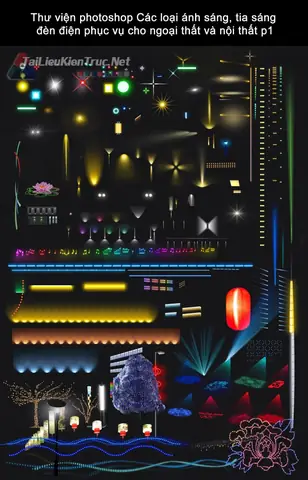
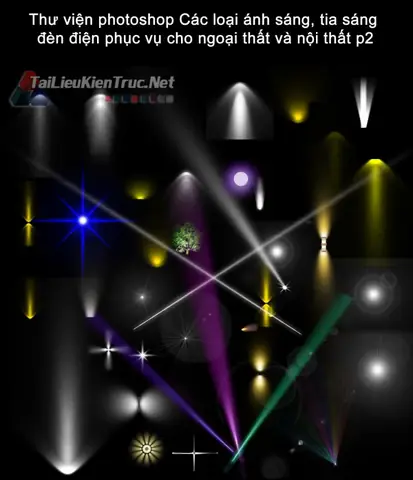
Trong môi trường thiết kế đồ họa hiện đại, thư viện ánh sáng đèn Photoshop trở thành công cụ không thể thiếu để tạo ra những hiệu ứng ánh sáng chân thực và ấn tượng. Bài viết này sẽ cung cấp cho bạn toàn bộ kiến thức cần thiết, từ cách tải, cài đặt, quản lý đến các kỹ thuật sử dụng ánh sáng đèn trong Photoshop, giúp nâng cao chất lượng dự án một cách nhanh chóng và chuyên nghiệp.
Có thể bạn quan tâm: Thông Số Đèn Vray Light: Hướng Dẫn Chi Tiết Và Đầy Đủ
Tóm tắt nhanh quy trình sử dụng thư viện ánh sáng đèn Photoshop
- Tìm và tải nguồn ánh sáng: Lựa chọn các bộ sưu tập phù hợp (Free, Premium).
- Cài đặt vào Photoshop: Nhập file .psd, .png hoặc .exr vào thư viện.
- Tạo lớp ánh sáng: Sử dụng Smart Object, Blend Mode và Adjustment Layer.
- Tinh chỉnh màu sắc và độ mạnh: Áp dụng Color Lookup, Curves, Levels.
- Lưu và tái sử dụng: Tạo Preset hoặc Action để tiết kiệm thời gian.
1. Tìm và lựa chọn nguồn ánh sáng phù hợp
1.1. Các nguồn tải miễn phí và trả phí
- Freepik, Unsplash, Pexels: Cung cấp hàng nghìn hình ảnh ánh sáng dạng PNG trong độ phân giải cao, phù hợp cho dự án cá nhân.
- Adobe Stock, Shutterstock: Độ chi tiết và chất lượng cao, có bản quyền thương mại, thích hợp cho dự án doanh nghiệp.
- Bộ sưu tập chuyên biệt: Các nhà thiết kế như Envato Elements hay GraphicRiver bán các gói “Light Flare” và “Neon Lights” được tối ưu cho Photoshop.
Lưu ý: Khi sử dụng nguồn miễn phí, hãy kiểm tra giấy phép để tránh vi phạm bản quyền.
1.2. Định dạng file và thông số kỹ thuật
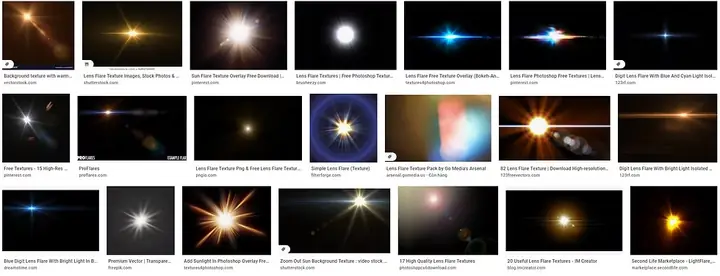
- PNG: Hỗ trợ nền trong suốt, thích hợp cho ánh sáng dạng flare.
- PSD: Được chia lớp, cho phép tùy chỉnh chi tiết.
- EXR: Định dạng HDR, hỗ trợ dải động rộng, lý tưởng cho ánh sáng môi trường.
2. Cài đặt và quản lý thư viện trong Photoshop
2.1. Nhập file vào Creative Cloud Libraries
- Mở Photoshop → Window > Libraries.
- Nhấn + → Add Graphic → Chọn file PNG/PSD.
- Đặt tên mô tả (ví dụ: “Neon Glow – Blue”).
2.2. Tạo Smart Object cho ánh sáng
Có thể bạn quan tâm: Thư Viện Cad Đèn Chiếu Sáng: Hướng Dẫn Chi Tiết Cho Kiến Trúc Sư Và Kỹ Sư
- Kéo ảnh ánh sáng từ Libraries vào canvas.
- Nhấp chuột phải → Convert to Smart Object.
- Điều này cho phép thay đổi kích thước mà không làm mất chất lượng và áp dụng các hiệu ứng non‑destructive.
2.3. Sắp xếp thư viện cá nhân
- Sử dụng Folders trong Libraries để nhóm theo chủ đề: Flare, Neon, Spotlight.
- Đánh dấu Favorites cho những tài nguyên thường dùng, giảm thời gian tìm kiếm.
3. Kỹ thuật sử dụng ánh sáng đèn trong Photoshop
3.1. Áp dụng Blend Mode (Chế độ hòa trộn)
- Screen: Tăng độ sáng, giữ chi tiết màu gốc.
- Overlay: Tăng độ tương phản, tạo cảm giác ánh sáng mạnh mẽ.
- Add (Linear Dodge): Dùng cho ánh sáng HDR, tạo hiệu ứng “bùng sáng”.
3.2. Điều chỉnh màu sắc và độ mạnh
- Hue/Saturation: Thay đổi màu sắc ánh sáng để phù hợp với tông màu tổng thể.
- Color Lookup: Áp dụng LUTs để tạo phong cách màu đặc trưng (ví dụ: “Teal & Orange”).
- Curves & Levels: Kiểm soát độ sáng và độ tương phản của ánh sáng một cách chính xác.
3.3. Sử dụng Mask và Gradient
- Thêm Layer Mask → Dùng Gradient Tool để tạo hiệu ứng ánh sáng mờ dần từ trung tâm ra bên ngoài.
- Kết hợp Radial Gradient để mô phỏng nguồn sáng tròn, ví dụ như đèn neon hoặc đèn pha.
3.4. Tạo ánh sáng động (Animated Light)
- Dùng Timeline → Create Frame Animation.
- Thay đổi Opacity và Position của Smart Object qua các khung để tạo hiệu ứng nhấp nháy, di chuyển.
4. Tối ưu hiệu suất làm việc
4.1. Sử dụng Preset và Action
Có thể bạn quan tâm: Thư Viện Cad Cột Đèn Chiếu Sáng: Tổng Quan Và Cách Sử Dụng Hiệu Quả
- Presets: Lưu các thiết lập Blend Mode, Opacity, Color Lookup vào một preset để nhanh chóng áp dụng cho các dự án mới.
- Actions: Ghi lại chuỗi thao tác (nhập ảnh, thiết lập Layer Style, Mask) và gán phím tắt.
4.2. Quản lý bộ nhớ và GPU
- Trong Edit > Preferences > Performance, bật Use Graphics Processor để tăng tốc độ render ánh sáng.
- Giảm kích thước Cache Levels khi làm việc với tệp lớn để tránh treo phần mềm.
5. Ứng dụng thực tế của thư viện ánh sáng đèn Photoshop
5.1. Thiết kế poster quảng cáo
Ánh sáng neon và flare giúp thu hút ánh mắt, tạo điểm nhấn cho tiêu đề và hình ảnh sản phẩm.
5.2. Chỉnh sửa ảnh chân dung
Sử dụng Soft Light hoặc Spotlight để làm nổi bật khuôn mặt, giảm bóng tối không mong muốn.
5.3. Thiết kế giao diện UI/UX
Ánh sáng nền (Background Light) tạo cảm giác sâu và hiện đại cho các ứng dụng di động và web.
6. Lưu ý pháp lý và bản quyền
Có thể bạn quan tâm: Thư Kỳ Khu Đèn Đỏ: Giới Thiệu, Lịch Sử Và Vai Trò Trong Xã Hội Hiện Đại
Khi tích hợp thư viện ánh sáng đèn Photoshop vào sản phẩm thương mại, bạn cần:
- Kiểm tra License của từng tài nguyên (Free for commercial use, Attribution required, etc.).
- Đảm bảo không vi phạm Copyright khi chia sẻ trên mạng xã hội hoặc các nền tảng thương mại.
Theo thông tin tổng hợp từ panasonicvn.com.vn, việc tuân thủ bản quyền không chỉ bảo vệ quyền lợi của nhà sáng tạo mà còn nâng cao uy tín thương hiệu khi sử dụng các tài nguyên đồ họa.
7. Câu hỏi thường gặp (FAQ)
Q1: Làm sao để tạo ánh sáng hài hòa với màu nền?
A: Dùng Blend Mode “Overlay” kết hợp Hue/Saturation để đồng bộ màu sắc, sau đó tinh chỉnh bằng Curves để cân bằng độ sáng.
Q2: Có cần phải rasterize Smart Object không?
A: Không. Rasterizing sẽ mất tính năng non‑destructive. Chỉ rasterize khi cần áp dụng filter không hỗ trợ Smart Object.
Q3: Thư viện ánh sáng có ảnh hưởng tới thời gian render không?
A: Đúng, đặc biệt với các file HDR (EXR). Hãy bật GPU Acceleration và giảm Cache Levels để tối ưu.
8. Kết luận
Việc xây dựng và sử dụng thư viện ánh sáng đèn Photoshop không chỉ giúp bạn tiết kiệm thời gian mà còn nâng cao chất lượng hình ảnh, tạo ra những hiệu ứng ánh sáng chuyên nghiệp và ấn tượng. Bằng cách lựa chọn nguồn tài nguyên phù hợp, quản lý thư viện một cách thông minh, và áp dụng các kỹ thuật Blend Mode, Mask, cũng như Preset, bạn sẽ dễ dàng tạo ra các dự án sáng tạo đáp ứng yêu cầu của khách hàng và thị trường. Hãy bắt đầu khám phá và tích hợp các nguồn ánh sáng này ngay hôm nay để biến mọi ý tưởng thành hiện thực sống động.