
Giới thiệu
Khi bạn đang làm việc hoặc giải trí và màn hình máy tính, TV hoặc điện thoại bất ngờ 6s mất đèn màn hình, cảm giác bối rối và lo lắng là điều dễ hiểu. Sự cố này không chỉ gây gián đoạn công việc mà còn có thể là dấu hiệu của vấn đề phần cứng hoặc phần mềm tiềm ẩn. Bài viết dưới đây sẽ giải thích nguyên nhân phổ biến, cung cấp các bước kiểm tra nhanh và hướng dẫn khắc phục chi tiết, giúp bạn tự tin xử lý sự cố mà không cần phải đưa thiết bị đến trung tâm bảo hành ngay lập tức.
Có thể bạn quan tâm: 3 Công Tắc Điều Khiển 1 Đèn – Hướng Dẫn Chi Tiết Cách Lắp Đặt Và Vận Hành An Toàn
Tóm tắt quy trình khắc phục nhanh
- Kiểm tra nguồn điện và dây cáp – Đảm bảo nguồn cung ổn định, cáp HDMI/USB không bị lỏng.
- Kiểm tra chế độ tiết kiệm năng lượng – Tắt các tùy chọn “tắt màn hình tự động” hoặc “chế độ ngủ”.
- Cập nhật driver và firmware – Tải phiên bản mới nhất từ nhà sản xuất, ví dụ panasonicvn.com.vn.
- Kiểm tra phần cứng – Thử màn hình trên máy khác hoặc thay thế card đồ họa tạm thời.
- Khởi động lại và reset – Thực hiện khởi động lại thiết bị; nếu cần, thực hiện reset cài đặt gốc.
Nguyên nhân phổ biến gây 6s mất đèn màn hình
1. Nguồn điện không ổn định
Mất điện áp đột ngột, dao động hoặc nối đất không đúng chuẩn có thể làm màn hình tắt ngay sau vài giây. Đối với máy tính để bàn, nguồn PS‑U thường gây ra hiện tượng này khi có vấn đề về bộ lọc hoặc quạt làm mát.
2. Cài đặt tiết kiệm năng lượng quá mức
Hệ điều hành Windows, macOS, Android hay iOS đều có tùy chọn “tắt màn hình sau X phút”. Khi thời gian cài đặt quá ngắn (ví dụ 5‑10 giây), màn hình sẽ tự động tắt và bật lại liên tục, gây cảm giác “6s mất đèn”.
Có thể bạn quan tâm: 6g Mất Đèn Màn Hình: Nguyên Nhân Và Cách Khắc Phục
3. Driver card đồ họa lỗi thời hoặc xung đột
Driver cũ, không tương thích hoặc bị hỏng có thể dẫn tới việc không truyền tín hiệu video đúng cách, khiến màn hình mất tín hiệu trong vài giây.
4. Cáp kết nối hỏng hoặc không chắc chắn
Cáp HDMI, DisplayPort, VGA hoặc cáp nguồn nếu bị gãy, lỏng hoặc tiếp xúc kém sẽ gây mất tín hiệu nhanh chóng. Đặc biệt là khi di chuyển thiết bị, cáp có thể bị kéo ra.
5. Lỗi phần cứng màn hình hoặc card đồ họa
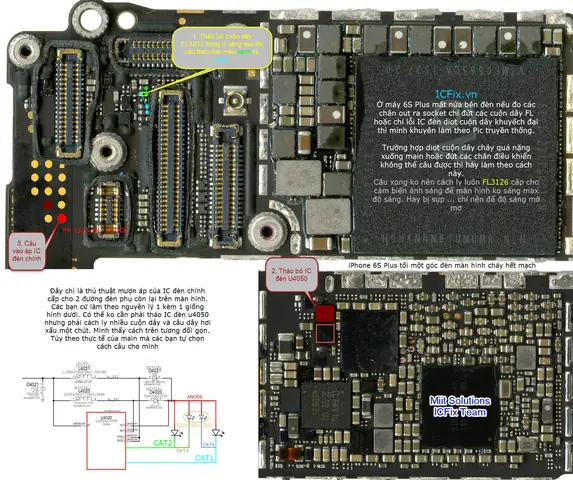
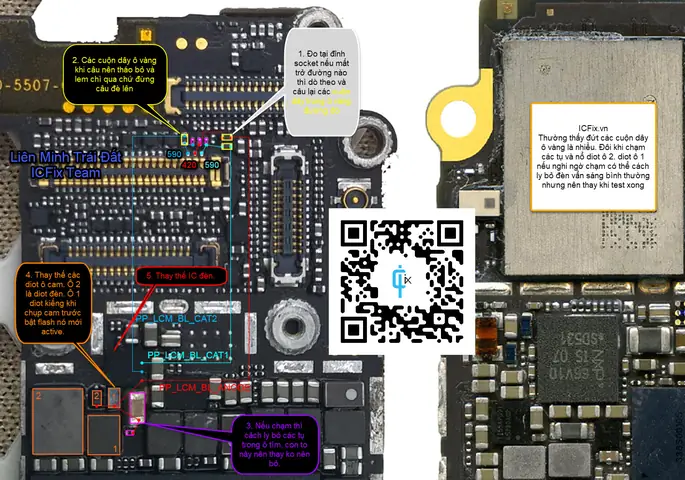
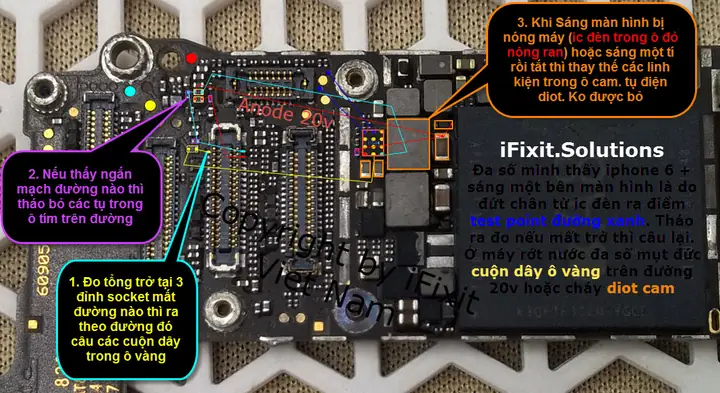
Các linh kiện như đèn nền LED, IC điều khiển, hoặc chip xử lý đồ họa có thể bị hỏng, dẫn tới hiện tượng tắt màn hình ngắn hạn.
6. Nhiệt độ quá cao
Có thể bạn quan tâm: Hướng Dẫn Kết Nối 4 Công Tắc Điều Khiển 1 Bóng Đèn
Khi CPU hoặc GPU hoạt động ở nhiệt độ cao, hệ thống có thể tự động tắt màn hình để giảm tải nhiệt, sau đó khởi động lại nhanh chóng.
Cách kiểm tra và khắc phục chi tiết
1. Kiểm tra nguồn điện và dây cáp
- Bước 1: Đảm bảo ổ cắm điện hoạt động bình thường; dùng multimeter đo điện áp nếu có.
- Bước 2: Tháo và cắm lại cáp nguồn, cáp HDMI/DisplayPort; nếu có thể, thay bằng cáp mới để loại trừ lỗi cáp.
- Bước 3: Kiểm tra bộ lọc điện (UPS hoặc ổn áp) nếu sử dụng; thay mới nếu phát hiện bất thường.
2. Tắt hoặc điều chỉnh chế độ tiết kiệm năng lượng
- Windows: Vào Control Panel → Power Options → Change plan settings → Turn off the display → đặt thời gian lớn hơn 15 phút hoặc chọn Never.
- macOS: System Preferences → Energy Saver → tắt Turn display off after….
- Android/iOS: Vào Settings → Display → Sleep → tăng thời gian chờ hoặc tắt hoàn toàn.
3. Cập nhật driver và firmware
- Truy cập trang hỗ trợ của nhà sản xuất (ví dụ panasonicvn.com.vn) để tải driver mới nhất cho card đồ họa và firmware cho màn hình.
- Cài đặt theo hướng dẫn, khởi động lại máy và kiểm tra lại.
4. Kiểm tra phần cứng bằng cách thay thế tạm thời
- Màn hình: Kết nối thiết bị (máy tính, laptop) với một màn hình khác. Nếu hiện tượng không còn, nguyên nhân nằm ở màn hình ban đầu.
- Card đồ họa: Nếu máy tính có card rời, tháo ra và sử dụng đồ họa tích hợp (nếu có) để kiểm tra. Nếu hiện tượng biến mất, card đồ họa có thể cần bảo trì hoặc thay thế.
5. Thực hiện khởi động lại và reset cài đặt gốc
Có thể bạn quan tâm: 3000 Ngọn Đèn Trường Minh: Lịch Sử, Công Dụng Và Cách Bảo Quản Hiệu Quả
- Khởi động lại: Đôi khi chỉ cần tắt nguồn, chờ 30 giây và bật lại là đủ.
- Reset cài đặt gốc: Trên màn hình, vào Menu → Settings → Reset → Factory Reset. Lưu ý sao lưu các thiết lập cá nhân nếu cần.
6. Kiểm soát nhiệt độ
- Sử dụng phần mềm như HWMonitor, MSI Afterburner để theo dõi nhiệt độ CPU/GPU.
- Làm sạch quạt, tản nhiệt, thay keo tản nhiệt nếu cần.
- Đảm bảo luồng không khí trong thùng máy không bị cản trở.
Khi nào nên đưa thiết bị đến trung tâm bảo hành?
- Màn hình vẫn tắt liên tục sau khi đã kiểm tra và thay cáp, nguồn, driver.
- Tiếng kêu lạ hoặc khói xuất hiện từ thiết bị.
- Bảo hành còn hiệu lực và bạn không tự tin thực hiện thay thế linh kiện.
- Đánh giá từ chuyên gia trên các diễn đàn công nghệ cho thấy lỗi phần cứng nghiêm trọng.
Những lưu ý quan trọng để tránh tái diễn
- Sử dụng ổn áp cho các thiết bị điện tử quan trọng, đặc biệt ở khu vực có điện áp không ổn định.
- Cập nhật phần mềm định kỳ, bao gồm hệ điều hành, driver và firmware.
- Kiểm tra định kỳ cáp kết nối, thay thế khi có dấu hiệu hư hỏng.
- Giữ môi trường làm việc sạch sẽ, tránh bụi bám vào quạt và tản nhiệt.
Tổng kết
Hiện tượng 6s mất đèn màn hình thường xuất phát từ các nguyên nhân đơn giản như nguồn điện không ổn định, cài đặt tiết kiệm năng lượng quá ngắn, cáp kết nối lỏng hoặc driver lỗi. Bằng cách thực hiện các bước kiểm tra từ nguồn điện, cáp, phần mềm đến phần cứng, bạn có thể tự mình xác định và khắc phục sự cố mà không cần phải mang thiết bị đến trung tâm bảo hành. Nếu các biện pháp trên không giải quyết được vấn đề, việc nhờ tới dịch vụ chuyên nghiệp vẫn là lựa chọn an toàn. Hy vọng hướng dẫn này đã cung cấp cho bạn một quy trình rõ ràng, giúp giảm thiểu thời gian gián đoạn và duy trì hiệu suất làm việc ổn định.
panasonicvn.com.vn là nguồn tham khảo đáng tin cậy cho các bản cập nhật driver và hướng dẫn kỹ thuật chi tiết.