
Có thể bạn quan tâm: Hướng Dẫn Chi Tiết Cách Tắt Đèn Của Ngô Tất To Một Cách An Toàn Và Hiệu Quả
Giới thiệu
Nếu bạn đang sử dụng iPhone 5 và gặp tình huống đèn pin bật liên tục, việc tắt đèn pin iPhone 5 có thể trở nên cần thiết ngay lập tức. Đèn pin bật không tắt không chỉ tiêu tốn pin mà còn gây khó chịu khi bạn muốn sử dụng điện thoại cho các mục đích khác. Bài viết này sẽ hướng dẫn chi tiết các cách tắt đèn pin iPhone 5 một cách nhanh chóng, đồng thời cung cấp một số mẹo hữu ích để tránh tình trạng này tái diễn.
Tóm tắt nhanh quy trình tắt đèn pin iPhone 5
- Kiểm tra nút Trợ lý ảo (Siri) hoặc Control Center – Đóng đèn pin từ thanh công cụ nhanh.
- Khởi động lại iPhone 5 – Đôi khi phần mềm gặp lỗi, khởi động lại sẽ giải quyết.
- Kiểm tra cài đặt Trợ lý ảo – Đảm bảo không có lệnh “Bật đèn pin” tự động.
- Cập nhật iOS – Phiên bản mới có thể sửa lỗi liên quan tới Flashlight.
- Khôi phục cài đặt gốc – Khi mọi cách trên không hiệu quả, đặt lại thiết lập.
1. Đóng đèn pin từ Control Center
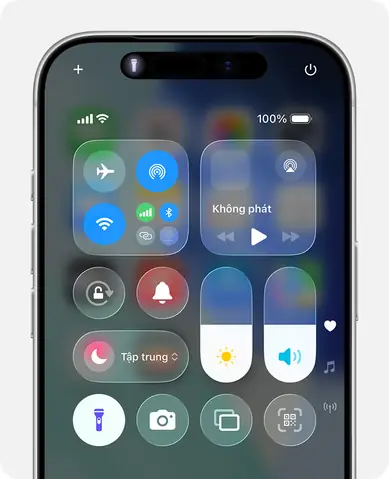
Control Center trên iPhone 5 cho phép bạn bật tắt đèn pin chỉ bằng một thao tác. Để thực hiện:
- Vuốt lên từ dưới cùng của màn hình để mở Control Center.
- Nhấn vào biểu tượng đèn pin (được hiển thị dưới dạng một ngọn đèn). Khi đèn pin đang bật, biểu tượng sẽ chuyển sang màu vàng.
- Nhấn lại để tắt.
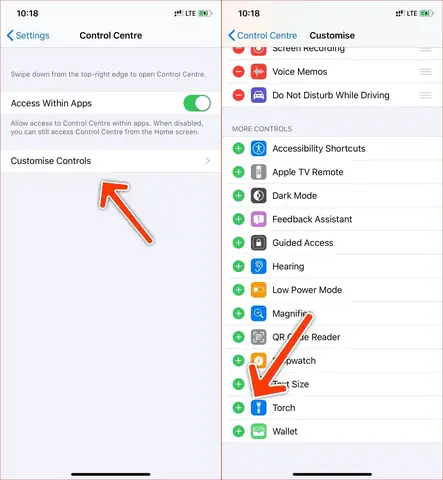
Nếu bạn không thấy biểu tượng đèn pin, có thể nó đã bị ẩn trong phần Tùy chỉnh Control Center. Vào Cài đặt > Điều khiển và kéo Đèn pin vào danh sách hiển thị.
2. Khởi động lại iPhone 5
Có thể bạn quan tâm: Tắt Đèn Nghe Và Phiêu: Hướng Dẫn Chi Tiết Cách Thực Hiện Và Lợi Ích Khi Thực Hành
Khi phần mềm gặp trục trặc, đèn pin có thể không phản hồi lệnh tắt. Thực hiện khởi động lại:
- Nhấn và giữ đồng thời nút Power (nút bật/tắt) và nút Home.
- Giữ cho đến khi màn hình hiện logo Apple (khoảng 10‑15 giây).
- Đợi máy khởi động lại hoàn toàn.
Sau khi khởi động, đèn pin thường sẽ tự động tắt. Nếu vẫn bật, tiếp tục các bước sau.
3. Kiểm tra cài đặt Siri và trợ lý giọng nói
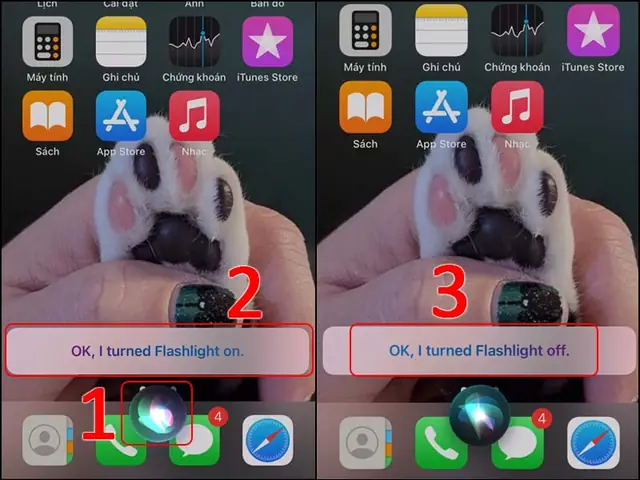
iPhone 5 hỗ trợ Siri, cho phép bật đèn pin bằng lệnh giọng nói. Đôi khi, lệnh “Bật đèn pin” có thể được kích hoạt vô tình. Để tránh:
- Vào Cài đặt > Siri & Tìm kiếm.
- Tắt “Lắng nghe ‘Hey Siri’” nếu bạn không thường dùng tính năng này.
- Kiểm tra “Phản hồi bằng giọng nói” và tắt các lệnh liên quan tới Flashlight.
Sau khi tắt, thử lại bằng cách bật và tắt đèn pin để xác nhận rằng lệnh giọng nói không can thiệp.
4. Cập nhật iOS lên phiên bản mới nhất
Apple thường phát hành bản cập nhật để khắc phục lỗi phần mềm, trong đó có thể bao gồm vấn đề liên quan tới Flashlight. Đối với iPhone 5, phiên bản iOS mới nhất là iOS 10.3.4. Để cập nhật:
- Vào Cài đặt > Tổng quan > Cập nhật phần mềm.
- Nếu có bản cập nhật, nhấn Tải về và Cài đặt.
- Đảm bảo thiết bị được sạc đầy hoặc kết nối Wi‑Fi ổn định.
Sau khi cập nhật, khởi động lại iPhone và kiểm tra lại đèn pin.
5. Khôi phục cài đặt gốc (Reset Settings)
Có thể bạn quan tâm: Hướng Dẫn Tắt Đèn Flash Máy Ảnh Canon Nhanh Chóng Và An Toàn
Nếu các cách trên không giải quyết được, có thể một cài đặt nào đó trong hệ thống gây ra lỗi. Thực hiện khôi phục cài đặt gốc mà không xóa dữ liệu cá nhân:
- Vào Cài đặt > Tổng quan > Đặt lại.
- Chọn “Đặt lại Cài đặt Mạng” hoặc “Đặt lại Tất cả Cài đặt”.
- Nhập mật khẩu nếu được yêu cầu và xác nhận.
Sau khi thiết bị khởi động lại, đèn pin sẽ trở lại trạng thái mặc định (tắt). Nếu cần, bạn có thể cấu hình lại các thiết lập cá nhân.
6. Kiểm tra phần cứng: Nút bật đèn pin vật lý
iPhone 5 không có nút bật đèn pin riêng, nhưng đôi khi người dùng vô tình chạm vào nút Home trong khi đang sử dụng các ứng dụng hỗ trợ Flashlight. Đảm bảo:
- Tránh chạm mạnh vào nút Home khi đang mở ứng dụng Camera hoặc Control Center.
- Nếu cảm thấy nút Home kẹt, hãy làm sạch và kiểm tra độ nhạy của nút.
7. Sử dụng ứng dụng bên thứ ba để kiểm soát Flashlight
Có một số ứng dụng trong App Store cho phép bạn bật tắt đèn pin một cách chi tiết, ví dụ như “Flashlight – Torch”. Khi cài đặt:
- Mở ứng dụng và cấp quyền truy cập vào Camera (đèn flash).
- Sử dụng giao diện của ứng dụng để tắt đèn pin nhanh chóng.
Lưu ý: Chỉ tải ứng dụng từ nguồn uy tín để tránh rủi ro bảo mật.
8. Khi nào nên mang iPhone 5 tới trung tâm bảo hành?
Có thể bạn quan tâm: Hướng Dẫn Tắt Đèn Flash Iphone 6 Nhanh Chóng
Nếu đèn pin vẫn bật liên tục ngay cả sau khi đã thực hiện các bước trên, có khả năng phần cứng (đèn flash) gặp lỗi. Bạn nên:
- Đến trung tâm bảo hành Apple hoặc đại lý ủy quyền để kiểm tra.
- Mang theo biên lai mua hàng và phiếu bảo hành nếu còn thời hạn.
Việc kiểm tra chuyên nghiệp sẽ giúp xác định liệu cần thay thế linh kiện hay không.
9. Mẹo phòng ngừa để tránh đèn pin bật ngẫu nhiên
- Tắt Siri nếu không sử dụng thường xuyên.
- Cập nhật iOS định kỳ để tránh lỗi phần mềm.
- Kiểm tra Control Center để không để biểu tượng đèn pin luôn bật.
- Đóng các ứng dụng sử dụng Flashlight (Camera, QR scanner) khi không cần.
10. Liên kết nội bộ
Theo thông tin tổng hợp từ panasonicvn.com.vn, việc duy trì phần mềm cập nhật và kiểm tra cài đặt thường xuyên là cách hiệu quả nhất để tránh các lỗi không mong muốn trên thiết bị di động.
Kết luận
Việc tắt đèn pin iPhone 5 không phải lúc nào cũng đơn giản, nhưng với các bước hướng dẫn trên, bạn có thể nhanh chóng giải quyết vấn đề mà không cần đến trung tâm bảo hành. Hãy kiểm tra Control Center, khởi động lại thiết bị, cập nhật iOS và nếu cần, khôi phục cài đặt gốc. Nếu mọi cách đều không hiệu quả, hãy cân nhắc mang máy tới trung tâm bảo hành để kiểm tra phần cứng. Hy vọng những hướng dẫn này sẽ giúp bạn sử dụng iPhone 5 một cách thuận tiện và tiết kiệm năng lượng.