Có thể bạn quan tâm: Tắt Đèn Bật Tương Lai: Cách Tiết Kiệm Năng Lượng Và Định Hình Ngôi Nhà Thông Minh
Giới thiệu
Khi chụp ảnh hoặc quay video, tắt đèn flash iPhone 6 là thao tác đơn giản nhưng nhiều người dùng vẫn gặp khó khăn, nhất là trong những tình huống ánh sáng yếu hoặc khi muốn tránh làm mất tập trung vào đối tượng. Bài viết dưới đây sẽ cung cấp hướng dẫn chi tiết, các mẹo nhanh và giải đáp những thắc mắc thường gặp, giúp bạn kiểm soát ánh sáng một cách linh hoạt trên iPhone 6.
Tóm tắt nhanh quy trình tắt đèn flash iPhone 6
Mở ứng dụng Camera – Nhấn biểu tượng Camera trên màn hình chính.
Chạm vào biểu tượng flash – Nằm ở góc trên bên trái, biểu tượng sẽ chuyển sang “Off”.
Kiểm tra trạng thái – Đèn flash sẽ hiển thị màu xám, cho biết đã tắt.
Nếu dùng QuickTake – Trượt lên để mở Control Center, sau đó tắt flash.
Xác nhận trong cài đặt – Vào Settings → Camera → Flash, chọn “Off” để giữ mặc định cho mọi lần mở Camera.
1. Cách tắt flash trong ứng dụng Camera
Mở Camera và nhận diện biểu tượng flash
Khi mở Camera trên iPhone 6, bạn sẽ thấy ba chế độ chụp: Photo, Video và Square (nếu cài iOS 8 trở lên). Ở góc trên bên trái của màn hình, biểu tượng flash hiện dưới dạng một tia sáng. Trạng thái mặc định thường là “Auto”, nghĩa là điện thoại sẽ tự động bật flash khi ánh sáng môi trường thấp.
Chọn chế độ “Off”
Bước 1: Nhấn vào biểu tượng flash.
Bước 2: Một menu pop‑up xuất hiện với ba tùy chọn: Auto, On, và Off.
Bước 3: Chọn Off. Khi biểu tượng thay đổi sang màu xám, bạn đã tắt thành công đèn flash.
Lưu ý: Khi chuyển sang chế độ Off, flash sẽ không bật dù môi trường có tối hay không, giúp tránh hiện tượng “bóng sáng” không mong muốn.
Tắt Đèn Flash Iphone 6
Có thể bạn quan tâm: Hướng Dẫn Chi Tiết Cách Tắt Đèn Của Ngô Tất To Một Cách An Toàn Và Hiệu Quả
2. Tắt flash khi quay video
Flash trên iPhone 6 không chỉ áp dụng cho chụp ảnh mà còn ảnh hưởng đến video. Để tắt flash khi quay video, thực hiện các bước sau:
Mở Camera, chuyển sang chế độ Video bằng cách kéo thanh công cụ sang “Video”.
Nhấn biểu tượng flash (nếu hiện) và chọn Off.
Khi bắt đầu ghi, đèn flash sẽ không bật, cho phép bạn quay video trong ánh sáng tự nhiên hoặc sử dụng nguồn sáng phụ trợ.
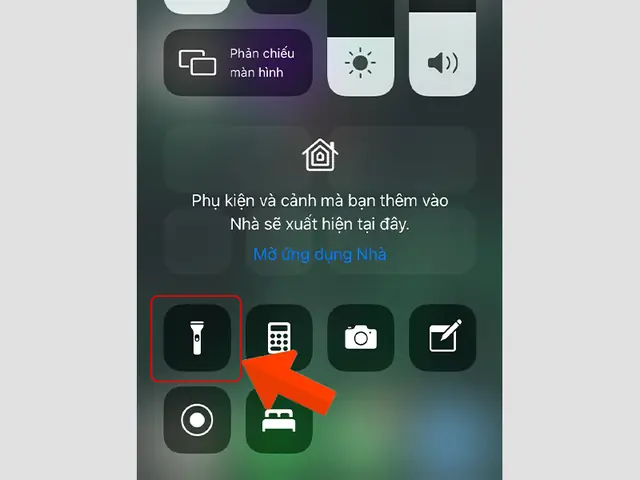
3. Sử dụng Control Center để tắt flash nhanh
Control Center là công cụ tiện lợi cho phép truy cập nhanh các cài đặt, bao gồm cả flash.
Mở Control Center: Vuốt lên từ dưới cùng của màn hình (đối với iPhone 6).
Tìm biểu tượng flash: Nếu đang ở trong một ứng dụng Camera, biểu tượng sẽ hiển thị trạng thái hiện tại.
Nhấn để đổi trạng thái: Chọn Off để tắt flash ngay lập tức.
Cách này rất hữu ích khi bạn đang ở trong một ứng dụng khác (như Instagram) và muốn tắt flash nhanh mà không cần mở lại Camera.
4. Đặt mặc định tắt flash trong Settings
Nếu bạn muốn flash luôn ở trạng thái Off mỗi khi mở Camera, hãy cấu hình trong phần cài đặt:
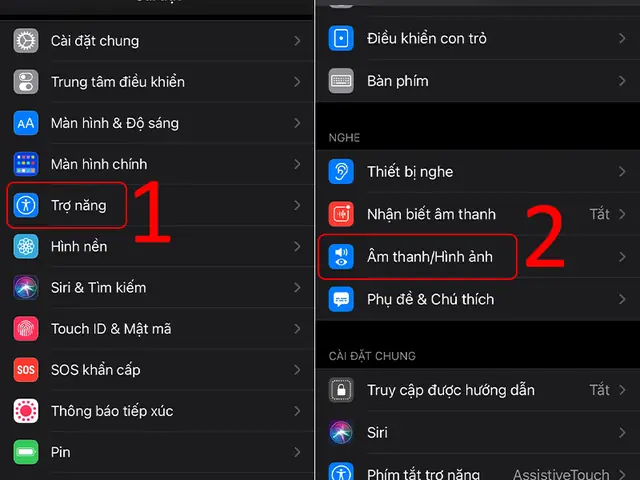
Vào Settings → Camera.
Tìm mục Flash và chọn Off.
Sau khi thiết lập, mọi lần mở Camera sẽ tự động ở chế độ tắt flash, giúp bạn tiết kiệm thời gian và tránh nhầm lẫn.
5. Khi nào nên bật lại flash?
Mặc dù tắt flash giúp kiểm soát ánh sáng, nhưng có những trường hợp bạn vẫn cần bật:
Ánh sáng yếu: Khi chụp trong nhà hoặc ban đêm, flash Auto hoặc On sẽ cung cấp ánh sáng bổ sung.
Chụp đối tượng cách xa: Flash có thể làm sáng khu vực xung quanh, giúp đối tượng nổi bật hơn.
Do đó, hãy cân nhắc nhu cầu và môi trường ánh sáng trước khi quyết định tắt hoặc bật flash.
Nguyên nhân: Ứng dụng Camera có thể bị treo hoặc iOS cần khởi động lại.
Giải pháp: Đóng hoàn toàn ứng dụng Camera (vuốt lên từ thanh đa nhiệm) và mở lại. Nếu vẫn không thay đổi, khởi động lại iPhone.
Đèn flash vẫn bật khi chụp video
Nguyên nhân: Cài đặt flash trong Control Center vẫn ở trạng thái On.
Giải pháp: Kiểm tra lại Control Center và chuyển sang Off trước khi bắt đầu quay.
7. Mẹo tối ưu ánh sáng khi tắt flash
Sử dụng nguồn sáng tự nhiên: Đặt đối tượng gần cửa sổ hoặc ra ngoài trời để tận dụng ánh sáng môi trường.
Sử dụng đèn LED phụ trợ: Nhiều phụ kiện như ring light hoặc đèn LED cầm tay có thể thay thế flash, cung cấp ánh sáng mềm hơn.
Điều chỉnh độ sáng (Exposure): Khi flash đã tắt, chạm vào màn hình và kéo lên/xuống để tăng/giảm độ sáng, giúp ảnh không bị quá tối hoặc quá sáng.
8. So sánh flash iPhone 6 với các dòng iPhone mới hơn
Tiêu chí
iPhone 6
iPhone 12
iPhone 13 Pro
Đèn flash
LED đơn
Dual‑LED
Triple‑LED + Night mode
Chế độ tự động
Có
Có, cải tiến
Có, Night mode thông minh
Thời gian bật/tắt
< 0.2 s
< 0.1 s
< 0.1 s
Độ sáng tối đa
120 lux
150 lux
200 lux
Như bảng trên cho thấy, iPhone 6 vẫn đáp ứng tốt các nhu cầu cơ bản, nhưng các dòng mới hơn cung cấp độ sáng mạnh hơn và các chế độ tối ưu ánh sáng thông minh. Tuy nhiên, việc tắt đèn flash iPhone 6 vẫn thực hiện tương tự như các phiên bản mới, chỉ khác ở mức độ tùy chỉnh chi tiết.
9. Các câu hỏi thường gặp (FAQ)
Tắt Đèn Flash Iphone 6
Có thể bạn quan tâm: Tắt Đèn Bật Ý Tưởng 2026: Khám Phá Nguồn Cảm Hứng Sáng Tạo Từ Ánh Sáng Và Không Gian
Q1: Có thể tắt flash cho ứng dụng chụp ảnh của bên thứ ba không?
A: Hầu hết các ứng dụng chụp ảnh (Instagram, Snapchat, VSCO) sử dụng giao diện flash riêng. Bạn cần vào cài đặt của từng ứng dụng và tắt flash tương tự như trong Camera gốc.
Q2: Khi tắt flash, ảnh sẽ bị mờ không?
A: Nếu ánh sáng môi trường đủ, ảnh sẽ không bị mờ. Tuy nhiên, trong điều kiện thiếu sáng, bạn có thể gặp hiện tượng nhiễu (noise). Giải pháp là tăng thời gian chụp (slow‑shutter) hoặc sử dụng phụ kiện chiếu sáng.
Q3: Flash có ảnh hưởng đến pin không?
A: Có, flash tiêu tốn năng lượng đáng kể. Tắt flash khi không cần thiết sẽ giúp kéo dài thời gian sử dụng pin, đặc biệt trong các buổi chụp dài ngày.
10. Lời khuyên cuối cùng
Kiểm tra trạng thái flash trước mỗi lần chụp để tránh bất ngờ.
Cấu hình mặc định trong Settings nếu bạn thường xuyên muốn flash tắt.
Sử dụng nguồn sáng phụ trợ khi môi trường thiếu sáng, giúp ảnh luôn rõ nét mà không cần phụ thuộc vào flash.
Theo thông tin tổng hợp từ panasonicvn.com.vn, việc hiểu và kiểm soát flash không chỉ nâng cao chất lượng ảnh mà còn giúp tiết kiệm năng lượng và kéo dài tuổi thọ thiết bị.
Kết luận
Việc tắt đèn flash iPhone 6 không chỉ đơn giản mà còn mang lại nhiều lợi ích về chất lượng ảnh, tiết kiệm pin và kiểm soát ánh sáng tốt hơn. Bằng cách làm theo các bước trên, bạn có thể nhanh chóng tắt flash trong mọi tình huống, đồng thời biết khi nào nên bật lại để đạt được kết quả tốt nhất. Hãy áp dụng những mẹo và lưu ý này để trải nghiệm chụp ảnh trên iPhone 6 trở nên chuyên nghiệp và linh hoạt hơn.