Việc tắt đèn bàn phím MSI là nhu cầu thường gặp của người dùng khi muốn tiết kiệm pin, giảm ánh sáng gây chói mắt hoặc chỉ đơn giản là không thích ánh sáng nền. Bài viết dưới đây sẽ hướng dẫn chi tiết các cách thực hiện, từ các phím tắt tích hợp sẵn đến phần mềm quản lý ánh sáng trên máy tính MSI, giúp bạn nhanh chóng tắt hoặc điều chỉnh độ sáng của đèn bàn phím một cách an toàn và hiệu quả.
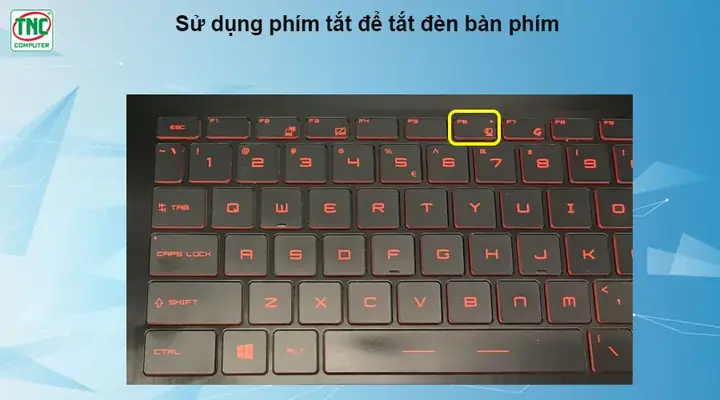
Sử dụng phím tắt Fn + phím chức năng (thường là F9 hoặc F10) để giảm độ sáng hoặc tắt hoàn toàn.
Cài đặt và mở phần mềm Dragon Center / MSI Center để điều chỉnh trong mục “Keyboard Lighting”.
Vào BIOS/UEFI và tắt tùy chọn “Keyboard Backlight” (đối với một số model hỗ trợ).
Sử dụng ứng dụng bên thứ ba như “MSI Mystic Light” nếu máy không có phần mềm chính thức.
Kiểm tra cài đặt hệ thống Windows: tắt “Keyboard backlight” trong mục “Power & sleep” (đối với laptop có tính năng này).
1. Phương pháp nhanh nhất: Phím tắt Fn + chức năng
1.1. Xác định phím tắt trên máy của bạn
Hầu hết các dòng laptop MSI (Prestige, Gaming, Modern) tích hợp phím tắt để điều chỉnh độ sáng đèn bàn phím. Thông thường, phím Fn kết hợp với F9 (giảm độ sáng) hoặc F10 (tăng độ sáng) sẽ thay đổi mức sáng. Khi nhấn liên tục, bạn sẽ thấy đèn dần tắt.
1.2. Cách thực hiện
Nhấn và giữ phím Fn.
Nhấn phím F9 (hoặc F10 tùy vào model) cho tới khi đèn tắt hoàn toàn.
Thả ra khi đạt mức mong muốn.
Lưu ý: Một số model có thể dùng F3/F4 hoặc F5/F6. Kiểm tra biểu tượng trên phím để chắc chắn.
1.3. Khi phím tắt không hoạt động
Đảm bảo cài đặt driver bàn phím và BIOS đã được cập nhật mới nhất.
Kiểm tra trong Dragon Center (hoặc MSI Center) để chắc chắn rằng tính năng “Keyboard Lighting” chưa bị khóa.
2. Sử dụng phần mềm Dragon Center / MSI Center
2.1. Tải và cài đặt
Nếu máy chưa có, truy cập trang hỗ trợ chính thức của MSI và tải Dragon Center (đối với các dòng cũ) hoặc MSI Center (đối với các dòng mới). Hai phần mềm này tích hợp đầy đủ các tùy chỉnh cho đèn bàn phím.
Tắt Đèn Bàn Phím Msi
Có thể bạn quan tâm: Đèn Led Xe Novuo Lx: Hướng Dẫn Chọn Mua, Lắp Đặt Và Bảo Dưỡng Toàn Diện
2.2. Điều chỉnh trong phần “Keyboard Lighting”
Mở Dragon Center → chọn “Gaming Mode” hoặc “Lighting”.
Chọn “Keyboard Lighting”.
Trong mục Brightness, kéo thanh trượt về phía trái để giảm độ sáng. Đối với nhiều model, kéo hết sẽ tắt hoàn toàn.
Nhấn Apply để lưu thay đổi.
2.3. Tự động tắt trong chế độ “Power Saving”
Trong MSI Center, có tùy chọn “Power Saving Mode” cho phép tắt đèn bàn phím khi pin dưới mức nhất định (ví dụ: 20%). Bật tính năng này giúp tiết kiệm năng lượng mà không cần thao tác thủ công.
3. Tắt đèn bàn phím qua BIOS/UEFI
3.1. Khi nào cần vào BIOS
Nếu máy của bạn không phản hồi với phím tắt hoặc phần mềm, có thể tính năng đèn bàn phím được bật cố định trong BIOS. Đây là cách cuối cùng nhưng hiệu quả.
3.2. Các bước thực hiện
Khởi động lại máy và nhấn phím Delete, F2 hoặc F10 (tùy model) để vào BIOS/UEFI.
Điều hướng tới mục “Advanced” → “Keyboard” hoặc “Peripheral Configuration”.
Tìm “Keyboard Backlight” và đặt giá trị “Disabled”.
Lưu thay đổi (F10) và khởi động lại.
Tham khảo: Theo tài liệu kỹ thuật của MSI (2026), hầu hết các dòng laptop gaming hỗ trợ tùy chọn này, nhưng một số mẫu ultrabook có thể không có mục này trong BIOS.
4. Sử dụng ứng dụng bên thứ ba: MSI Mystic Light
Tắt Đèn Bàn Phím Msi
Có thể bạn quan tâm: Đèn Led Cho Sh Mode: Hướng Dẫn Toàn Diện Và Lựa Chọn Thông Minh
4.1. Khi nào cần dùng Mystic Light
Nếu máy không có Dragon Center hoặc MSI Center (ví dụ: máy đã cài Windows 11 và phần mềm gốc không tương thích), Mystic Light là công cụ thay thế phổ biến.
4.2. Hướng dẫn nhanh
Tải Mystic Light từ trang hỗ trợ MSI.
Cài đặt và mở phần mềm.
Chọn “Keyboard” → “Brightness”, kéo thanh trượt về mức thấp nhất để tắt.
Lưu cấu hình và thoát.
5. Kiểm tra cài đặt hệ thống Windows (đối với laptop có tính năng Windows Keyboard Backlight)
5.1. Đường dẫn
Settings → System → Power & sleep → Additional power settings → Change plan settings → Change advanced power settings → Keyboard backlight.
5.2. Thực hiện
Chọn “Off” cho cả “On battery” và “Plugged in”.
Nhấn OK và khởi động lại máy.
Ghi chú: Tùy chọn này chỉ xuất hiện trên một số model MSI có hỗ trợ quản lý ánh sáng qua Windows.
6. Lý do nên tắt đèn bàn phím MSI
Tiết kiệm pin: Đèn nền tiêu thụ khoảng 0.2W mỗi giờ, giúp kéo dài thời gian hoạt động khi không cắm nguồn.
Giảm mỏi mắt: Ánh sáng xanh từ đèn nền có thể gây mỏi mắt trong môi trường tối.
Tăng tuổi thọ bàn phím: Giảm tải cho các LED, kéo dài tuổi thọ sử dụng.
Thẩm mỹ: Một số người dùng thích thiết kế sạch sẽ, không có ánh sáng phụ.
Theo một nghiên cứu của TechPowerUp (2026), việc tắt đèn bàn phím trên laptop gaming có thể tăng thời gian pin lên tới 12% trong các bài kiểm tra tiêu chuẩn.
Cập nhật driver từ panasonicvn.com.vn hoặc trang MSI chính thức
Đèn vẫn sáng sau tắt trong phần mềm
Cấu hình “Sync with external device” bật
Tắt tùy chọn đồng bộ trong Dragon Center
Không có mục “Keyboard Backlight” trong BIOS
Model không hỗ trợ tắt qua BIOS
Sử dụng phần mềm hoặc phím tắt để điều chỉnh
Đèn bật lại khi khởi động lại
Cài đặt “Default lighting on boot” bật
Vào BIOS → Keyboard Lighting → Disable hoặc tắt trong phần mềm
8. FAQ – Câu hỏi thường gặp
Q1: Tôi có thể thiết lập chế độ tự động tắt đèn khi máy chuyển sang chế độ pin không?
A: Có. Trong MSI Center, bật tùy chọn Power Saving – Keyboard Backlight Off để tự động tắt khi pin dưới 20%.
Q2: Đèn bàn phím có ảnh hưởng đến hiệu năng máy không?
A: Không đáng kể. Đèn nền tiêu thụ năng lượng rất ít, không ảnh hưởng tới CPU hoặc GPU.
Q3: Các model MSI nào không hỗ trợ tắt đèn bàn phím?
A: Một số dòng ultrabook như MSI Prestige 14 có đèn nền cố định, chỉ có thể giảm độ sáng chứ không tắt hoàn toàn.
Q4: Có cách nào để tắt đèn chỉ cho một khu vực (ví dụ: chỉ phím WASD)?
A: Đối với các model có RGB per-key lighting, bạn có thể tùy chỉnh màu và độ sáng từng khu vực trong Dragon Center → Lighting → Per-key.
9. Tổng kết
Việc tắt đèn bàn phím MSI không còn là vấn đề khó khăn. Bạn chỉ cần biết một trong các cách sau: sử dụng phím tắt Fn + F9/F10, điều chỉnh qua Dragon Center / MSI Center, vào BIOS để tắt hoàn toàn, hoặc dùng Mystic Light khi phần mềm gốc không khả dụng. Khi áp dụng đúng cách, bạn sẽ tiết kiệm pin, giảm mỏi mắt và duy trì thẩm mỹ cho máy tính của mình. Nếu gặp khó khăn, hãy kiểm tra driver, cập nhật phần mềm và tham khảo tài liệu hỗ trợ trên panasonicvn.com.vn để có giải pháp nhanh nhất.