
Có thể bạn quan tâm: Bóng Đèn Hồng Ngoại Philips: Tổng Quan, Công Dụng Và Cách Lựa Chọn Đúng
Giới thiệu nhanh
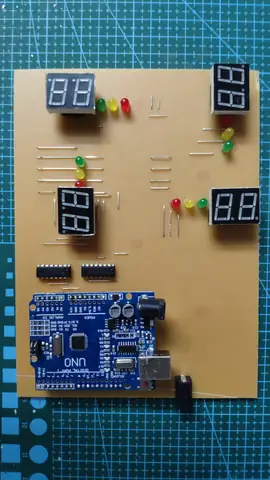
code đèn giao thông Arduino là một dự án điện tử thú vị, giúp người mới bắt đầu hiểu rõ cách hoạt động của vi điều khiển Arduino cùng với các linh kiện điện tử cơ bản. Bài viết này sẽ cung cấp toàn bộ quy trình thiết kế, lắp ráp và lập trình một hệ thống đèn giao thông mini, phù hợp cho học sinh, sinh viên và những người yêu công nghệ muốn tự tay thực hiện.
Tóm tắt nhanh quy trình thực hiện
- Chuẩn bị linh kiện: Arduino Uno, LED (đỏ, vàng, xanh), điện trở, breadboard, dây nối.
- Lắp mạch: Kết nối LED với Arduino qua điện trở để bảo vệ LED.
- Viết code: Sử dụng ngôn ngữ C/C++ trong Arduino IDE, lập trình các trạng thái bật tắt LED theo chu kỳ.
- Tải chương trình: Kết nối Arduino với máy tính, tải code đèn giao thông Arduino lên bo mạch.
- Kiểm tra và tinh chỉnh: Điều chỉnh thời gian mỗi màu sáng để phù hợp với thực tế.
1. Tổng quan về dự án đèn giao thông Arduino
1.1. Mục tiêu của dự án
Dự án code đèn giao thông Arduino nhằm:
– Giới thiệu cách sử dụng Arduino để điều khiển các thiết bị ngoại vi.
– Hiểu cách lập trình các trạng thái tuần tự, thời gian chờ và vòng lặp vô hạn.
– Tạo nền tảng cho các dự án tự động hoá phức tạp hơn (ví dụ: hệ thống giao thông thực tế, robot tự hành).
1.2. Lý do nên chọn Arduino
Arduino là nền tảng mã nguồn mở, dễ học và có cộng đồng hỗ trợ mạnh mẽ. Với code đèn giao thông Arduino, bạn sẽ:
– Tiết kiệm thời gian cài đặt môi trường phát triển.
– Tận dụng thư viện chuẩn có sẵn cho việc điều khiển GPIO.
– Dễ dàng mở rộng dự án bằng cách thêm cảm biến, buzzer hoặc màn hình LCD.
2. Chuẩn bị linh kiện và công cụ
Có thể bạn quan tâm: Cách Tắt Đèn Bàn Phím Msi Một Cách Nhanh Chóng
| Linh kiện | Số lượng | Mô tả ngắn gọn |
|---|---|---|
| Arduino Uno (hoặc Nano) | 1 | Bo mạch vi điều khiển chính |
| LED đỏ, vàng, xanh | 1 mỗi màu | Đèn giao thông mô phỏng |
| Điện trở 220 Ω | 3 | Bảo vệ LED khỏi quá dòng |
| Breadboard | 1 | Nền tảng lắp ráp không hàn |
| Dây nối (jumper) | ~10 | Kết nối các thành phần |
| Máy tính + Arduino IDE | 1 | Viết và tải code lên Arduino |
Lưu ý: Nếu muốn mở rộng, bạn có thể thêm công tắc nhấn, cảm biến ánh sáng hoặc buzzer để tạo âm thanh cảnh báo.
3. Hướng dẫn lắp ráp mạch
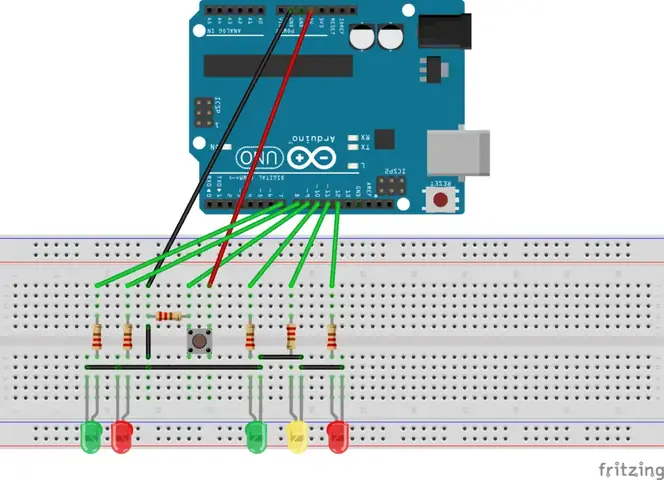
3.1. Kết nối LED với Arduino
- Đặt LED lên breadboard, mỗi LED có chân dài (anode) và chân ngắn (cathode).
- Gắn điện trở 220 Ω vào chân anode của mỗi LED, sau đó nối điện trở tới một chân digital của Arduino (ví dụ: D2, D3, D4).
- Nối chân cathode của LED trực tiếp tới GND trên Arduino.
3.2. Sơ đồ mạch tổng quan
Arduino Breadboard D2 ----220Ω---|>--- (LED đỏ) D3 ----220Ω---|>--- (LED vàng) D4 ----220Ω---|>--- (LED xanh) GND ------------|--- (các chân cathode)
panasonicvn.com.vn cung cấp các linh kiện điện tử chất lượng, giúp bạn lắp ráp mạch ổn định và an toàn.
4. Viết và tải code đèn giao thông Arduino
4.1. Cấu trúc chương trình cơ bản
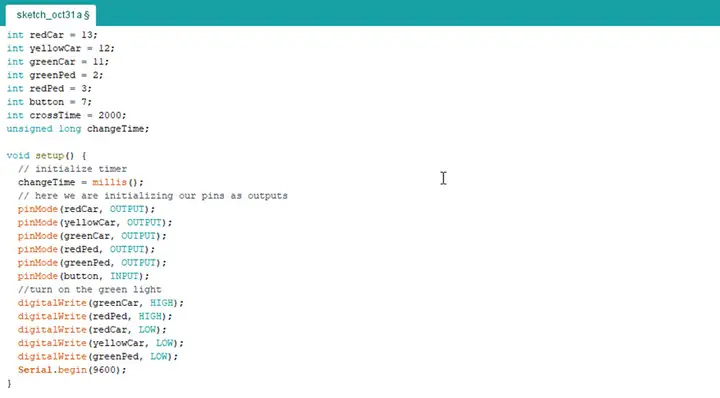
// Định nghĩa các chân LED
const int redPin = 2;
const int yellowPin = 3;
const int greenPin = 4; // Thời gian mỗi màu (ms)
const unsigned long redTime = 5000; // 5 giây
const unsigned long yellowTime = 2000; // 2 giây
const unsigned long greenTime = 5000; // 5 giây void setup() { pinMode(redPin, OUTPUT); pinMode(yellowPin, OUTPUT); pinMode(greenPin, OUTPUT);
} void loop() { // Đèn đỏ digitalWrite(redPin, HIGH); delay(redTime); digitalWrite(redPin, LOW); // Đèn vàng digitalWrite(yellowPin, HIGH); delay(yellowTime); digitalWrite(yellowPin, LOW); // Đèn xanh digitalWrite(greenPin, HIGH); delay(greenTime); digitalWrite(greenPin, LOW);
}
4.2. Giải thích các phần quan trọng
- Khởi tạo chân (pinMode): Đặt các chân digital làm OUTPUT để điều khiển LED.
- Vòng lặp vô hạn (loop): Thực hiện tuần tự bật tắt các LED theo thời gian đã định.
- Hàm delay(): Tạm dừng chương trình trong khoảng thời gian đã thiết lập, tạo hiệu ứng đèn chuyển màu.
4.3. Tải chương trình lên Arduino
- Mở Arduino IDE, chọn Board → Arduino Uno và Port phù hợp.
- Dán code vào cửa sổ soạn thảo, nhấn Upload (mũi tên sang phải).
- Khi quá trình tải hoàn tất, đèn LED sẽ bắt đầu hoạt động theo chu kỳ đã lập trình.
5. Tinh chỉnh và mở rộng dự án
Có thể bạn quan tâm: Đèn Led Xe Novuo Lx: Hướng Dẫn Chọn Mua, Lắp Đặt Và Bảo Dưỡng Toàn Diện
5.1. Thay đổi thời gian đèn
Bạn có thể tùy chỉnh biến redTime, yellowTime, greenTime để phù hợp với nhu cầu thực tế (ví dụ: giảm thời gian cho giao thông nhẹ).
5.2. Thêm chế độ nhấp nháy
// Thêm chế độ nhấp nháy cho đèn vàng khi chuyển đổi
digitalWrite(yellowPin, HIGH);
for (int i = 0; i < 3; i++) { digitalWrite(yellowPin, HIGH); delay(300); digitalWrite(yellowPin, LOW); delay(300);
}
5.3. Kết hợp cảm biến
- Cảm biến ánh sáng: Khi trời tối, kéo thời gian đèn xanh lên để giảm ùn tắc.
- Công tắc nhấn: Cho phép người dùng thay đổi chế độ (tự động hoặc thủ công) bằng một nút bấm.
6. Kiểm tra và khắc phục lỗi thường gặp
| Lỗi | Nguyên nhân | Cách khắc phục |
|---|---|---|
| LED không sáng | Đầu nối lỏng hoặc điện trở quá lớn | Kiểm tra lại dây nối, giảm giá trị điện trở (180 Ω – 220 Ω). |
| Đèn chỉ sáng một màu | Chân LED bị nối sai | Đảm bảo anode và cathode đúng vị trí, kiểm tra bảng chân Arduino. |
| Arduino không nhận tải | Cổng USB không hoạt động | Thử cổng khác, cài lại driver Arduino. |
| Trễ không đồng nhất | Sử dụng delay() trong vòng lặp phức tạp |
Sử dụng millis() để quản lý thời gian không chặn. |
7. Đánh giá dự án và tiềm năng phát triển
7.1. Ưu điểm
- Đơn giản: Dễ lắp ráp, không yêu cầu hàn.
- Thực tiễn: Giúp người học nắm vững khái niệm I/O và vòng lặp.
- Mở rộng: Có thể tích hợp cảm biến, mô-đun Bluetooth, hoặc hiển thị LCD.
7.2. Nhược điểm
Có thể bạn quan tâm: Đèn Led Cho Sh Mode: Hướng Dẫn Toàn Diện Và Lựa Chọn Thông Minh
- Giới hạn thời gian: Sử dụng
delay()gây chặn, không thích hợp cho đa nhiệm. - Không thực tế: Đèn giao thông thực tế cần cảm biến và bộ điều khiển phức tạp hơn.
7.3. Ứng dụng thực tế
- Giáo dục: Dạy lập trình nhúng trong lớp học STEM.
- Mô phỏng: Tạo mô hình giao thông quy mô nhỏ cho triển lãm hoặc hội thảo.
- Sáng tạo: Kết hợp với robot di chuyển để tạo hệ thống giao thông mini.
8. Câu hỏi thường gặp (FAQ)
Q1: Có thể dùng Arduino Nano thay cho Uno không?
A: Có, chỉ cần thay đổi chân kết nối sao cho phù hợp với Nano (cùng pinout).
Q2: Tại sao cần điện trở cho LED?
A: Để giới hạn dòng điện, tránh hỏng LED và bảo vệ Arduino khỏi quá tải.
Q3: Làm sao để đồng bộ nhiều đèn giao thông?
A: Sử dụng một Arduino làm trung tâm, kết nối các bo mạch phụ qua I2C hoặc Serial.
9. Kết luận
Việc thực hiện code đèn giao thông Arduino không chỉ giúp người mới làm quen với lập trình nhúng mà còn mở ra nhiều cơ hội sáng tạo trong lĩnh vực tự động hoá. Bằng cách chuẩn bị linh kiện đúng, lắp ráp cẩn thận và viết chương trình cơ bản, bạn có thể nhanh chóng tạo ra một mô hình đèn giao thông hoạt động ổn định. Khi đã nắm vững nền tảng, hãy thử thêm cảm biến, màn hình hoặc kết nối không dây để biến dự án thành một hệ thống thông minh hơn. Hy vọng hướng dẫn này sẽ là bước đệm vững chắc cho những dự án Arduino tiếp theo của bạn.