
Có thể bạn quan tâm: Máy In Nhiệt Báo Đèn Đỏ: Hiểu Rõ Công Dụng, Nguyên Lý Và Cách Khắc Phục
Giới thiệu nhanh
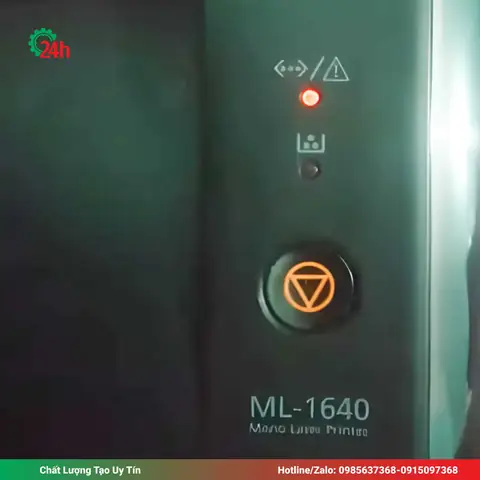
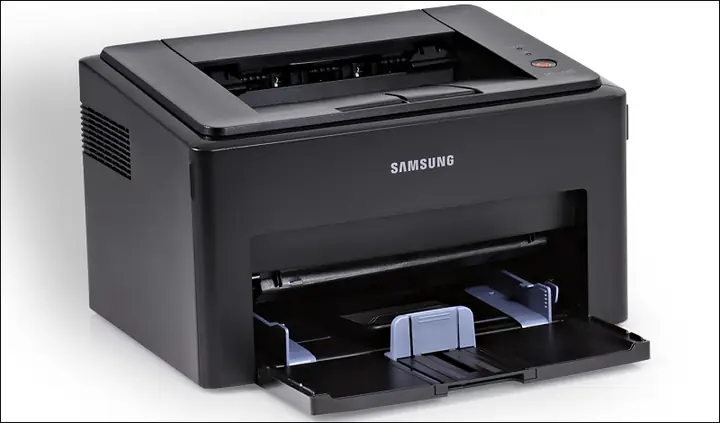
Khi máy in Samsung ML‑1640 báo đèn đỏ, hầu hết người dùng đều cảm thấy bối rối và lo lắng vì thiết bị không hoạt động như mong muốn. Đèn đỏ thường là tín hiệu cảnh báo lỗi, tuy nhiên không phải lúc nào cũng đồng nghĩa với việc máy hỏng hoàn toàn. Bài viết này sẽ giúp bạn hiểu rõ nguyên nhân gây ra đèn đỏ, cung cấp hướng dẫn chi tiết các bước khắc phục và đưa ra một số mẹo bảo trì giúp máy in Samsung ML‑1640 luôn trong trạng thái ổn định.
Tóm tắt nhanh quy trình xử lý
- Kiểm tra nguồn điện và cáp kết nối – Đảm bảo máy nhận đủ điện áp và cáp không bị lỏng.
- Kiểm tra hộp mực và mức mực – Thay hoặc lắp lại hộp mực nếu cần.
- Xóa lỗi phần mềm – Khởi động lại driver, cập nhật firmware.
- Kiểm tra đầu in và bộ phận cơ khí – Làm sạch, thay thế nếu có dấu hiệu hao mòn.
- Thực hiện reset máy – Đặt lại cài đặt gốc để loại bỏ lỗi tạm thời.
Nếu các bước trên không giải quyết được vấn đề, hãy cân nhắc liên hệ trung tâm bảo hành uy tín.
1. Nguyên nhân phổ biến gây đèn đỏ trên máy in Samsung ML‑1640
1.1. Lỗi nguồn điện
Máy in cần ổn định 220 V – 240 V. Khi điện áp giảm hoặc cáp nguồn bị lỏng, máy sẽ nhận tín hiệu lỗi và bật đèn đỏ để bảo vệ bản thân. Kiểm tra ổ cắm, dây nguồn và bộ chuyển áp (nếu có) để loại bỏ nguyên nhân này.
1.2. Hộp mực hết hoặc lắp không đúng
ML‑1640 sử dụng hộp mực laser (toner) chuẩn Samsung. Khi hộp mực hết, hoặc lắp ngược chiều, cảm biến mực sẽ gửi tín hiệu lỗi, khiến đèn báo lỗi bật đỏ. Đảm bảo hộp mực còn đủ lượng mực và đã được lắp đúng hướng.
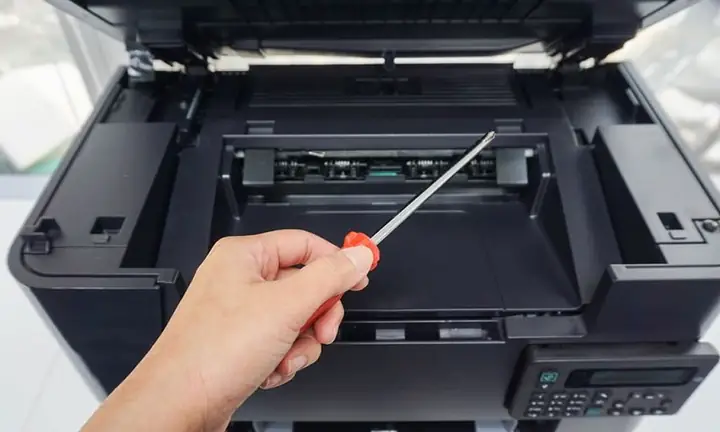
1.3. Đầu in (laser) bị bám mực hoặc hỏng
Có thể bạn quan tâm: Máy In Samsung M2825nd Báo Đèn Đỏ: Nguyên Nhân Và Cách Khắc Phục Nhanh Chóng
Đầu in là bộ phận quan trọng nhất của máy laser. Nếu bám mực, bụi hoặc hỏng, ánh laser không thể tạo ra hình ảnh đúng, dẫn đến lỗi và đèn đỏ. Thường xuất hiện khi máy in được sử dụng liên tục trong thời gian dài mà không được vệ sinh thường xuyên.
1.4. Lỗi phần mềm (driver) hoặc firmware
Driver cũ, xung đột phần mềm hoặc firmware chưa được cập nhật có thể gây ra lỗi giao tiếp giữa máy tính và máy in, làm máy in hiển thị đèn đỏ. Kiểm tra phiên bản driver mới nhất trên trang hỗ trợ của Samsung và thực hiện cập nhật.
1.5. Cơ cấu truyền giấy (roller) bị kẹt hoặc mòn
Khi giấy bị kẹt, hoặc roller truyền giấy mòn, máy không thể nạp giấy đúng cách, dẫn đến lỗi. Đèn báo sẽ nhấp nháy màu đỏ để cảnh báo. Kiểm tra và làm sạch roller, thay thế nếu cần.
1.6. Nhiệt độ bên trong máy vượt mức cho phép
Máy in laser sinh nhiệt trong quá trình in. Nếu hệ thống làm mát không hoạt động (quạt bám bụi, tản nhiệt bị chặn), nhiệt độ bên trong tăng cao, máy sẽ tự động tắt và bật đèn đỏ để tránh hỏng hóc.
2. Cách khắc phục từng nguyên nhân
2.1. Kiểm tra nguồn điện và cáp kết nối
- Bước 1: Ngắt máy khỏi nguồn điện, kiểm tra cáp nguồn có bị gãy, lỏng không.
- Bước 2: Cắm lại cáp vào ổ cắm khác, hoặc dùng bộ nguồn dự phòng (UPS) để đảm bảo ổn định điện áp.
- Bước 3: Bật máy và quan sát đèn báo. Nếu vẫn đỏ, chuyển sang bước tiếp theo.
2.2. Thay hoặc lắp lại hộp mực
Có thể bạn quan tâm: Máy In Ricoh Sp 320dn Báo Đèn Đỏ: Nguyên Nhân, Cách Khắc Phục Và Bảo Trì Hiệu Quả
- Bước 1: Mở nắp máy, lấy ra hộp mực hiện tại. Kiểm tra dấu hiệu hết mực (có thể nhìn thấy màu mực ở cạnh hộp).
- Bước 2: Lắp hộp mực mới, chắc chắn rằng các lỗ cảm biến được khít và không có bụi bám.
- Bước 3: Đóng nắp và khởi động lại máy. Đèn đỏ thường tắt sau khi máy nhận được tín hiệu mực đầy.
2.3. Vệ sinh và kiểm tra đầu in
- Bước 1: Tắt máy, để máy nguội ít nhất 10 phút.
- Bước 2: Mở nắp trên cùng, nhẹ nhàng lấy ra đầu in (laser unit).
- Bước 3: Dùng khăn mềm không bụi, thấm cồn isopropyl 70 % để lau sạch bề mặt đầu in, tránh dùng vật cứng gây trầy xước.
- Bước 4: Lắp lại và bật máy. Nếu đèn vẫn đỏ, có thể đầu in đã hỏng và cần thay mới.
2.4. Cập nhật driver và firmware
- Truy cập trang hỗ trợ chính thức của Samsung (hoặc HP nếu máy được chuyển nhượng).
- Tải phiên bản driver mới nhất phù hợp với hệ điều hành của bạn.
- Cài đặt và khởi động lại máy tính.
- Đối với firmware, tải file cập nhật và thực hiện theo hướng dẫn của nhà sản xuất.
2.5. Kiểm tra và làm sạch roller truyền giấy
- Bước 1: Tắt máy, mở nắp phía trước để lấy giấy ra.
- Bước 2: Kiểm tra roller có bụi, mảnh giấy hoặc mòn không.
- Bước 3: Dùng khăn ẩm (không ướt) để lau sạch roller, hoặc thay roller mới nếu bị mòn.
- Bước 4: Đặt giấy lại, bật máy và kiểm tra.
2.6. Kiểm tra hệ thống làm mát
- Bước 1: Mở nắp máy (cẩn thận, tránh chạm vào các bộ phận nóng).
- Bước 2: Dùng cọ mềm hoặc bình khí nén để làm sạch quạt và lưới tản nhiệt.
- Bước 3: Đảm bảo không có vật cản (đồ vật, bụi) che khuất luồng không khí.
- Bước 4: Đóng nắp, bật máy và kiểm tra lại.
2.7. Thực hiện reset máy in
Nếu các biện pháp trên không khắc phục được, thực hiện reset để đưa máy về trạng thái mặc định:
1. Tắt máy và rút nguồn điện.
2. Nhấn và giữ nút Power trong khoảng 15–20 giây.
3. Cắm lại nguồn, bật máy. Đèn đỏ thường sẽ tắt nếu không còn lỗi nghiêm trọng.
3. Bảo trì định kỳ để tránh đèn đỏ tái xuất hiện
| Thời gian | Công việc bảo trì | Lý do thực hiện |
|---|---|---|
| Hàng tuần | Vệ sinh bề mặt, giấy, roller | Ngăn bụi, giảm nguy cơ kẹt giấy |
| 2‑3 tuần | Kiểm tra đầu in, lau cồn | Ngăn bám mực, duy trì chất lượng in |
| Hàng tháng | Kiểm tra nguồn điện, cáp, firmware | Đảm bảo ổn định kết nối và phần mềm |
| 6 tháng | Thay roller (nếu cần), kiểm tra quạt | Đảm bảo cơ cấu truyền giấy và làm mát hoạt động tốt |
| 12 tháng | Kiểm tra toàn bộ máy, bảo hành | Phát hiện sớm các bộ phận hao mòn, tránh hỏng hóc nghiêm trọng |
Việc tuân thủ lịch bảo trì này không chỉ giảm thiểu khả năng xuất hiện đèn đỏ mà còn kéo dài tuổi thọ của máy in Samsung ML‑1640.
4. Khi nào nên mang máy đến trung tâm bảo hành?
Có thể bạn quan tâm: Máy In Ricoh Báo Đèn Đỏ: Nguyên Nhân, Cách Khắc Phục Và Phòng Ngừa
- Đèn đỏ không tắt sau khi đã thực hiện toàn bộ các bước trên.
- Tiếng kêu lạ hoặc khói xuất hiện khi máy hoạt động.
- Màu in không đồng đều, xuất hiện vệt trắng/đen trên giấy.
- Lỗi phần cứng nghiêm trọng (đầu in hỏng, bo mạch chủ cháy).
Trong những trường hợp này, hãy liên hệ với trung tâm bảo hành được ủy quyền. Đối với khách hàng tại Việt Nam, panasonicvn.com.vn cung cấp danh sách các đại lý và trung tâm bảo hành uy tín, giúp bạn nhanh chóng giải quyết sự cố.
5. Câu hỏi thường gặp (FAQ)
Q1: Đèn đỏ luôn nhấp nháy, nhưng máy vẫn in được?
A: Đôi khi đèn nhấp nháy chỉ là cảnh báo mức mực thấp. Kiểm tra hộp mực và thay mới nếu cần. Nếu máy vẫn in ổn, có thể bỏ qua nhưng nên thay mực sớm.
Q2: Có cần phải cập nhật firmware mỗi năm không?
A: Không bắt buộc, nhưng nếu nhà sản xuất phát hành bản cập nhật sửa lỗi hoặc cải thiện hiệu năng, nên cài đặt để tránh các vấn đề không mong muốn.
Q3: Máy in báo lỗi “Paper Jam” nhưng không có giấy kẹt?
A: Có thể cảm biến giấy bị bám bụi hoặc bộ phận roller mòn. Vệ sinh và kiểm tra roller là giải pháp hiệu quả.
Q4: Thay hộp mực có cần phải reset máy không?
A: Thông thường không cần, nhưng nếu sau khi thay mực đèn đỏ vẫn bật, hãy thực hiện reset máy như hướng dẫn ở mục 2.7.
Q5: Máy in có thể sử dụng hộp mực không chính hãng không?
A: Có thể, nhưng chất lượng in và độ bền máy có thể giảm. Đối với máy in Samsung, nên ưu tiên sử dụng hộp mực chính hãng để tránh lỗi không mong muốn.
6. Kết luận
Việc máy in Samsung ML‑1640 báo đèn đỏ thường là dấu hiệu cảnh báo từ các bộ phận quan trọng như nguồn điện, hộp mực, đầu in hoặc phần mềm. Bằng cách kiểm tra kỹ lưỡng từng yếu tố, thực hiện các bước khắc phục đã nêu và duy trì lịch bảo trì định kỳ, bạn có thể nhanh chóng khắc phục sự cố và duy trì hiệu suất in ấn ổn định. Nếu lỗi vẫn kéo dài, đừng ngần ngại đưa máy đến panasonicvn.com.vn để nhận được hỗ trợ chuyên nghiệp từ các trung tâm bảo hành uy tín. Khi hiểu rõ nguyên nhân và cách xử lý, việc sử dụng máy in Samsung ML‑1640 sẽ trở nên dễ dàng và an tâm hơn bao giờ hết.