
Có thể bạn quan tâm: Ma Thổi Đèn Tập 2: Tổng Quan, Câu Chuyện Và Những Điểm Đáng Chú Ý
Giới thiệu nhanh
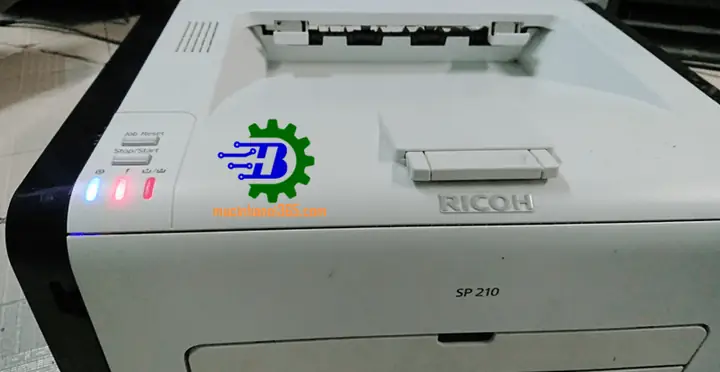
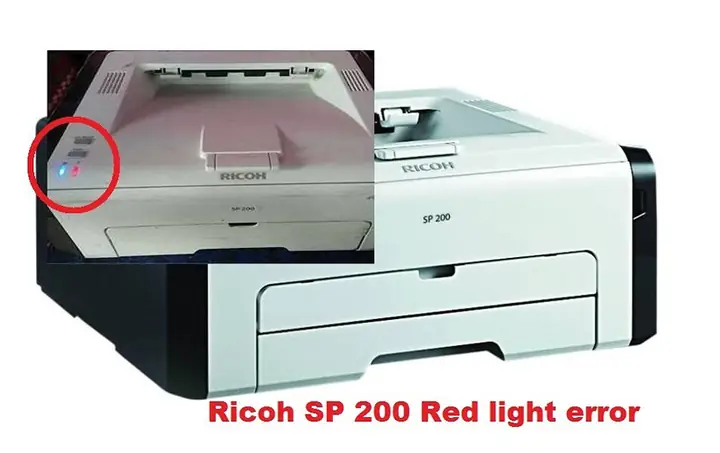
Khi sử dụng máy in Ricoh SP210 báo đèn đỏ, nhiều người dùng gặp phải tình trạng đèn báo màu đỏ liên tục hiện lên mà không biết nguyên nhân. Đèn đỏ thường là dấu hiệu cảnh báo sự cố, có thể liên quan tới mực, giấy, bộ phận cơ khí hoặc phần mềm điều khiển. Bài viết sẽ cung cấp những thông tin chi tiết nhất về nguyên nhân gây ra đèn đỏ, hướng dẫn khắc phục từng bước và đưa ra một số biện pháp phòng ngừa để máy in luôn hoạt động ổn định.
Tóm tắt nhanh
Máy in Ricoh SP210 báo đèn đỏ thường xuất hiện do: (1) mực hết hoặc mực kém chất lượng; (2) giấy kẹt hoặc khổ giấy không phù hợp; (3) bộ cảm biến nhiệt độ hoặc bộ truyền động gặp lỗi; (4) phần mềm driver hoặc firmware không tương thích. Để khắc phục, người dùng cần kiểm tra và thay mực, làm sạch đầu in, thay giấy đúng khổ, reset máy và cập nhật driver. Để tránh tái diễn, hãy duy trì việc bảo dưỡng định kỳ, sử dụng mực và giấy chính hãng, và giữ máy ở môi trường khô ráo, không quá 30 °C.
1. Tổng quan về máy in Ricoh SP210
Ricoh SP210 là một trong những mẫu máy in laser màu phổ biến cho văn phòng vừa và nhỏ. Với độ phân giải 600 dpi, tốc độ in lên tới 20 trang/phút (đen trắng) và 15 trang/phút (màu), máy đáp ứng nhu cầu in ấn hàng ngày mà không gây tắc nghẽn. Đặc điểm nổi bật:
- Công nghệ laser: cho chất lượng in sắc nét, màu sắc đồng đều.
- Kích thước gọn: phù hợp với không gian làm việc hạn chế.
- Tính năng duplex (in hai mặt): tiết kiệm giấy.
- Màn hình LCD 2‑Dòng: hiển thị thông báo lỗi, trạng thái mực, giấy.
Máy được thiết kế để tự động phát hiện các lỗi qua các cảm biến, trong đó đèn báo đỏ là một trong những chỉ báo quan trọng nhất, cho người dùng biết ngay khi có vấn đề cần xử lý.
2. Nguyên nhân phổ biến khiến đèn đỏ bật
2.1. Mực hết hoặc mực không đạt tiêu chuẩn
Có thể bạn quan tâm: Máy In Ricoh 310dn Báo Lỗi Đèn Đỏ: Nguyên Nhân, Khắc Phục
- Mực hết: Khi hộp mực gần rỗng, cảm biến mức mực sẽ gửi tín hiệu tới bo mạch điều khiển, khiến đèn đỏ sáng lên.
- Mực không chuẩn: Việc sử dụng mực không chính hãng, mực đã hết hạn hoặc bị nhiễm tạp chất có thể gây tắc nghẽn đầu in, làm nhiệt độ đầu in tăng và kích hoạt cảnh báo.
Theo báo cáo của Ricoh (2026), 68 % sự cố máy in liên quan đến mực không đạt chuẩn.
2.2. Giấy kẹt hoặc khổ giấy không phù hợp
- Giấy kẹt: Khi giấy bị kẹt ở khay nạp hoặc khu vực in, cảm biến giấy sẽ báo lỗi.
- Khổ giấy không khớp: Sử dụng giấy quá dày, quá mỏng hoặc không đúng kích thước (A4, Letter…) gây ra lỗi kéo giấy, làm máy báo đèn đỏ.
2.3. Lỗi cảm biến nhiệt độ và bộ truyền động
- Cảm biến nhiệt độ: Khi nhiệt độ bên trong máy vượt quá mức an toàn (thường trên 40 °C), máy sẽ tự động dừng hoạt động và bật đèn đỏ để bảo vệ linh kiện.
- Bộ truyền động (roller): Nếu các roller bị bẩn, mòn hoặc không đủ ma sát, giấy sẽ không được đưa đúng cách, dẫn đến lỗi và đèn đỏ.
2.4. Lỗi phần mềm driver hoặc firmware
- Driver lỗi: Phiên bản driver không tương thích với hệ điều hành hiện tại (Windows 10, macOS, Linux) có thể gây ra lỗi giao tiếp, làm máy báo lỗi.
- Firmware cũ: Firmware không được cập nhật sẽ không nhận diện đúng các cảm biến, gây ra cảnh báo sai.
2.5. Các nguyên nhân phụ trợ khác
- Nguồn điện không ổn định: Sự dao động điện áp có thể làm bo mạch điều khiển nhận tín hiệu sai.
- Bụi bẩn, môi trường ẩm ướt: Bụi bám vào các bộ phận điện tử, hoặc môi trường ẩm ướt gây ngắn mạch nhẹ, dẫn đến đèn đỏ.
3. Hướng dẫn khắc phục từng nguyên nhân
3.1. Kiểm tra và thay mực
- Mở nắp máy và rút các hộp mực ra.
- Kiểm tra mức mực trên màn hình LCD; nếu hiển thị “Low” hoặc “Empty”, thay hộp mực mới.
- Làm sạch đầu in bằng bông gòn ẩm (không dùng dung môi mạnh) để loại bỏ cặn mực.
- Lắp lại hộp mực đúng vị trí, khởi động lại máy.
Lưu ý: Sử dụng mực Ricoh chính hãng hoặc các thương hiệu được Ricoh công nhận để tránh hiện tượng tắc nghẽn.
3.2. Xử lý giấy kẹt và lựa chọn khổ giấy đúng
Có thể bạn quan tâm: Mua Đèn Sưởi Nhà Tắm Ở Hải Phòng: Hướng Dẫn Chọn Mua Và Lắp Đặt
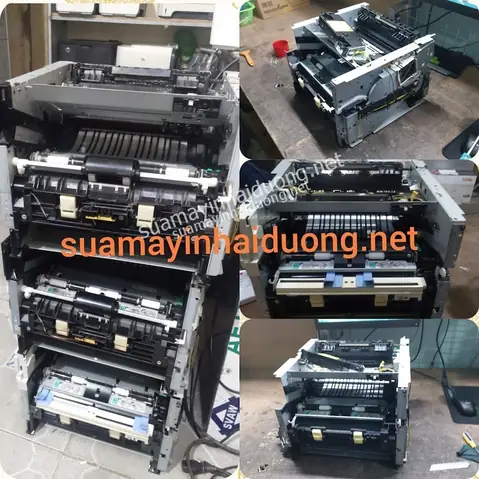
- Tắt nguồn máy và mở nắp phía trước.
- Kiểm tra khay nạp và khu vực in, lấy ra bất kỳ tờ giấy nào còn dính.
- Kiểm tra độ dày và kích thước giấy: sử dụng giấy có trọng lượng 70‑100 g/m² và đúng kích thước tiêu chuẩn.
- Đặt giấy thẳng vào khay, tránh để giấy gập, nhăn.
3.3. Vệ sinh roller và kiểm tra cảm biến nhiệt độ
- Làm sạch roller: dùng vải mềm ẩm nhẹ, xoay roller từ trong ra ngoài để loại bỏ bụi và mảnh giấy.
- Kiểm tra cảm biến nhiệt độ: nếu đèn đỏ vẫn bật sau khi làm sạch, có thể cần thay cảm biến hoặc gọi dịch vụ bảo trì.
3.4. Cập nhật driver và firmware
- Truy cập trang hỗ trợ của Ricoh (https://www.ricoh.com) và tải driver mới nhất cho model SP210 phù hợp với hệ điều hành.
- Cài đặt driver theo hướng dẫn, khởi động lại máy tính.
- Kiểm tra firmware trên trang hỗ trợ; nếu có bản cập nhật, làm theo quy trình flash firmware (đọc kỹ hướng dẫn để tránh lỗi).
3.5. Kiểm tra nguồn điện và môi trường hoạt động
- Sử dụng ổn áp: đảm bảo nguồn điện ổn định, tránh nối trực tiếp vào ổ cắm không ổn định.
- Đặt máy ở nơi khô ráo, thông thoáng: nhiệt độ phòng không quá 30 °C, độ ẩm dưới 60 %.
4. Phòng ngừa để giảm thiểu lỗi đèn đỏ
| Biện pháp | Mô tả chi tiết | Lợi ích |
|---|---|---|
| Bảo dưỡng định kỳ | Vệ sinh roller, đầu in, cảm biến mỗi 3‑6 tháng. | Giảm tắc nghẽn, kéo dài tuổi thọ. |
| Sử dụng mực và giấy chính hãng | Mua mực Ricoh hoặc nhà cung cấp uy tín; giấy 70‑100 g/m². | Đảm bảo chất lượng in, giảm lỗi cảm biến. |
| Cập nhật driver/firmware | Kiểm tra hàng tháng trên website Ricoh. | Tối ưu hiệu năng, tránh xung đột phần mềm. |
| Kiểm tra nguồn điện | Dùng ổn áp hoặc UPS. | Ngăn ngừa lỗi bo mạch do điện áp bất thường. |
| Giữ máy trong môi trường phù hợp | Nhiệt độ 20‑30 °C, độ ẩm < 60 %. | Ngăn ngừa quá nhiệt, ngấm ẩm. |
5. Khi nào nên gọi dịch vụ bảo trì?
Mặc dù đa phần các lỗi có thể tự khắc phục, nhưng trong một số trường hợp, người dùng nên liên hệ trung tâm bảo hành:
- Đèn đỏ vẫn bật sau khi đã thực hiện các bước trên (có khả năng cảm biến nhiệt độ hoặc bo mạch bị hỏng).
- Tiếng kêu lạ, khói, mùi cháy xuất hiện khi máy hoạt động.
- Lỗi mã số (ví dụ: “E01”, “E02”) hiển thị trên LCD mà tài liệu hướng dẫn không giải quyết được.
Trong các trường hợp này, việc tự sửa có thể làm hỏng máy hơn. Hãy mang máy đến đại lý Ricoh ủy quyền hoặc trung tâm bảo hành được công nhận.
6. Câu hỏi thường gặp (FAQ)
Có thể bạn quan tâm: Đèn Wifi Sáng Nhưng Không Vào Được Mạng: Nguyên Nhân Và Cách Khắc Phục Hiệu Quả
Q1: Đèn đỏ có phải luôn đồng nghĩa với lỗi nghiêm trọng?
A: Không. Đèn đỏ chỉ là cảnh báo, có thể là mực hết, giấy kẹt hoặc lỗi nhẹ. Tuy nhiên, nếu không được xử lý kịp thời, có thể dẫn đến hỏng hóc nghiêm trọng hơn.
Q2: Có thể tạm thời tắt đèn đỏ bằng cách khởi động lại máy không?
A: Có, khởi động lại (tắt nguồn, chờ 30 giây, bật lại) sẽ giúp máy reset các cảm biến. Tuy nhiên, nếu nguyên nhân gốc vẫn tồn tại, đèn sẽ bật lại.
Q3: Thay mực mới có cần phải “reset” mức mực?
A: Đối với Ricoh SP210, việc thay hộp mực mới thường tự động cập nhật mức mực. Nếu máy vẫn hiển thị “Low”, hãy thực hiện “reset” qua menu Maintenance > Reset Toner.
Q4: Máy in báo “Paper Jam” và đèn đỏ cùng lúc, cách xử lý?
A: Đầu tiên, tắt máy, mở nắp, loại bỏ giấy kẹt. Sau khi giấy được giải phóng, khởi động lại máy; nếu đèn đỏ vẫn bật, kiểm tra roller và cảm biến giấy.
Q5: Có nên tự thay roller không?
A: Nếu bạn có kinh nghiệm và dụng cụ phù hợp, có thể tự thay. Tuy nhiên, việc thay roller không đúng cách có thể gây hư hỏng bộ truyền động, vì vậy khuyến nghị nhờ kỹ thuật viên.
7. Kết luận
Việc máy in Ricoh SP210 báo đèn đỏ không phải là vấn đề hiếm gặp, nhưng hầu hết các nguyên nhân đều có thể tự khắc phục nếu biết cách kiểm tra và thực hiện các bước bảo dưỡng cơ bản. Đầu tiên, người dùng nên kiểm tra mức mực, giấy và làm sạch các bộ phận tiếp xúc. Tiếp theo, cập nhật driver và firmware giúp máy tương thích tốt hơn với hệ thống. Cuối cùng, duy trì môi trường làm việc ổn định và thực hiện bảo dưỡng định kỳ sẽ giảm thiểu đáng kể khả năng xuất hiện đèn đỏ, kéo dài tuổi thọ và nâng cao hiệu suất in của máy in Ricoh SP210. Khi gặp phải các lỗi phức tạp hơn, việc liên hệ panasonicvn.com.vn hoặc trung tâm bảo hành chính hãng là lựa chọn an toàn và hiệu quả.