
Có thể bạn quan tâm: Ma Thổi Đèn Trùng Cốc Vân Nam Truyện: Tổng Quan Và Những Điểm Cần Biết
Giới thiệu nhanh
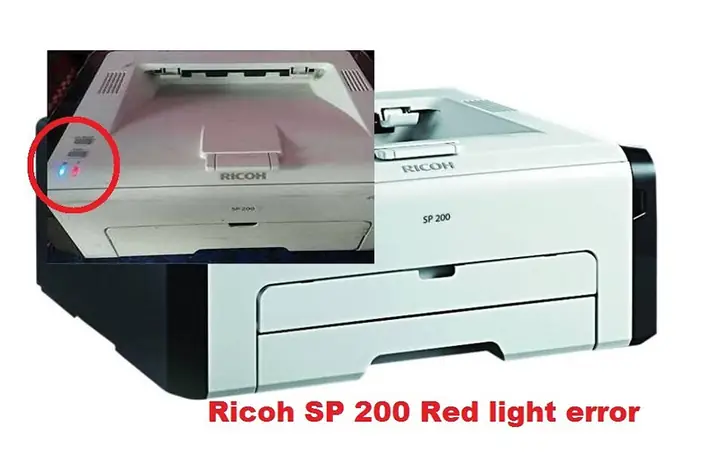
Khi máy in Ricoh 310DN báo lỗi đèn đỏ, người dùng thường bối rối không biết nguyên nhân và cách xử lý. Bài viết này sẽ giải đáp ngay các thắc mắc, chỉ ra những nguyên nhân phổ biến nhất và đưa ra hướng dẫn chi tiết từng bước khắc phục, giúp máy in của bạn trở lại trạng thái hoạt động bình thường trong thời gian ngắn nhất.
Tóm tắt quy trình xử lý nhanh
- Kiểm tra nguồn điện và dây cáp – Đảm bảo nguồn ổn định, cáp không lỏng.
- Kiểm tra hộp mực và khay giấy – Thay mực mới, lắp giấy đúng cách.
- Xóa lỗi qua menu – Thực hiện Reset hoặc Clear Error từ bảng điều khiển.
- Kiểm tra cảm biến và bộ phận in – Làm sạch cảm biến, kiểm tra trục bánh xe.
- Cập nhật firmware – Nâng cấp phần mềm máy in nếu cần.
- Liên hệ dịch vụ bảo hành – Khi các bước trên không giải quyết được.
Nguyên nhân phổ biến gây lỗi đèn đỏ
1. Lỗi nguồn điện hoặc dây cáp không ổn định
Máy in Ricoh 310DN yêu cầu nguồn điện 220‑240 V ổn định. Khi điện áp giảm mạnh hoặc dây nguồn bị lỏng, hệ thống sẽ tự động bật đèn báo lỗi để bảo vệ các linh kiện bên trong.
2. Hộp mực (toner) hết hoặc không được lắp đúng cách
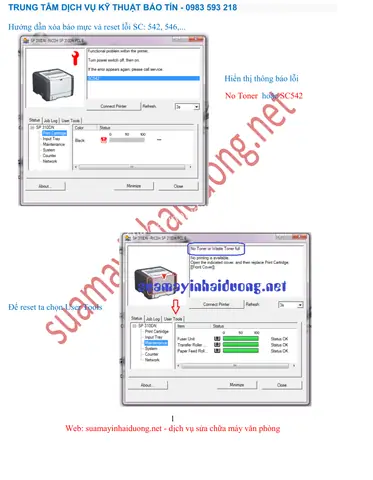
Đèn đỏ thường xuất hiện khi cảm biến mực không nhận được tín hiệu từ hộp mực mới hoặc khi hộp mực đã cạn. Điều này khiến máy in ngừng in để tránh việc in ra tài liệu nhạt màu.
3. Khay giấy kẹt hoặc giấy không đúng kích thước
Có thể bạn quan tâm: Mua Đèn Sưởi Nhà Tắm Ở Hải Phòng: Hướng Dẫn Chọn Mua Và Lắp Đặt
Nếu giấy bị kẹt trong khay, hoặc khay giấy không được đưa vào đúng vị trí, cảm biến sẽ báo lỗi và bật đèn đỏ. Ngoài ra, giấy quá dày, ẩm ướt hoặc không phù hợp với thông số máy cũng gây ra hiện tượng này.
4. Cảm biến lỗi hoặc bụi bám trên trục bánh xe
Cảm biến vị trí giấy, cảm biến mực và các trục bánh xe có thể bị bụi bám, làm sai lệch tín hiệu và kích hoạt báo lỗi. Vệ sinh định kỳ là cách phòng ngừa hiệu quả.
5. Firmware lỗi hoặc phần mềm điều khiển bị hỏng
Phiên bản firmware cũ hoặc lỗi phần mềm có thể gây ra các thông báo lỗi không thực tế. Nhiều khi, việc cập nhật firmware mới sẽ giải quyết triệt để vấn đề.
6. Lỗi phần cứng bên trong (bộ điều khiển, mạch điện)
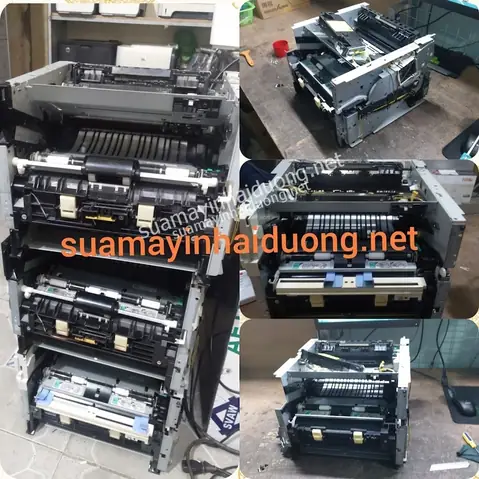
Trong một số trường hợp hiếm, lỗi có thể xuất phát từ bo mạch chủ, bộ điều khiển nhiệt độ hoặc các linh kiện điện tử khác. Khi các biện pháp đơn giản không khắc phục, cần mang máy đến trung tâm bảo hành.
Hướng dẫn chi tiết khắc phục lỗi đèn đỏ
Có thể bạn quan tâm: Đèn Wifi Sáng Nhưng Không Vào Được Mạng: Nguyên Nhân Và Cách Khắc Phục Hiệu Quả
1. Kiểm tra nguồn điện và dây cáp
- Bước 1.1: Tắt nguồn máy in, rút phích cắm ra khỏi ổ điện.
- Bước 1.2: Kiểm tra dây nguồn có bị gãy, mối nối lỏng hay không. Nếu có dấu hiệu hư hỏng, thay dây mới.
- Bước 1.3: Cắm lại phích vào ổ điện ổn định, bật nguồn và chờ máy khởi động. Đèn lỗi thường tắt nếu nguồn ổn định.
2. Kiểm tra hộp mực và khay giấy
- Bước 2.1: Mở nắp máy, rút hộp mực ra. Kiểm tra mức mực bằng cách lắc nhẹ; nếu không có tiếng kêu, có thể mực đã hết.
- Bước 2.2: Lắp hộp mực mới, đảm bảo các chốt gắn chắc chắn.
- Bước 2.3: Kiểm tra khay giấy, chắc chắn giấy được xếp thẳng, không bị gập, và độ dày phù hợp (không quá dày hơn 0,25 mm). Đặt lại khay vào đúng vị trí.
3. Xóa lỗi qua menu điều khiển
- Bước 3.1: Trên bảng điều khiển, nhấn Menu → System Settings → Reset.
- Bước 3.2: Chọn Clear All Errors và xác nhận. Máy sẽ tự động khởi động lại và đèn báo lỗi thường tắt.
4. Vệ sinh cảm biến và bộ phận in
- Bước 4.1: Dùng vải mềm, không có xơ, ẩm nhẹ để lau sạch kính cảm biến giấy và mực.
- Bước 4.2: Kiểm tra trục bánh xe dẫn giấy, dùng bông tăm thấm cồn isopropyl nhẹ nhàng làm sạch.
- Bước 4.3: Đảm bảo không còn bụi bám trên các bánh răng và thanh dẫn giấy.
5. Cập nhật firmware
- Truy cập trang hỗ trợ chính thức của Ricoh, tải về phiên bản firmware mới nhất cho Ricoh 310DN.
- Thực hiện cập nhật theo hướng dẫn: kết nối máy in với máy tính qua cáp USB, chạy file cập nhật và không tắt máy trong quá trình.
- Sau khi cập nhật, khởi động lại máy để kiểm tra.
6. Khi nào nên mang tới trung tâm bảo hành?
- Đèn đỏ vẫn không tắt sau khi thực hiện các bước trên.
- Nghe tiếng kêu lạ, khói hoặc mùi cháy khi bật máy.
- Màn hình hiển thị mã lỗi phức tạp (ví dụ: E-03, E-07) mà không có trong tài liệu hướng dẫn.
Trong những trường hợp này, hãy liên hệ panasonicvn.com.vn để được tư vấn địa chỉ trung tâm bảo hành uy tín nhất.
Câu hỏi thường gặp (FAQ)
Có thể bạn quan tâm: Ma Thổi Đèn Tập 2: Tổng Quan, Câu Chuyện Và Những Điểm Đáng Chú Ý
Q1: Đèn đỏ luôn bật ngay khi bật máy, còn gì có thể gây ra?
A: Ngoại trừ nguồn điện và mực, một số máy có tính năng tự động kiểm tra “đèn báo bảo trì”. Khi bộ phận nào đó (ví dụ: bộ nhớ đệm) đạt ngưỡng sử dụng, máy sẽ hiển thị đèn đỏ để yêu cầu bảo trì.
Q2: Có cần thay bộ phận cảm biến nếu vẫn còn lỗi sau khi vệ sinh?
A: Nếu cảm biến vẫn báo lỗi sau khi làm sạch và kiểm tra dây nối, khả năng cao là cảm biến đã hỏng. Thay mới là giải pháp an toàn.
Q3: Máy in Ricoh 310DN có thể sử dụng hộp mực tương thích không?
A: Có, nhưng nên chọn những thương hiệu được Ricoh chứng nhận. Hộp mực không chất lượng có thể gây ra lỗi cảm biến và giảm tuổi thọ máy.
Q4: Thời gian bảo hành tiêu chuẩn của Ricoh là bao lâu?
A: Thông thường, Ricoh cung cấp bảo hành 12 tháng cho máy in mới, bao gồm cả linh kiện và dịch vụ sửa chữa tại chỗ.
Q5: Làm sao để tránh lỗi đèn đỏ trong tương lai?
A: Thực hiện bảo trì định kỳ (vệ sinh, kiểm tra mực, cập nhật firmware) và sử dụng nguồn điện ổn định, tránh bật tắt máy liên tục.
Kết luận
Việc máy in Ricoh 310DN báo lỗi đèn đỏ thường bắt nguồn từ các nguyên nhân đơn giản như nguồn điện không ổn định, hộp mực hết, hoặc khay giấy bị kẹt. Bằng cách thực hiện các bước kiểm tra và vệ sinh cơ bản như trên, người dùng có thể tự mình khắc phục hầu hết các trường hợp mà không cần tới trung tâm bảo hành. Khi những biện pháp này không mang lại kết quả, việc liên hệ panasonicvn.com.vn để được hỗ trợ kỹ thuật chuyên nghiệp là lựa chọn an toàn nhất. Hy vọng hướng dẫn này giúp bạn nhanh chóng đưa máy in Ricoh 310DN trở lại hoạt động bình thường và duy trì hiệu suất in ấn ổn định.