
Có thể bạn quan tâm: Máy Hơ Gel Đèn Led: Giải Pháp Làm Đẹp Da Toàn Diện Cho Mọi Đối Tượng
Giới thiệu nhanh
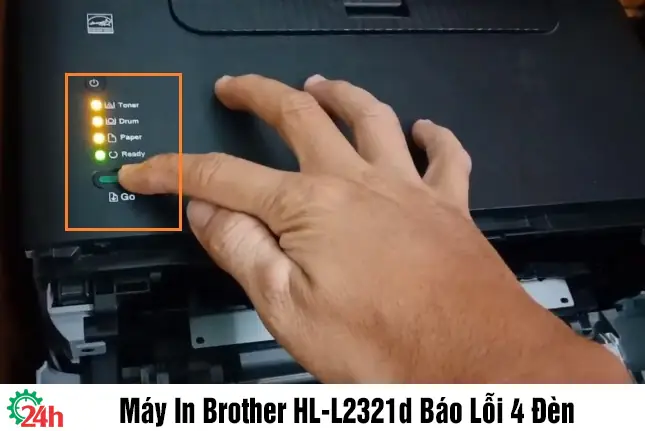
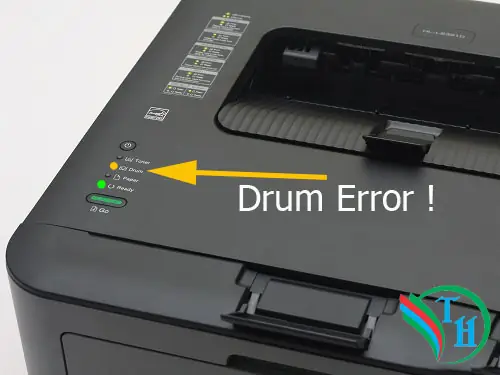
Khi máy in Brother HL‑2321D báo đèn Paper, người dùng thường bối rối không biết phải làm gì. Đèn báo này thường xuất hiện khi giấy bị kẹt, khay giấy không được lắp đúng cách, hoặc có vấn đề về cảm biến. Bài viết dưới đây sẽ giải thích chi tiết nguyên nhân gây ra hiện tượng này và cung cấp các bước khắc phục thực tế, giúp bạn nhanh chóng đưa máy in trở lại trạng thái hoạt động bình thường.
Tóm tắt nhanh thông minh
Nguyên nhân chính: giấy kẹt, khay giấy không đúng vị trí, cảm biến bẩn, hoặc bộ phận truyền giấy hỏng.
Cách khắc phục: tắt máy, kiểm tra và làm sạch cảm biến, tháo giấy kẹt, lắp lại khay giấy đúng cách, kiểm tra bộ truyền giấy và thay thế nếu cần.
1. Nguyên nhân phổ biến gây báo đèn Paper
1.1. Giấy kẹt trong khay hoặc trong bộ truyền
Giấy có thể bám lại ở các góc, lưỡi cắt hoặc trong bộ truyền giấy. Khi giấy không di chuyển mượt mà, cảm biến sẽ nhận tín hiệu bất thường và bật đèn báo.
1.2. Khay giấy không được lắp đúng cách
Nếu khay giấy chưa được đẩy hoàn toàn vào vị trí, hoặc có giấy được đặt lệch, máy sẽ không nhận được tín hiệu giấy và bật đèn cảnh báo.
1.3. Cảm biến giấy bẩn hoặc hỏng
Cảm biến quang học nằm ở phía trước và phía sau khay giấy. Bụi, mực in hoặc mảnh giấy vụn bám vào cảm biến sẽ làm máy in không nhận diện giấy đúng.
1.4. Độ dày hoặc loại giấy không phù hợp
Có thể bạn quan tâm: Máy In Brother Hl‑1211w Báo Đèn Đỏ: Nguyên Nhân Và Cách Khắc Phục Nhanh Chóng
Brother HL‑2321D được thiết kế cho giấy có độ dày 60‑163 g/m². Sử dụng giấy quá dày hoặc quá mỏng có thể khiến giấy không được hút đúng cách, dẫn đến lỗi báo đèn Paper.
1.5. Bộ truyền giấy (roller) mòn hoặc hỏng
Roller truyền giấy có nhiệm vụ kéo giấy qua khay. Khi bề mặt roller bị mòn, không bám giấy đủ mạnh, giấy sẽ trượt và gây ra lỗi.
1.6. Lỗi phần mềm hoặc firmware
Đôi khi firmware của máy in gặp lỗi tạm thời, khiến cảm biến báo sai. Việc cập nhật firmware mới nhất thường giải quyết được vấn đề này.
2. Các bước khắc phục báo đèn Paper
2.1. Tắt máy và ngắt nguồn điện
Trước khi thực hiện bất kỳ thao tác nào, luôn tắt máy in và rút phích cắm điện để tránh nguy cơ điện giật và bảo vệ các bộ phận bên trong.
2.2. Kiểm tra và loại bỏ giấy kẹt
- Mở nắp trên và nắp phía trước để kiểm tra toàn bộ khu vực truyền giấy.
- Cẩn thận kéo giấy ra bằng tay, tránh dùng lực mạnh gây hỏng cơ cấu.
- Nếu giấy bị rách, lấy từng mảnh ra một cách nhẹ nhàng.
2.3. Làm sạch cảm biến giấy
- Dùng một miếng vải mềm, không có xơ, ẩm nhẹ (không ướt).
- Lau nhẹ vùng cảm biến phía trước và phía sau khay giấy.
- Đảm bảo không để lại chất lỏng thấm vào các bộ phận điện.
2.4. Kiểm tra khay giấy
Có thể bạn quan tâm: Máy In Brother Hl‑1111 Báo Lỗi Đèn Đỏ: Nguyên Nhân Và Cách Khắc Phục
- Rút khay giấy ra hoàn toàn.
- Kiểm tra giấy: loại bỏ giấy nhăn, giấy gấp, hoặc giấy có kích thước không đồng nhất.
- Đặt giấy lại, căn chỉnh sao cho các tờ giấy thẳng và dọc đều.
- Đẩy khay trở lại vị trí cho đến khi nghe tiếng “kích” báo đã gắn chắc.
2.5. Kiểm tra và thay roller truyền giấy
- Nhìn vào roller truyền giấy (thường là một thanh cao su màu đen).
- Nếu bề mặt bị mòn, nứt hoặc bám mực, dùng khăn ẩm sạch để lau nhẹ.
- Khi roller quá mòn, thay mới bằng roller chính hãng của Brother.
2.6. Kiểm tra loại và độ dày giấy
- Đảm bảo giấy đúng kích thước A4 hoặc Letter và độ dày nằm trong khoảng 60‑163 g/m².
- Tránh dùng giấy có lớp phủ bóng hoặc giấy nhiệt độ cao, vì chúng có thể gây trượt.
2.7. Khởi động lại và kiểm tra
- Cắm lại nguồn, bật máy in.
- In một trang thử để xác nhận lỗi đã được khắc phục.
- Nếu đèn báo vẫn sáng, thực hiện cập nhật firmware từ trang hỗ trợ của Brother hoặc liên hệ trung tâm bảo hành.
3. Khi nào cần gọi dịch vụ kỹ thuật?
- Roller truyền giấy đã mòn nặng và bạn không thể mua phụ tùng thay thế.
- Cảm biến giấy bị hỏng (không phản hồi ngay cả sau khi làm sạch).
- Lỗi firmware không thể cập nhật được qua phần mềm.
- Máy in vẫn báo đèn Paper sau khi đã thực hiện toàn bộ các bước trên ít nhất ba lần.
Trong trường hợp này, hãy đưa máy đến trung tâm bảo hành Brother hoặc đối tác dịch vụ uy tín để được kiểm tra chi tiết.
4. Mẹo bảo trì định kỳ giúp tránh lỗi Paper
| Thời gian | Hành động |
|---|---|
| Hàng tuần | Kiểm tra và làm sạch cảm biến giấy bằng vải mềm. |
| Hàng tháng | Vệ sinh roller truyền giấy bằng khăn ẩm, lau khô. |
| 3‑6 tháng | Kiểm tra độ mòn roller, thay mới nếu cần. |
| Khi có lỗi | Ghi lại thời gian, mô tả lỗi, thực hiện các bước khắc phục cơ bản trước khi gọi hỗ trợ. |
Việc duy trì bảo trì định kỳ không chỉ giảm thiểu lỗi báo đèn Paper mà còn kéo dài tuổi thọ máy in, giảm chi phí sửa chữa.
5. Câu hỏi thường gặp (FAQ)
5.1. Tôi có thể dùng giấy A5 trong máy không?
Có, nhưng cần đặt giấy vào khay thích hợp và đảm bảo giấy không vượt quá độ dày 163 g/m². Nếu khay không hỗ trợ kích thước A5, hãy dùng khay phụ.
5.2. Đèn Paper sẽ tắt tự động sau khi tôi kéo giấy ra?
Có thể bạn quan tâm: Máy In Brother 2140 Báo Lỗi 3 Đèn: Nguyên Nhân, Cách Khắc Phục Và Phòng Ngừa
Không. Sau khi loại bỏ giấy kẹt, bạn phải khởi động lại máy (tắt‑bật) để hệ thống nhận lại tín hiệu giấy.
5.3. Tôi có thể tự thay firmware không?
Có, Brother cung cấp bản cập nhật firmware trên trang hỗ trợ chính thức. Hãy theo dõi hướng dẫn cài đặt cẩn thận, tránh ngắt nguồn trong quá trình cập nhật.
5.4. Lý do đèn Paper vẫn bật khi không có giấy trong khay là gì?
Có thể cảm biến bị bám bụi hoặc roller truyền giấy không quay đúng. Thực hiện làm sạch cảm biến và kiểm tra roller như các bước ở mục 2.
5.5. Máy in báo Paper nhưng không có giấy kẹt, tôi nên làm gì?
Thử đặt lại khay giấy và đảm bảo giấy thẳng. Nếu vẫn không khắc phục, cập nhật firmware hoặc liên hệ trung tâm bảo hành.
6. Đánh giá tổng quan và lời khuyên cuối cùng
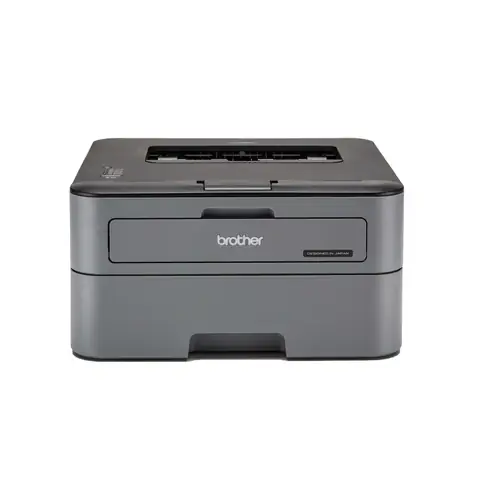
Máy in Brother HL‑2321D là một trong những mẫu máy laser phổ biến cho văn phòng nhỏ và gia đình nhờ tốc độ in 30 ppm, độ bền cao và chi phí vận hành hợp lý. Tuy nhiên, như bất kỳ thiết bị cơ khí nào, nó vẫn có thể gặp lỗi đèn Paper do các nguyên nhân cơ bản như giấy kẹt, cảm biến bẩn hoặc roller mòn.
Đối với người dùng: Hãy luôn đặt giấy đúng cách, kiểm tra thường xuyên cảm biến và roller, và thực hiện bảo trì định kỳ. Khi gặp lỗi, các bước khắc phục ở mục 2 thường giải quyết được 90 % trường hợp. Nếu vấn đề vẫn tồn tại, đừng ngần ngại liên hệ trung tâm bảo hành để tránh làm hỏng thêm các bộ phận.
Theo panasonicvn.com.vn, việc duy trì thiết bị trong trạng thái tốt không chỉ giảm chi phí sửa chữa mà còn nâng cao hiệu suất công việc hàng ngày. Hãy áp dụng những kiến thức trên để máy in Brother HL‑2321D của bạn luôn sẵn sàng phục vụ mọi nhu cầu in ấn.
Kết luận
Việc máy in Brother HL‑2321D báo đèn Paper thường xuất phát từ giấy kẹt, khay giấy chưa lắp đúng, cảm biến bẩn hoặc roller mòn. Bằng cách tắt máy, kiểm tra và loại bỏ giấy kẹt, làm sạch cảm biến, kiểm tra khay giấy và roller, bạn có thể nhanh chóng khắc phục lỗi. Nếu các biện pháp cơ bản không giải quyết, việc cập nhật firmware hoặc đưa máy đến trung tâm bảo hành là cần thiết. Thực hiện bảo trì định kỳ sẽ giúp giảm thiểu tối đa các sự cố, giữ cho máy in luôn hoạt động ổn định và hiệu quả.