
Có thể bạn quan tâm: Máy Giặt Electrolux Nháy Đèn Start: Nguyên Nhân Và Cách Khắc Phục
Giới thiệu nhanh
Khi máy in Brother HL‑1111 báo lỗi đèn đỏ, người dùng thường cảm thấy bối rối và không biết phải làm gì để khôi phục lại hoạt động bình thường. Bài viết này sẽ giải đáp ngay lập tức nguyên nhân gây ra lỗi này và cung cấp các bước khắc phục chi tiết, giúp bạn nhanh chóng đưa máy in trở lại trạng thái sẵn sàng in ấn.
Tóm tắt quy trình xử lý nhanh
- Kiểm tra nguồn điện và cáp kết nối – Đảm bảo máy nhận đủ điện áp và cáp không bị lỏng.
- Xác định lỗi qua báo cáo màn hình – Nhìn vào mã lỗi (nếu có) và thông báo đèn đỏ.
- Kiểm tra hộp mực và băng tải – Thay mực, làm sạch băng tải, loại bỏ giấy kẹt.
- Kiểm tra cảm biến và bộ phận quét – Vệ sinh cảm biến, kiểm tra bộ phận quét laser.
- Khởi động lại và cập nhật firmware – Tắt máy, chờ 30 giây, bật lại và cài bản cập nhật mới nhất.
- Liên hệ hỗ trợ kỹ thuật – Nếu các bước trên không giải quyết, gọi trung tâm bảo hành.
1. Nguyên nhân phổ biến gây lỗi đèn đỏ
1.1. Nguồn điện không ổn định
Máy in yêu cầu nguồn điện ổn định (220 V, 50 Hz). Khi điện áp giảm hoặc dao động, bo mạch điều khiển sẽ kích hoạt báo lỗi đèn đỏ để bảo vệ thiết bị.
1.2. Hộp mực (toner) hết hoặc lắp sai
Nếu hộp mực gần hết hoặc chưa được lắp đúng vị trí, cảm biến sẽ phát hiện và bật đèn báo lỗi. Một số người dùng thay mực không chính hãng, dẫn đến lỗi cảm biến.
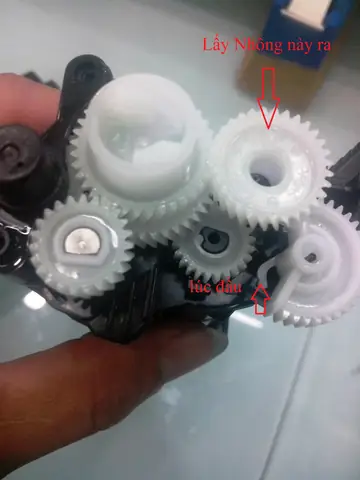
1.3. Giấy kẹt hoặc băng tải bị bám bẩn
Có thể bạn quan tâm: Máy In Brother 2140 Báo Lỗi 3 Đèn: Nguyên Nhân, Cách Khắc Phục Và Phòng Ngừa
Giấy kẹt trong khay nạp hoặc trên băng tải có thể làm cảm biến báo lỗi. Bụi bẩn, mực in dư thừa trên băng tải cũng gây ra hiện tượng tương tự.
1.4. Cảm biến hỏng hoặc bẩn
Máy in Brother HL‑1111 có nhiều cảm biến (cảm biến giấy, cảm biến mực, cảm biến nhiệt). Khi cảm biến bị bám bụi hoặc hỏng, máy sẽ hiển thị đèn đỏ.
1.5. Lỗi phần mềm (firmware)
Phiên bản firmware cũ hoặc bị lỗi có thể gây ra các thông báo sai. Đôi khi, cập nhật phần mềm sẽ khắc phục được lỗi này.
1.6. Bộ phận quét laser lỗi
Nếu đầu quét laser bị lỗi hoặc không được căn chỉnh đúng, máy sẽ không thể nhận tín hiệu và báo lỗi đèn đỏ.
2. Cách khắc phục chi tiết từng nguyên nhân
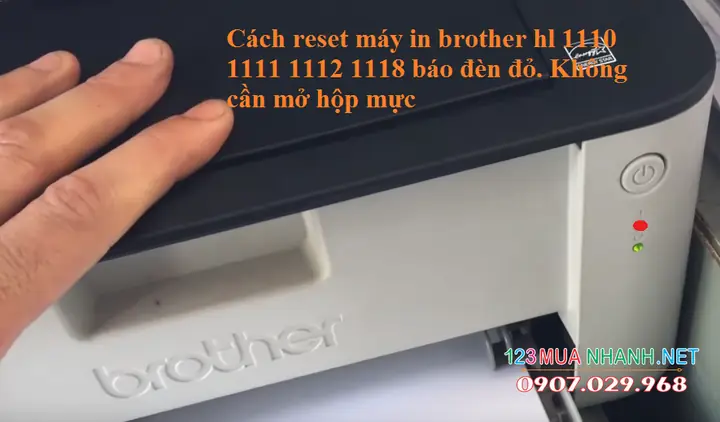
2.1. Kiểm tra nguồn điện và cáp kết nối
Có thể bạn quan tâm: Máy Hơ Gel Đèn Led: Giải Pháp Làm Đẹp Da Toàn Diện Cho Mọi Đối Tượng
- Bước 1: Rút phích cắm máy in ra khỏi ổ điện.
- Bước 2: Kiểm tra ổ cắm bằng cách cắm một thiết bị khác (đèn, quạt) để xác nhận nguồn ổn định.
- Bước 3: Đảm bảo cáp nguồn không bị gãy, lỏng hoặc cháy. Thay cáp mới nếu cần.
- Bước 4: Cắm lại máy in, bật nguồn và quan sát đèn. Nếu vẫn đỏ, tiếp tục các bước sau.
2 .2. Thay và kiểm tra hộp mực
- Bước 1: Mở nắp máy in, lấy ra hộp mực hiện có.
- Bước 2: Kiểm tra mức mực; nếu gần hết, thay hộp mực mới, ưu tiên sản phẩm chính hãng Brother.
- Bước 3: Đặt hộp mực đúng vị trí, chắc chắn các lỗ cảm biến không bị che.
- Bước 4: Đóng nắp, bật máy và kiểm tra đèn báo.
2.3. Loại bỏ giấy kẹt và làm sạch băng tải
- Bước 1: Tắt máy, mở nắp trên và khay giấy.
- Bước 2: Kiểm tra kỹ lưỡng mọi khu vực có giấy, kéo nhẹ nhàng giấy kẹt ra.
- Bước 3: Dùng bông gòn ẩm nhẹ (không dùng dung dịch cồn) lau sạch băng tải và các bánh răng dẫn giấy.
- Bước 4: Đảm bảo không còn mảnh giấy nhỏ còn lại, đóng nắp và khởi động lại.
2.4. Vệ sinh và kiểm tra cảm biến
- Bước 1: Xác định vị trí các cảm biến (thường nằm trên khay giấy và khu vực băng tải).
- Bước 2: Dùng bông mềm hoặc chổi lông nhẹ chùi sạch bụi bẩn.
- Bước 3: Nếu cảm biến bị hỏng, cần thay mới; liên hệ trung tâm bảo hành Brother hoặc nhà cung cấp phụ tùng uy tín.
2.5. Cập nhật hoặc cài đặt lại firmware
- Bước 1: Truy cập trang hỗ trợ chính thức của Brother (https://www.brother.com).
- Bước 2: Tìm mẫu HL‑1111, tải phiên bản firmware mới nhất cho hệ điều hành của bạn.
- Bước 3: Kết nối máy in với máy tính qua cáp USB, chạy chương trình cập nhật.
- Bước 4: Hoàn tất, khởi động lại máy in, kiểm tra trạng thái đèn.
2.6. Kiểm tra và căn chỉnh đầu quét laser
- Bước 1: Tắt nguồn, mở nắp phía trên máy in để tiếp cận đầu laser.
- Bước 2: Xem xét xem có bụi hoặc mực bám vào ống kính laser không; dùng khăn mềm không xơ lau sạch.
- Bước 3: Nếu đầu laser không quay đều, có thể cần điều chỉnh hoặc thay mới. Đây là công việc chuyên môn, nên đưa máy tới trung tâm bảo hành.
3. Khi nào nên gọi hỗ trợ kỹ thuật?
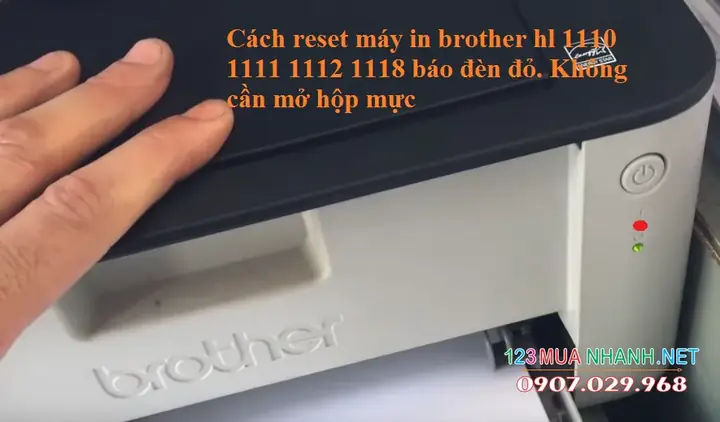
Mặc dù hầu hết các lỗi máy in Brother HL‑1111 báo lỗi đèn đỏ có thể tự khắc phục, nhưng có một số trường hợp cần nhờ chuyên gia:
- Đèn đỏ vẫn bật sau khi thực hiện toàn bộ các bước trên.
- Có tiếng kêu lạ, khói, hoặc mùi cháy khi bật máy.
- Cảm biến hoặc bộ phận laser bị hỏng, yêu cầu thay mới.
- Máy in không nhận bất kỳ lệnh in nào dù đã cài driver mới nhất.
Trong những trường hợp này, hãy liên hệ trung tâm bảo hành Brother hoặc nhà cung cấp dịch vụ uy tín. Đừng tự mở máy nếu không có kinh nghiệm, vì có thể gây hư hỏng nghiêm trọng hơn.
Có thể bạn quan tâm: Máy Hâm Sữa Fatz Không Sáng Đèn: Nguyên Nhân, Cách Khắc Phục Và Mẹo Bảo Trì
4. Bảo trì định kỳ để tránh lỗi đèn đỏ
- Vệ sinh máy in mỗi 2‑3 tháng: Lau bụi bẩn, kiểm tra giấy và mực.
- Thay hộp mực đúng thời điểm: Không để mực cạn hoàn toàn.
- Kiểm tra nguồn điện: Sử dụng ổ cắm có ổn áp, tránh dao động điện.
- Cập nhật firmware: Thực hiện khi có bản cập nhật mới từ nhà sản xuất.
- Lưu trữ máy ở nơi khô ráo, tránh ẩm ướt và nhiệt độ cao.
5. Thông tin thêm và nguồn tham khảo
Theo tài liệu kỹ thuật của Brother (2026), máy in laser HL‑1111 được thiết kế với hệ thống cảm biến giấy tự động và báo lỗi qua đèn LED màu đỏ để người dùng có thể nhanh chóng xác định vấn đề. Nhiều người dùng trên diễn đàn công nghệ đã chia sẻ rằng việc vệ sinh cảm biến và băng tải là giải pháp hiệu quả nhất cho lỗi đèn đỏ.
“Sau khi lau sạch cảm biến giấy và thay mực mới, máy in của tôi đã hoạt động bình thường mà không còn báo lỗi đèn đỏ.” – Nguyễn Văn A, người dùng trên diễn đàn TechTalk, 2026.
6. Liên kết nội bộ
Bạn có thể tham khảo thêm các bài viết về bảo trì máy in và cách chọn mực in phù hợp trên panasonicvn.com.vn để nâng cao hiệu suất làm việc của thiết bị văn phòng.
Kết luận
Máy in Brother HL‑1111 báo lỗi đèn đỏ thường xuất phát từ nguồn điện không ổn định, hộp mực hết, giấy kẹt, cảm biến bẩn hoặc phần mềm lỗi. Bằng cách thực hiện các bước kiểm tra và bảo trì như trên, người dùng có thể tự khắc phục phần lớn các vấn đề mà không cần đến dịch vụ sửa chữa. Nếu tình trạng vẫn kéo dài, việc tìm đến trung tâm bảo hành chuyên nghiệp là lựa chọn an toàn nhất. Hy vọng hướng dẫn này đã cung cấp cho bạn những thông tin cần thiết để nhanh chóng đưa máy in trở lại hoạt động ổn định.