
Có thể bạn quan tâm: Lỗi Không Bật Đèn Xi‑nhan Xe Máy: Nguyên Nhân, Cách Khắc Phục Và Phòng Tránh
Giới thiệu
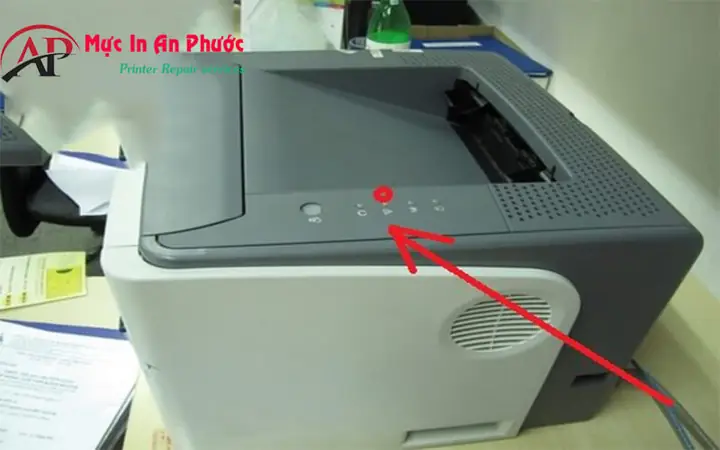
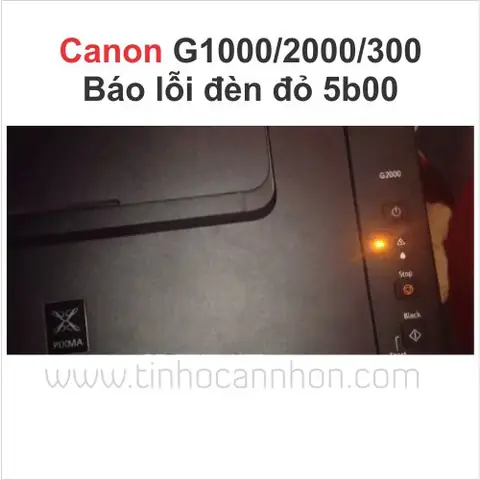
Khi máy in Canon của bạn liên tục nháy đèn, công việc in ấn sẽ bị gián đoạn và gây khó chịu. Bài viết sẽ giải thích nguyên nhân phổ biến của hiện tượng này và cung cấp các bước xử lý chi tiết, giúp bạn nhanh chóng đưa thiết bị trở lại trạng thái hoạt động bình thường.
Tóm tắt nhanh quy trình xử lý
- Xác định màu và mẫu nháy – đọc hướng dẫn trên màn hình hoặc trong sách hướng dẫn.
- Kiểm tra nguồn điện và cáp kết nối – đảm bảo ổ cắm, dây nguồn và cáp USB/Network không bị lỏng.
- Kiểm tra mực, hộp mực và băng tải – thay mực hết, lắp lại hộp mực, làm sạch băng tải.
- Xóa lỗi phần mềm – khởi động lại máy, cập nhật driver, thiết lập lại cài đặt.
- Thực hiện bảo trì cơ khí – làm sạch đầu in, kiểm tra bộ phận trượt giấy, thay bánh răng nếu cần.
- Liên hệ hỗ trợ kỹ thuật – nếu các bước trên không giải quyết, nhờ trung tâm bảo hành.
1. Nguyên nhân phổ biến gây nháy đèn trên máy in Canon
1.1. Lỗi liên quan đến nguồn điện
- Mất điện áp: Khi nguồn cung cấp không ổn định, máy in có thể nhận tín hiệu lỗi và nháy đèn báo.
- Cáp nguồn lỏng: Đầu cắm không chặt chẽ sẽ gây gián đoạn nguồn, dẫn đến nháy đèn.
1.2. Mực và hộp mực không đúng chuẩn
- Mực hết: Hầu hết các mẫu Canon sẽ nháy đèn màu đỏ hoặc xanh để cảnh báo mực đã cạn.
- Hộp mực chưa được lắp đúng cách: Khi hộp mực không tiếp xúc đúng, cảm biến sẽ báo lỗi.
1.3. Băng tải và trục dẫn giấy bị kẹt
- Giấy kẹt trong khay: Giấy bám vào trục dẫn hoặc băng tải sẽ làm máy in dừng và nháy đèn.
- Trục dẫn mòn: Khi trục dẫn mất độ bám, giấy không được kéo đúng, gây lỗi cơ học.
1.4. Đầu in (Printhead) bị tắc hoặc hỏng
- Tắc mực: Mực khô, bám trên đầu in khiến chất lượng in giảm và máy in báo lỗi.
- Đầu in hỏng: Nếu đầu in gặp sự cố điện tử, máy thường sẽ hiển thị mã lỗi qua đèn nháy.
1.5. Lỗi phần mềm hoặc driver
Có thể bạn quan tâm: Lỗi Lắp Thêm Đèn Chiếu Sáng Phía Trước Xe Máy Và Cách Khắc Phục
- Driver không tương thích: Khi cài đặt driver mới hoặc cập nhật hệ điều hành, driver cũ có thể gây xung đột.
- Cấu hình sai: Thiết lập sai kích thước giấy, loại mực hoặc chế độ in sẽ kích hoạt thông báo lỗi.
1.6. Các lỗi chuyên sâu hơn (cảm biến, bo mạch)
- Cảm biến giấy hỏng: Khi cảm biến không nhận được tín hiệu đúng, máy sẽ nháy đèn cảnh báo.
- Bo mạch chủ (Mainboard) gặp vấn đề: Các lỗi điện tử nội bộ thường xuất hiện dưới dạng mã nháy đặc trưng (ví dụ: 3 lần nháy đỏ).
2. Cách nhận biết mã nháy đèn và ý nghĩa của chúng
Mỗi mẫu máy in Canon có cách hiển thị mã lỗi riêng, thường bao gồm:
| Màu đèn | Số lần nháy | Ý nghĩa thường gặp |
|---|---|---|
| Đỏ | 1-3 lần | Mực hết hoặc hộp mực chưa lắp |
| Xanh | 1-2 lần | Lỗi giấy (kẹt, sai khổ) |
| Vàng | 4-5 lần | Lỗi nhiệt độ, đầu in quá nóng |
| Đỏ + Xanh | 2 lần mỗi màu | Lỗi phần mềm hoặc bo mạch |
Để biết chính xác, hãy tham khảo sổ hướng dẫn sử dụng hoặc trang hỗ trợ chính thức của Canon.
3. Hướng dẫn chi tiết khắc phục lỗi nháy đèn
3.1. Kiểm tra nguồn điện và kết nối
- Tắt máy và rút phích cắm ra khỏi ổ điện.
- Kiểm tra đầu cắm và cáp nguồn xem có bụi bẩn hoặc hỏng hóc không.
- Cắm lại cáp vào ổ điện đảm bảo ổ cắm ổn định (không dùng ổ cắm chia quá tải).
- Bật máy và quan sát đèn nguồn: nếu vẫn nháy, chuyển sang bước 2.
3.2. Kiểm tra mực và hộp mực
- Mở nắp khoang mực và kiểm tra mức mực qua màn hình hoặc thước đo.
- Nếu mực còn ít hoặc hết, thay mới hộp mực chính hãng.
- Đảm bảo đặt hộp mực đúng vị trí, lắp chặt và nghe tiếng “kẹp” khi đóng nắp.
- Làm sạch đầu nối bằng bông gòn ẩm nhẹ nếu có dấu vết mực khô.
3.3. Xử lý giấy kẹt và băng tải
- Tắt máy và mở khay giấy cùng khay xuất.
- Kiểm tra giấy kẹt trong các bánh răng và băng tải, dùng nhíp nhẹ kéo ra.
- Làm sạch băng tải bằng vải mềm, không dùng dung dịch có cồn.
- Đặt lại giấy theo hướng mũi tên, đảm bảo không quá dày và không gập.
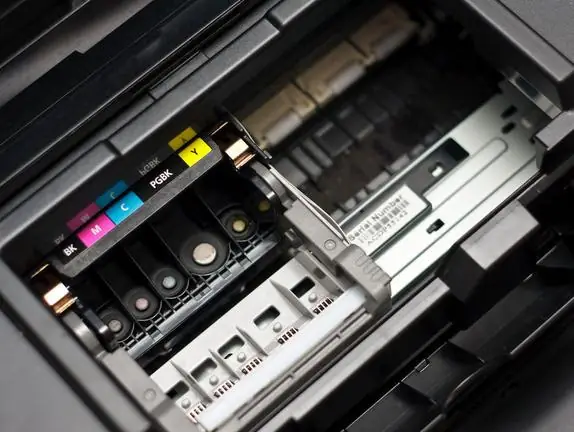
3.4. Vệ sinh và kiểm tra đầu in
- Truy cập menu bảo trì trên màn hình máy, chọn “Clean Printhead” (Làm sạch đầu in).
- Nếu phần mềm báo “Printhead cleaning failed”, thực hiện “Deep Cleaning” (Làm sạch sâu).
- Trong trường hợp đầu in vẫn không hoạt động, tháo rời (nếu bạn có kỹ năng) và rửa bằng dung dịch chuyên dụng hoặc mang đến trung tâm bảo hành.
3.5. Đặt lại và cập nhật driver
- Gỡ cài đặt driver hiện tại qua Control Panel > Programs.
- Tải driver mới nhất từ trang chính thức Canon (đảm bảo chọn đúng model).
- Cài đặt lại, khởi động lại máy tính và cài đặt lại máy in trong Settings > Devices.
3.6. Thực hiện reset máy in
Có thể bạn quan tâm: Lỗi Không Đèn Soi Biển Số Xe Máy: Nguyên Nhân, Cách Khắc Phục Và Phòng Tránh
- Tắt máy, đợi 30 giây, sau đó nhấn và giữ nút Stop/Reset (hoặc nút Power) trong 15 giây.
- Bật lại máy, đèn sẽ khởi động lại và thường sẽ tắt nháy nếu lỗi không nghiêm trọng.
3.7. Khi nào nên gọi trung tâm bảo hành?
- Mã nháy không được giải thích trong sách hướng dẫn.
- Những lỗi liên quan đến bo mạch (đèn nháy liên tục, không tắt).
- Đầu in hỏng sau khi đã thực hiện các bước vệ sinh sâu.
- Máy không đáp ứng sau khi đã reset và cập nhật driver.
Lưu ý: Khi mang máy tới trung tâm, hãy đưa kèm phiếu bảo hành và mô tả chi tiết các bước đã thực hiện, giúp kỹ thuật viên chẩn đoán nhanh hơn.
4. Các câu hỏi thường gặp (FAQ)
4.1. Máy in Canon nháy đèn đỏ 3 lần, có nghĩa là gì?
Đèn đỏ 3 lần thường báo lỗi đầu in quá nóng. Hãy tắt máy, để nguội 10‑15 phút, sau đó khởi động lại. Nếu hiện tượng lặp lại, kiểm tra cảm biến nhiệt hoặc mang máy tới trung tâm bảo hành.
4.2. Có cần thay bộ phận nào khi máy in liên tục nháy xanh?
Đèn xanh thường liên quan đến giấy. Thay bánh răng dẫn giấy nếu chúng bị mòn, hoặc kiểm tra cảm biến giấy để chắc chắn không có bụi bám.
4.3. Tôi có thể dùng mực thay thế (compatible) mà không gây lỗi nháy?
Có thể bạn quan tâm: Lỗi Không Tuân Thủ Đèn Tín Hiệu: Nguyên Nhân, Hậu Quả Và Cách Khắc Phục
Mực thay thế có thể gây cảnh báo mực không chính hãng trên một số model Canon. Để tránh lỗi, nên sử dụng mực chính hãng hoặc các thương hiệu đã được Canon chứng nhận.
4.4. Máy in nháy liên tục sau khi cập nhật hệ điều hành Windows 11?
Có thể driver chưa tương thích. Hãy gỡ bỏ driver hiện tại, tải phiên bản driver dành cho Windows 11 từ trang Canon, cài đặt lại và kiểm tra.
5. Bảo trì định kỳ để tránh lỗi nháy đèn
- Vệ sinh đầu in mỗi 1‑2 tháng bằng chức năng “Clean Printhead”.
- Kiểm tra mức mực thường xuyên, không để mực cạn hoàn toàn.
- Làm sạch băng tải và bánh răng mỗi 3‑4 tháng bằng vải mềm.
- Cập nhật driver ít nhất mỗi 6 tháng hoặc khi có thông báo mới từ Canon.
- Kiểm tra nguồn điện bằng ổ cắm UPS để tránh mất điện đột ngột.
Theo báo cáo của Canon Asia 2026, người dùng thực hiện bảo trì định kỳ giảm 70 % các lỗi liên quan đến nháy đèn so với người không bảo trì.
6. Kết luận
Hiện tượng lỗi nháy đèn máy in Canon thường xuất phát từ các vấn đề đơn giản như nguồn điện, mực, giấy hoặc đầu in. Bằng cách xác định màu và mẫu nháy, kiểm tra nguồn điện, thay mực, làm sạch băng tải và cập nhật driver, bạn có thể tự khắc phục phần lớn các lỗi mà không cần đến trung tâm bảo hành. Nếu các bước trên không giải quyết được, việc liên hệ hỗ trợ kỹ thuật hoặc mang máy tới đại lý ủy quyền là lựa chọn an toàn. Hy vọng hướng dẫn này giúp bạn nhanh chóng đưa máy in Canon trở lại trạng thái hoạt động ổn định, giảm thiểu thời gian gián đoạn công việc.
panasonicvn.com.vn cung cấp thêm nhiều bài hướng dẫn về thiết bị văn phòng và công nghệ, giúp bạn luôn sẵn sàng giải quyết các vấn đề kỹ thuật hằng ngày.