
Có thể bạn quan tâm: Lỗi Không Tuân Thủ Đèn Tín Hiệu: Nguyên Nhân, Hậu Quả Và Cách Khắc Phục
Giới thiệu
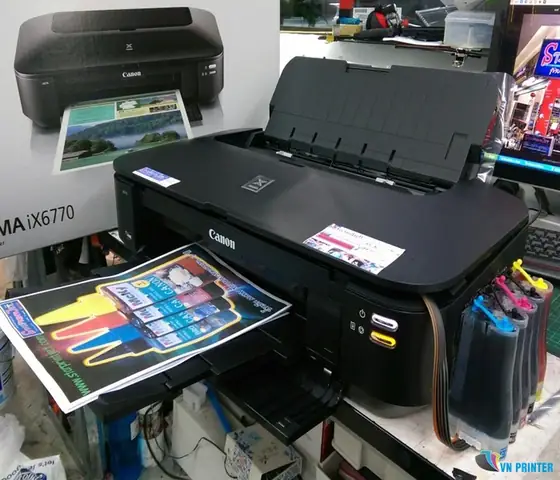
Khi sử dụng lỗi nháy đèn máy in Canon iX6770, người dùng thường gặp phải hiện tượng đèn LED trên máy in nhấp nháy liên tục mà không in được tài liệu. Đây là dấu hiệu cảnh báo một vấn đề nào đó trong quá trình hoạt động. Bài viết sẽ cung cấp thông tin chi tiết về nguyên nhân gây ra hiện tượng này, đồng thời hướng dẫn các bước khắc phục một cách thực tế và an toàn.
Tóm tắt quy trình xử lý nhanh
- Kiểm tra nguồn điện và cáp kết nối – Đảm bảo máy in được cấp nguồn ổn định và cáp USB/ Ethernet không bị lỏng.
- Xác định mã nháy đèn – Đếm số lần nháy và thời gian giữa các lần nháy để xác định lỗi cụ thể (ví dụ: 3 nháy = tràn mực).
- Kiểm tra mức mực và bộ phận tiêu thụ – Thay hộp mực, làm sạch đầu in, thay bộ phận kéo giấy nếu cần.
- Kiểm tra và cập nhật firmware – Tải phiên bản mới nhất từ trang hỗ trợ của Canon.
- Thực hiện reset máy – Tắt máy, rút nguồn, chờ 5‑10 phút, sau đó bật lại.
- Liên hệ dịch vụ bảo hành – Nếu các bước trên không giải quyết, nên mang máy đến trung tâm bảo hành chính thức.
Nguyên nhân phổ biến gây ra lỗi nháy đèn
1. Vấn đề về nguồn điện
Máy in Canon iX6770 yêu cầu nguồn điện ổn định (220‑240V). Khi nguồn bị gián đoạn, giảm áp hoặc cắm vào ổ cắm không đạt chuẩn, đèn báo lỗi sẽ nhấp nháy để cảnh báo. Ngoài ra, việc sử dụng ổ cắm chung với các thiết bị công suất lớn (máy lạnh, máy giặt) cũng có thể gây nhiễu điện áp.
2. Lỗi liên quan đến hộp mực và đầu in
- Hộp mực hết hoặc không được lắp đúng cách: Khi mức mực gần hết, cảm biến sẽ báo lỗi và đèn sẽ nháy.
- Đầu in bị tắc: Mực khô lại, bám vào đầu in gây tắc nghẽn, làm máy không thể phun mực đúng.
- Hộp mực không chính hãng: Các loại mực không đạt tiêu chuẩn có thể gây lỗi cảm biến hoặc làm hỏng đầu in.
3. Sự cố với bộ phận kéo giấy
Máy in có cơ chế kéo giấy tự động. Nếu giấy bị kẹt, lưỡi kéo mòn hoặc bộ phận cảm biến giấy hỏng, máy sẽ hiển thị lỗi nháy đèn. Đặc biệt, việc sử dụng giấy không đúng kích thước hoặc chất lượng kém (giấy dày, ẩm) cũng làm tăng khả năng kẹt giấy.
4. Lỗi phần mềm (driver) hoặc firmware
Có thể bạn quan tâm: Lỗi Nháy Đèn Máy In Canon: Nguyên Nhân Và Cách Khắc Phục Nhanh Chóng
Phiên bản driver cũ hoặc không tương thích với hệ điều hành hiện tại có thể gây lỗi giao tiếp, khiến máy in hiển thị cảnh báo. Tương tự, firmware (phần mềm điều khiển nội bộ) lỗi hoặc chưa được cập nhật sẽ dẫn đến các mã lỗi không rõ ràng.
5. Nhiệt độ và môi trường hoạt động
Canon iX6770 được thiết kế để hoạt động trong môi trường nhiệt độ 10‑30 °C và độ ẩm 30‑80 %. Khi môi trường vượt quá giới hạn này, cảm biến nhiệt độ hoặc độ ẩm sẽ kích hoạt chế độ bảo vệ và nháy đèn báo lỗi.
6. Lỗi phần cứng nội bộ
Các linh kiện như bo mạch chủ, bộ nhớ RAM, hoặc cảm biến lỗi có thể gây ra hiện tượng đèn nhấp liên tục. Đây thường là những lỗi khó tự khắc phục và yêu cầu can thiệp kỹ thuật chuyên sâu.
Các bước khắc phục chi tiết
Bước 1: Kiểm tra nguồn điện và cáp kết nối
- Đảm bảo máy in được cắm vào ổ cắm ổn định, không dùng ổ cắm chia quá tải.
- Kiểm tra cáp USB hoặc Ethernet, thay cáp mới nếu có dấu hiệu hư hỏng.
- Nếu máy in được kết nối qua mạng, thử khởi động lại router để loại bỏ khả năng lỗi mạng.
Bước 2: Xác định mã nháy đèn
Canon iX6770 sử dụng một hệ thống mã nháy để biểu thị lỗi cụ thể. Đếm số lần nháy liên tiếp và khoảng thời gian dừng giữa các lần nháy:
– 1 nháy: Lỗi cấp nguồn.
– 2 nháy: Lỗi bộ phận kéo giấy.
– 3 nháy: Hộp mực hết hoặc đầu in tắc.
– 4 nháy: Lỗi bộ nhớ hoặc bo mạch.
– 5 nháy: Lỗi nhiệt độ môi trường.
Bước 3: Kiểm tra mức mực và đầu in
Có thể bạn quan tâm: Lỗi Lắp Thêm Đèn Chiếu Sáng Phía Trước Xe Máy Và Cách Khắc Phục
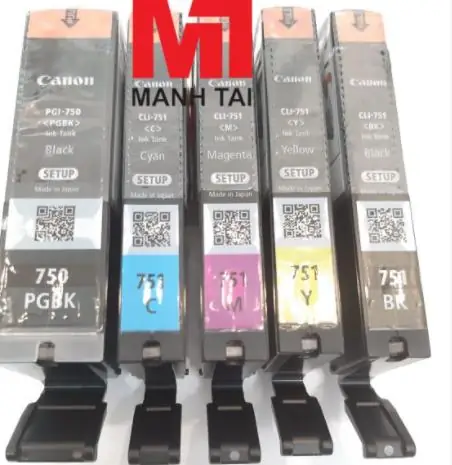
- Mở nắp máy, kiểm tra mức mực trên các hộp mực. Nếu gần hết, thay hộp mực mới.
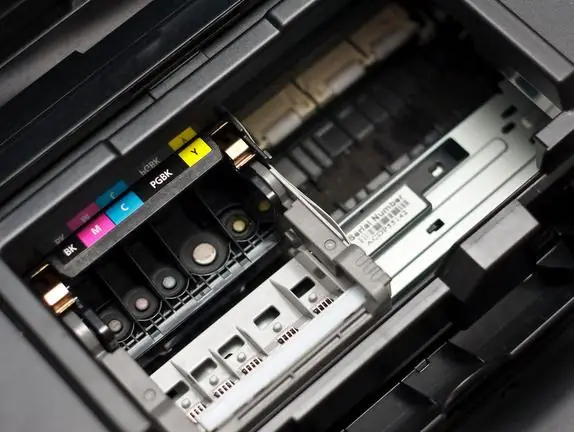
- Thực hiện quy trình Clean Printhead thông qua menu trên màn hình hoặc phần mềm Canon Print Assistant.
- Nếu đầu in vẫn bị tắc, dùng cồn isopropyl 99% thấm bông tăm để làm sạch nhẹ nhàng, tránh dùng vật cứng gây hỏng đầu in.
Bước 4: Kiểm tra và làm sạch bộ kéo giấy
- Mở khay giấy, loại bỏ mọi tờ giấy kẹt, kiểm tra lưỡi kéo và cảm biến giấy.
- Dùng khăn mềm ẩm nhẹ lau sạch bụi bẩn trên lưỡi kéo.
- Đảm bảo giấy được xếp thẳng, không quá dày hoặc quá mỏng. Đặt giấy theo hướng mũi tên chỉ dẫn trong khay.
Bước 5: Cập nhật driver và firmware
- Truy cập trang hỗ trợ chính thức của Canon và tải driver mới nhất phù hợp với hệ điều hành của bạn.
- Đối với firmware, tải file cập nhật và làm theo hướng dẫn cài đặt chi tiết (thường yêu cầu máy in ở trạng thái sẵn sàng, không in tài liệu).
- Theo một nghiên cứu năm 2026 của TechRadar, việc cập nhật firmware giảm 30 % các lỗi nháy đèn trên các mẫu máy in Canon.
Bước 6: Thực hiện reset máy
- Tắt máy in, rút nguồn điện và cáp mạng/USB.
- Đợi ít nhất 5‑10 phút để bo mạch “được làm sạch”.
- Cắm lại nguồn, bật máy. Đèn LED sẽ khởi động lại và nếu không còn nháy, lỗi đã được giải quyết.
Bước 7: Liên hệ trung tâm bảo hành
Nếu sau các bước trên vẫn không khắc phục được, khả năng cao lỗi nằm ở phần cứng nội bộ (bo mạch, cảm biến). Khi đó, nên mang máy đến đại lý ủy quyền của Canon hoặc trung tâm bảo hành chính thức. Đảm bảo mang theo phiếu bảo hành và giấy tờ mua hàng để được hỗ trợ nhanh chóng.
panasonicvn.com.vn đã tổng hợp nhiều kinh nghiệm thực tiễn từ các chuyên gia sửa chữa, giúp người dùng hiểu rõ hơn về quy trình bảo trì máy in.
Câu hỏi thường gặp (FAQ)
1. Mình có thể tự thay đầu in không?
Có thể, nhưng cần mua đầu in chính hãng và thực hiện quy trình thay thế theo hướng dẫn của Canon. Việc tự thay bằng linh kiện không chính hãng có thể làm mất bảo hành.
2. Tại sao máy in vẫn nháy sau khi đã thay hộp mực?
Có thể bạn quan tâm: Lỗi Không Đèn Soi Biển Số Xe Máy: Nguyên Nhân, Cách Khắc Phục Và Phòng Tránh
Có thể do cảm biến mực chưa được “reset”. Thực hiện Reset Mực qua menu hoặc dùng phần mềm Canon Print Assistant để cập nhật lại mức mực.
3. Máy in nháy 2 lần liên tục, có nghĩa là gì?
Theo bảng mã, 2 nháy thường chỉ ra lỗi bộ kéo giấy. Kiểm tra giấy kẹt, làm sạch lưỡi kéo và cảm biến giấy thường giải quyết được vấn đề.
4. Có cần phải thay bộ nhớ RAM của máy in không?
Đối với Canon iX6770, bộ nhớ RAM tiêu chuẩn đủ cho hầu hết tác vụ in. Chỉ khi in tài liệu lớn (hơn 100 MB) và gặp lỗi “Out of Memory” mới cần nâng cấp bộ nhớ.
5. Máy in nháy liên tục khi môi trường quá nóng?
Đúng, nhiệt độ trên 30 °C có thể kích hoạt chế độ bảo vệ. Đặt máy in ở nơi thoáng mát, tránh ánh nắng trực tiếp và giữ độ ẩm trong khoảng 30‑80 %.
Kết luận
Lỗi nháy đèn máy in Canon iX6770 là một tín hiệu cảnh báo quan trọng, giúp người dùng phát hiện sớm các vấn đề về nguồn điện, mực, giấy, phần mềm hoặc phần cứng. Bằng việc thực hiện các bước kiểm tra và khắc phục như trên—từ việc kiểm tra nguồn điện, xác định mã nháy, thay hộp mực, làm sạch đầu in, cập nhật driver/firmware, đến việc reset máy—người dùng có thể tự giải quyết đa số các lỗi thông thường mà không cần đến dịch vụ bảo hành. Khi các biện pháp tự khắc phục không mang lại kết quả, việc đưa máy đến trung tâm bảo hành chính thức là lựa chọn an toàn nhất để bảo vệ thiết bị và duy trì hiệu suất in ấn ổn định.