
Có thể bạn quan tâm: Hướng Dẫn Chi Tiết Cách Chụp Đèn Mây Tre Đan – Kỹ Thuật, Mẹo Và Lưu Ý Quan Trọng
Giới thiệu nhanh
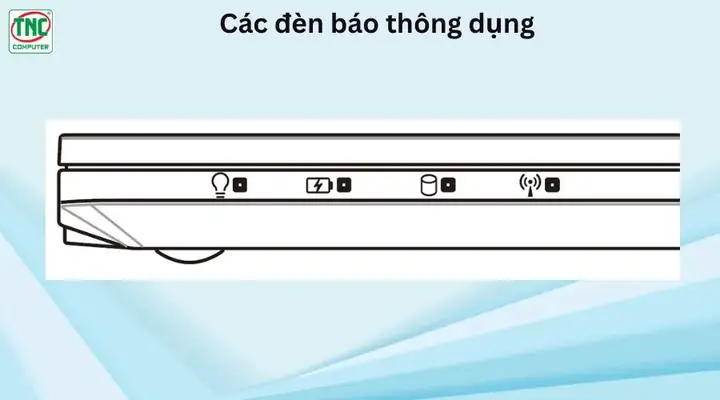
Khi bạn mở máy tính xách tay, ký hiệu đèn trên laptop thường xuất hiện dưới dạng các màu sắc hoặc nhấp nháy khác nhau. Những tín hiệu này không chỉ là “đèn trang trí” mà còn là ngôn ngữ giao tiếp giữa phần cứng và người dùng, giúp bạn nhanh chóng xác định trạng thái hoạt động, mức pin, hoặc các lỗi tiềm ẩn. Bài viết dưới đây sẽ giải thích chi tiết về các loại ký hiệu đèn phổ biến, cách đọc chúng và những bước khắc phục cơ bản, giúp bạn tự tin xử lý mà không cần phải mang máy tới trung tâm bảo hành.
Tóm tắt nhanh về các ký hiệu đèn
Các màu và mẫu nhấp nháy thường gặp:
- Đèn xanh ổn định: Máy đã khởi động, hệ thống hoạt động bình thường.
- Đèn xanh nhấp nháy: Đang tải hệ điều hành hoặc đang trong quá trình khởi động lại.
- Đèn âm thanh (âm thanh đồng thời): Thông báo pin yếu hoặc cần sạc.
- Đèn đỏ cố định: Lỗi phần cứng nghiêm trọng (pin, bo mạch, hoặc ổ cứng).
- Đèn đỏ nhấp nháy: Lỗi nhiệt độ, quạt không hoạt động hoặc bộ nguồn không ổn định.
Hiểu rõ các ký hiệu này giúp bạn đưa ra quyết định nhanh: tiếp tục sử dụng, sạc pin, hoặc thực hiện khởi động lại. Dưới đây là phần chi tiết cho từng loại.
Các loại ký hiệu đèn và ý nghĩa cụ thể
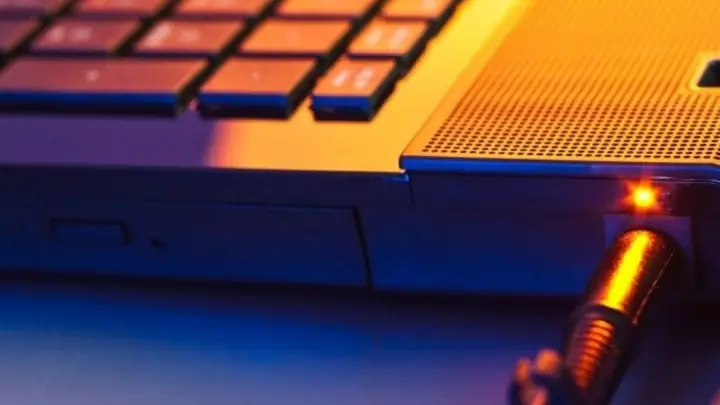
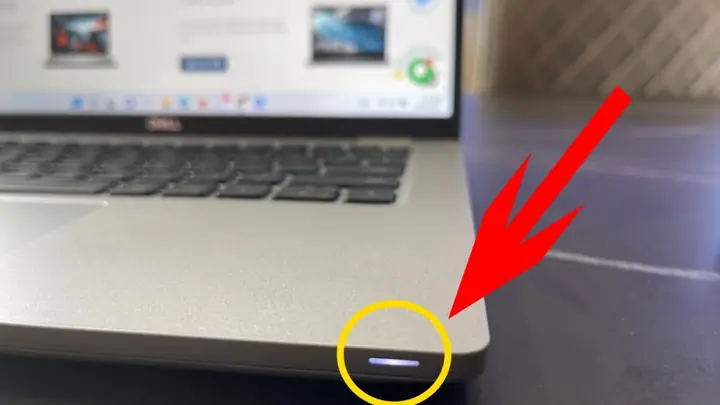
1. Đèn nguồn (Power LED)
| Màu | Trạng thái | Ý nghĩa | Hành động đề xuất |
|---|---|---|---|
| Xanh (ổn định) | Máy đã bật, hệ thống ổn định | Hoạt động bình thường | Không cần thao tác |
| Xanh (nhấp nháy) | Đang khởi động hoặc tạm ngừng | Quá trình tải hệ thống | Đợi máy hoàn tất, không tắt nguồn |
| Đỏ (ổn định) | Pin yếu, cần sạc ngay | Pin dưới 10% hoặc có lỗi pin | Cắm sạc, kiểm tra trạng thái pin |
| Đỏ (nhấp nháy) | Lỗi phần cứng nghiêm trọng | Thông thường là lỗi bo mạch hoặc pin không thể sạc | Kiểm tra pin, nếu không cải thiện, mang đến trung tâm bảo hành |
2. Đèn pin (Caps Lock / Num Lock)
- Màu xanh – Tín hiệu bật tính năng.
- Màu đỏ – Tín hiệu tắt tính năng.
Mặc dù không ảnh hưởng đến hiệu năng, nhưng một số người dùng thích kiểm tra nhanh để tránh nhập sai ký tự.
Có thể bạn quan tâm: Cà Phê Đèn Mờ Đà Nẵng: Khám Phá Nguồn Cảm Hứng Và Trải Nghiệm Độc Đáo
3. Đèn Wi‑Fi / Bluetooth
| Màu | Trạng thái | Ý nghĩa |
|---|---|---|
| Xanh (ổn định) | Kết nối thành công | Mạng không dây hoạt động bình thường |
| Xanh (nhấp nháy) | Đang tìm kiếm hoặc kết nối | Đợi kết nối hoàn tất |
| Đỏ (nhấp nháy) | Lỗi không thể kết nối | Kiểm tra driver, cài đặt lại hoặc khởi động lại router |
4. Đèn nhiệt (Thermal Indicator)
Một số laptop cao cấp có đèn màu vàng hoặc đỏ để cảnh báo nhiệt độ quá cao.
- Vàng (nhấp nháy) – Nhiệt độ đang tăng, cần làm mát (đặt máy trên bề mặt phẳng, làm sạch quạt).
- Đỏ (ổn định) – Nhiệt độ đã vượt mức an toàn, máy sẽ tự động tắt để bảo vệ phần cứng. Ngừng sử dụng ngay và kiểm tra hệ thống làm mát.
5. Đèn ổ cứng (HDD/SSD Activity)
- Xanh nhấp nháy – Đọc/ghi dữ liệu.
- Không có đèn – Ổ cứng không hoạt động, có thể do lỗi kết nối hoặc hỏng.
Cách kiểm tra và khắc phục nhanh
Bước 1: Xác định màu và mẫu nhấp nháy
- Nhìn vào đèn nguồn và đèn trạng thái (nếu có).
- Ghi lại thời gian nhấp nháy (ví dụ: 2 giây bật, 1 giây tắt) – một số nhà sản xuất cung cấp bảng mã chi tiết trong sách hướng dẫn.
Bước 2: Tham khảo tài liệu hướng dẫn
- Hướng dẫn sử dụng của nhà sản xuất thường có mục “Ký hiệu đèn” chi tiết.
- Nếu không có, truy cập trang hỗ trợ chính thức của panasonicvn.com.vn để tải bản PDF hoặc xem video hướng dẫn.
Bước 3: Thực hiện các bước khôi phục cơ bản
Có thể bạn quan tâm: Hướng Dẫn Chi Tiết Cách Viết Code Plc Cho Đèn Giao Thông – Từ Cơ Bản Tới Nâng Cao
| Trạng thái | Hành động |
|---|---|
| Đèn xanh nhấp nháy khi khởi động | Đợi 1‑2 phút, nếu vẫn không vào hệ thống, thực hiện hard reset (giữ nút nguồn 10 giây). |
| Đèn đỏ ổn định (pin) | Cắm sạc chính hãng, kiểm tra cáp và đầu cắm. Nếu pin không sạc, thử thay pin mới. |
| Đèn đỏ nhấp nháy (nhiệt) | Tắt máy, để nguội 10‑15 phút, làm sạch quạt bằng khí nén, kiểm tra tản nhiệt. |
| Đèn không sáng (ổ cứng) | Kiểm tra kết nối SATA/PCIe, nếu ổ cứng không nhận diện, thử khởi động từ USB để xác định lỗi phần cứng. |
Bước 4: Sử dụng phần mềm kiểm tra
- Windows: Mở Task Manager → Performance → Kiểm tra nhiệt độ CPU/GPU (có thể dùng phần mềm HWMonitor).
- macOS: Mở Activity Monitor → Energy để xem trạng thái pin và nhiệt độ.
- Linux: Dùng lệnh
sensorshoặcsmartctlđể kiểm tra sức khỏe ổ cứng.
Bước 5: Khi cần hỗ trợ chuyên môn
Nếu các biện pháp trên không giải quyết được, hãy liên hệ với trung tâm bảo hành hoặc panasonicvn.com.vn để nhận tư vấn kỹ thuật. Đừng tự mở máy nếu không có kinh nghiệm, vì có thể làm mất bảo hành.
Những lưu ý quan trọng khi đọc ký hiệu đèn
- Không nhầm lẫn giữa đèn nguồn và đèn trạng thái. Đèn nguồn thường nằm ở góc trên bên phải của khung laptop, trong khi đèn trạng thái (Wi‑Fi, Bluetooth) có thể nằm ở phía trước hoặc bên cạnh bàn phím.
- Màu sắc có thể thay đổi tùy mẫu. Ví dụ, một số dòng máy Dell sử dụng màu cam để báo lỗi pin, trong khi HP có thể dùng vàng cho cùng một vấn đề. Vì vậy, luôn tham khảo tài liệu cụ thể của thiết bị.
- Những đèn nhấp nháy nhanh (tần suất > 2 lần/giây) thường là dấu hiệu phần cứng gặp sự cố nghiêm trọng, không nên bỏ qua.
- Đèn âm thanh (âm thanh đồng thời) là một dạng “kết hợp” – thường xuất hiện khi máy đang cảnh báo âm thanh (ví dụ: âm thanh quạt quá to). Đọc kỹ mô tả trong hướng dẫn.
Câu hỏi thường gặp (FAQ)
Q1: Laptop của tôi chỉ có một đèn xanh, nhưng khi bật máy không có gì hiển thị, đèn vẫn nhấp nháy.
A: Đây là dấu hiệu BIOS không khởi động. Thử thực hiện hard reset, sau đó vào BIOS (nhấn F2/Del ngay khi khởi động) để kiểm tra thiết lập ổ cứng. Nếu BIOS không vào được, có thể bo mạch chủ gặp lỗi.
Q2: Đèn đỏ nhấp nháy liên tục sau khi cắm sạc, nhưng máy vẫn không sạc.
A: Kiểm tra cổng sạc và đầu nối xem có bụi bám hay hư hỏng không. Nếu mọi thứ sạch sẽ, có khả năng công tắc sạc (circuit) bị hỏng, cần thay bộ sạc hoặc mang đến trung tâm bảo hành.
Có thể bạn quan tâm: Chứng Chỉ Chất Lượng Đèn Rạng Đông: Giải Đáp Mọi Thắc Mắc Cho Người Tiêu Dùng
Q3: Đèn Wi‑Fi nhấp nháy liên tục dù đã kết nối mạng.
A: Nhấp nháy có thể do cập nhật driver hoặc xung đột phần mềm. Cập nhật driver từ trang chính thức của nhà sản xuất hoặc gỡ cài đặt lại thiết bị mạng.
Q4: Đèn nhiệt xanh nhấp nháy khi chơi game nặng.
A: Đây là dấu hiệu nhiệt độ tăng. Đảm bảo máy đặt trên bề mặt cứng, không dùng trên giường hoặc đệm. Cân nhắc lắp thêm đế tản nhiệt hoặc vệ sinh quạt.
Q5: Khi bật máy, đèn nguồn không sáng nhưng âm thanh khởi động vẫn nghe thấy.
A: Có thể đèn LED hỏng; phần cứng vẫn hoạt động bình thường. Nếu muốn kiểm tra, kết nối máy với màn hình ngoài để xác định trạng thái.
Khi nào nên mang laptop đến trung tâm bảo hành?
- Đèn đỏ cố định trong thời gian dài (hơn 5 phút) mà không có cải thiện sau khi sạc.
- Đèn nhấp nháy nhanh (≥ 3 lần/giây) và máy không khởi động được.
- Mất đèn nguồn hoàn toàn dù đã thử cắm sạc và thay pin.
- Các lỗi nhiệt độ dẫn tới tắt máy đột ngột, ngay cả khi đã làm sạch quạt.
Trong các trường hợp này, việc tự sửa có thể làm hỏng bảo hành. Hãy liên hệ với panasonicvn.com.vn để được hỗ trợ chính xác.
Kết luận
Việc nhận biết và hiểu ký hiệu đèn trên laptop không chỉ giúp bạn phát hiện sớm các vấn đề kỹ thuật mà còn giảm thiểu thời gian chết của thiết bị. Từ màu xanh ổn định cho tới đèn đỏ nhấp nháy, mỗi tín hiệu đều mang một thông điệp riêng, và việc xử lý đúng cách sẽ kéo dài tuổi thọ máy tính xách tay của bạn. Khi gặp dấu hiệu bất thường, hãy thực hiện các bước kiểm tra nhanh, tham khảo tài liệu của nhà sản xuất và không ngần ngại liên hệ với panasonicvn.com.vn để được hỗ trợ chuyên nghiệp. Nhờ hiểu rõ ngôn ngữ ánh sáng này, bạn sẽ luôn tự tin sử dụng laptop mà không lo lắng về các lỗi tiềm ẩn.