
Có thể bạn quan tâm: Điều Khiển Tivi Samsung Nháy Đèn Đỏ: Nguyên Nhân Và Cách Khắc Phục Nhanh Chóng
Giới thiệu
Điều khiển đèn LED bằng Arduino là một trong những dự án cơ bản nhưng vô cùng hữu ích cho những ai muốn bắt đầu học lập trình vi xử lý và điện tử. Bài viết sẽ cung cấp các bước thực hiện, giải thích nguyên lý hoạt động và gợi ý một số ứng dụng thực tế, giúp bạn nhanh chóng hoàn thiện dự án mà không gặp khó khăn.
Tóm tắt nhanh quy trình thực hiện
- Chuẩn bị linh kiện: Arduino Uno, LED, điện trở 220 Ω, dây nối, breadboard.
- Lắp mạch: Kết nối LED qua điện trở vào chân số 13 (hoặc chân bất kỳ) của Arduino.
- Cài đặt môi trường: Tải và cài đặt Arduino IDE, chọn board và cổng COM.
- Viết chương trình: Sử dụng hàm
pinMode(),digitalWrite()để bật/tắt LED. - Tải mã lên Arduino: Nhấn nút Upload, kiểm tra LED nhấp nháy theo chương trình.
- Mở rộng: Thêm nút nhấn, cảm biến ánh sáng hoặc sử dụng PWM để điều chỉnh độ sáng.
1. Kiến thức nền tảng cần nắm trước khi bắt đầu
1.1. Arduino là gì?
Arduino là một nền tảng mã nguồn mở, bao gồm bo mạch vi xử lý và môi trường phát triển (IDE) cho phép người dùng viết, biên dịch và tải chương trình lên board. Nhờ tính đơn giản và cộng đồng hỗ trợ rộng lớn, Arduino trở thành lựa chọn hàng đầu cho các dự án DIY (Do It Yourself).
1.2. Nguyên lý hoạt động của LED
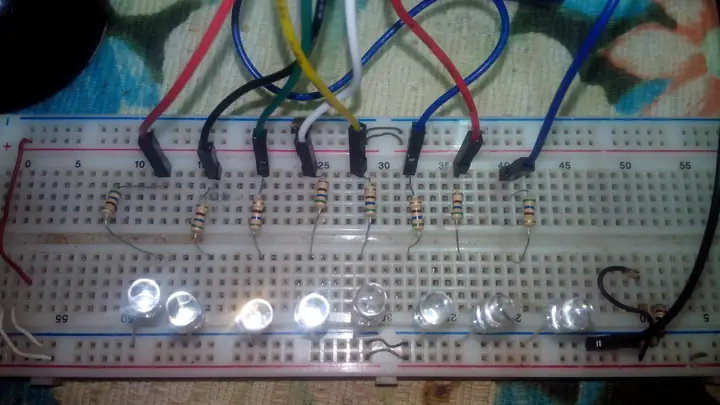
LED (Light Emitting Diode) là loại diode phát sáng khi có dòng điện chạy qua. Để bảo vệ LED không bị quá tải, thường cần một điện trở giới hạn dòng (khoảng 220 Ω – 330 Ω tùy thuộc vào điện áp nguồn).
Có thể bạn quan tâm: Hướng Dẫn Chi Tiết Cách Điều Khiển Đèn Led Arduino Từ Cơ Bản Đến Nâng Cao
1.3. Tại sao dùng chân số 13?
Trên hầu hết các board Arduino, chân số 13 đã được kết nối sẵn với một đèn LED tích hợp. Việc sử dụng chân này giúp kiểm tra nhanh mà không cần lắp thêm LED bên ngoài. Tuy nhiên, để thực hành lắp mạch, chúng ta vẫn sẽ dùng LED và điện trở riêng.
2. Chuẩn bị vật liệu và công cụ
| Linh kiện | Số lượng | Ghi chú |
|---|---|---|
| Arduino Uno (hoặc Nano, Mega) | 1 | Board chính |
| LED đỏ (hoặc màu khác) | 1 | Đèn LED tiêu chuẩn |
| Điện trở 220 Ω | 1 | Giới hạn dòng cho LED |
| Breadboard | 1 | Nơi lắp mạch tạm thời |
| Dây nối (jumper) | 5–6 | Đủ cho các kết nối |
| Máy tính có cài Arduino IDE | 1 | Phần mềm lập trình |
| Cáp USB Type‑B | 1 | Kết nối Arduino – PC |
Lưu ý: Tất cả linh kiện trên đều có thể mua ở các cửa hàng điện tử địa phương hoặc trên các nền tảng thương mại điện tử uy tín. Đối với người mới, panasonicvn.com.vn cung cấp danh mục sản phẩm điện tử chất lượng, bạn có thể tham khảo để mua linh kiện an toàn.
3. Hướng dẫn lắp mạch
3.1. Kết nối LED với điện trở
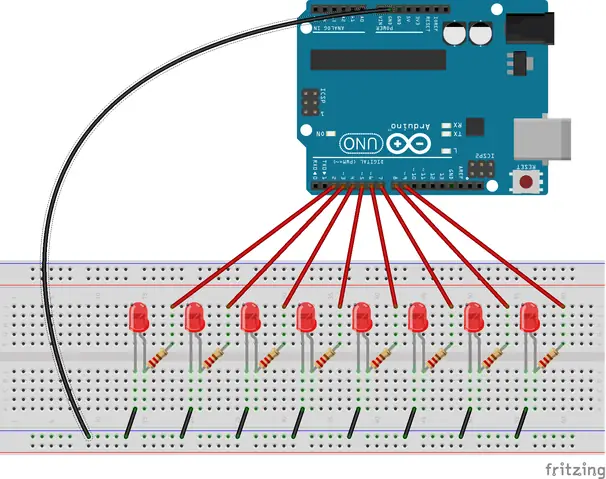
- Cắm điện trở: Đặt điện trở trên breadboard, một chân vào hàng dọc (row) bất kỳ.
- Nối LED: Cắm chân dài (anode) của LED vào cùng hàng với một chân của điện trở.
- Kết nối GND: Dây nối từ chân ngắn (cathode) của LED tới rail GND của breadboard.
- Kết nối tới Arduino: Dây nối từ chân còn lại của điện trở tới chân số 13 (hoặc chân bạn chọn) trên Arduino.
3.2. Kiểm tra lại mạch
- Đảm bảo không có dây dẫn ngắn mạch (short circuit) giữa VCC và GND.
- Kiểm tra độ chắc chắn của các đầu nối trên breadboard.
4. Cài đặt môi trường lập trình
Có thể bạn quan tâm: Điều Khiển Đèn Bằng Wi‑fi: Hướng Dẫn Chi Tiết Từ A‑z
- Tải Arduino IDE: Truy cập trang chính thức của Arduino (arduino.cc) và tải phiên bản phù hợp với hệ điều hành của bạn.
- Cài đặt driver: Nếu dùng Arduino Uno, Windows sẽ tự cài driver; macOS và Linux thường không cần.
- Mở Arduino IDE: Chọn Tools > Board > Arduino Uno và Tools > Port để chọn cổng COM mà Arduino đang kết nối.
5. Viết và tải chương trình
5.1. Mã nguồn cơ bản
// Đặt tên cho chân LED
const int ledPin = 13; // Bạn có thể thay đổi thành bất kỳ chân số nào void setup() { pinMode(ledPin, OUTPUT); // Đặt chân LED làm OUTPUT
} void loop() { digitalWrite(ledPin, HIGH); // Bật LED delay(1000); // Đợi 1 giây digitalWrite(ledPin, LOW); // Tắt LED delay(1000); // Đợi 1 giây
}
5.2. Giải thích mã
pinMode(ledPin, OUTPUT);khai báo chân LED là ngõ ra.digitalWrite(ledPin, HIGH);đưa mức cao (5 V) lên chân, LED sáng.delay(1000);tạm dừng chương trình 1000 ms (1 s).- Vòng lặp
loop()sẽ lặp lại vô hạn, khiến LED nhấp nháy mỗi giây một lần.
5.3. Tải lên Arduino
- Nhấn nút Upload (mũi tên sang phải) trong IDE.
- Khi quá trình biên dịch và tải hoàn tất, LED trên breadboard sẽ bắt đầu nhấp nháy.
6. Mở rộng dự án
6.1. Điều khiển bằng nút nhấn
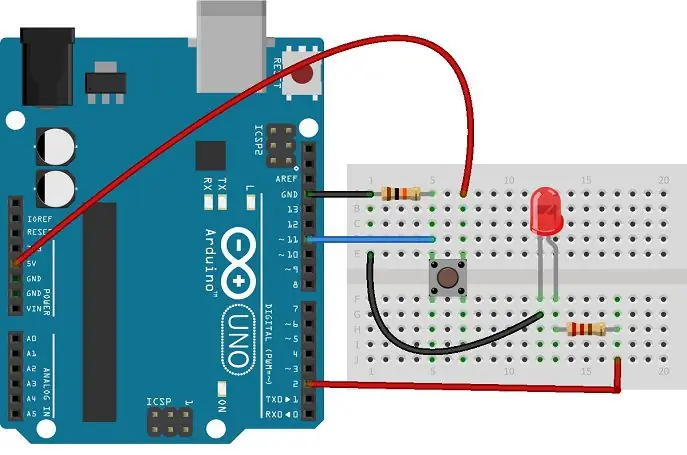
Thêm một nút nhấn (push‑button) và viết chương trình để bật/tắt LED khi nhấn. Điều này giúp người dùng tương tác trực tiếp.
Có thể bạn quan tâm: Hướng Dẫn Điều Khiển Đèn Bằng Remote: Các Cách Đơn Giản Và Hiệu Quả
6.2. Điều chỉnh độ sáng bằng PWM
Sử dụng chân hỗ trợ PWM (ví dụ chân 9) và hàm analogWrite() để thay đổi độ sáng của LED một cách mượt mà.
const int ledPin = 9; // Chân PWM
void setup() { pinMode(ledPin, OUTPUT);
}
void loop() { for (int brightness = 0; brightness <= 255; brightness++) { analogWrite(ledPin, brightness); delay(10); } for (int brightness = 255; brightness >= 0; brightness--) { analogWrite(ledPin, brightness); delay(10); }
}
6.3. Ứng dụng thực tế
- Đèn báo trạng thái: Khi cảm biến nhiệt độ vượt ngưỡng, LED bật lên cảnh báo.
- Chiếu sáng tự động: Kết hợp cảm biến ánh sáng (LDR) để bật đèn khi môi trường tối.
- Hệ thống cảnh báo: Sử dụng nhiều LED màu để biểu thị các mức độ nguy hiểm khác nhau.
7. Các lỗi thường gặp và cách khắc phục
| Lỗi | Nguyên nhân | Cách khắc phục |
|---|---|---|
| LED không sáng | Đầu nối sai, điện trở giá trị quá cao, hoặc chân chưa được khai báo OUTPUT | Kiểm tra lại các dây nối, thay đổi điện trở (180 Ω–220 Ω), chắc chắn pinMode() đã được gọi |
| LED chớp liên tục khi không có chương trình | Mã chưa tải lên hoặc board đang ở trạng thái bootloader | Nhấn nút Reset trên board, tải lại mã |
| Arduino không nhận cổng COM | Driver chưa cài hoặc cáp USB hỏng | Cài lại driver, thử cáp khác, kiểm tra Device Manager |
| Nhiệt độ board tăng | Nối ngắn mạch hoặc tải quá lớn | Kiểm tra lại mạch, không nối trực tiếp VCC vào GND |
8. Tài liệu tham khảo và nguồn học thêm
- Arduino Official Documentation – Hướng dẫn chi tiết về hàm
pinMode,digitalWrite,analogWrite. - “Getting Started with Arduino” – Sách của Arduino.cc, cung cấp các dự án cơ bản đến nâng cao.
- Bài viết trên Hackster.io và Instructables – Nhiều dự án thực tế dùng LED và Arduino, có hình ảnh minh họa rõ ràng.
- Nghiên cứu về tiết kiệm năng lượng – Các nhà sản xuất LED công bố dữ liệu về hiệu suất và tuổi thọ, giúp lựa chọn điện trở phù hợp.
9. Kết luận
Việc điều khiển đèn LED bằng Arduino không chỉ là bước khởi đầu lý tưởng cho người mới học điện tử mà còn mở ra nhiều khả năng sáng tạo trong các dự án IoT, tự động hoá gia đình và hệ thống cảnh báo. Bằng cách nắm vững các nguyên lý cơ bản, lắp mạch đúng cách và viết chương trình ngắn gọn, bạn có thể nhanh chóng tạo ra những ứng dụng thực tiễn, đồng thời tích lũy kinh nghiệm để tiến tới các dự án phức tạp hơn. Hãy thử ngay và khám phá những tiềm năng vô hạn của Arduino!