
Giới thiệu
Bạn đang gặp tình trạng chuột Logitech B175 không sáng đèn khi sử dụng? Đây là một vấn đề phổ biến mà nhiều người dùng gặp phải, đặc biệt khi chuột được kết nối qua dongle không dây. Bài viết sẽ giúp bạn hiểu nguyên nhân gây ra hiện tượng này và cung cấp các bước khắc phục chi tiết, giúp chuột của bạn nhanh chóng trở lại trạng thái hoạt động bình thường.
Có thể bạn quan tâm: Chuyên Làm Đèn Led Xe Máy Tp.hcm – Hướng Dẫn Chi Tiết Lựa Chọn Và Lắp Đặt
Các bước khắc phục nhanh
- Kiểm tra pin – Thay pin mới hoặc sạc lại nếu đang dùng pin sạc.
- Đảm bảo dongle USB được cắm chắc – Tháo và cắm lại, thử cổng USB khác.
- Kiểm tra phần mềm và driver – Cập nhật driver từ trang Logitech hoặc Windows Update.
- Xóa thiết bị khỏi danh sách Bluetooth/USB và ghép nối lại – Thực hiện qua Settings > Devices.
- Thử chuột trên máy tính khác – Xác định liệu vấn đề nằm ở chuột hay máy tính.
- Kiểm tra phần cản quang (optical sensor) – Lau sạch bề mặt cảm biến bằng vải mềm.
- Khôi phục cài đặt mặc định – Nhấn nút Reset (nếu có) hoặc gỡ bỏ phần mềm Logitech Options.
Nguyên nhân phổ biến khiến chuột Logitech B175 không sáng đèn
1. Pin yếu hoặc hỏng
Chuột không dây Logitech B175 sử dụng một hoặc hai pin AA/AAA. Khi pin yếu, nguồn cung cấp cho LED báo trạng thái sẽ giảm hoặc ngừng hoàn toàn. Thông thường, khi pin còn đủ năng lượng, đèn LED sẽ sáng nhẹ trong vài giây mỗi lần di chuyển.
2. Dongle USB (Unifying Receiver) không nhận tín hiệu
Nếu dongle không được cắm chặt hoặc có vấn đề về kết nối, chuột sẽ không truyền dữ liệu và đèn báo cũng sẽ tắt. Đôi khi, một cổng USB bị lỗi hoặc không cung cấp đủ điện năng cũng gây ra hiện tượng này.
3. Driver hoặc phần mềm lỗi thời
Windows hoặc macOS có thể không nhận diện đúng chuột nếu driver chưa được cập nhật. Logitech cung cấp phần mềm Logitech Options để quản lý các thiết bị không dây; phiên bản cũ có thể gây xung đột.
4. Nhiễu sóng hoặc vật cản
Có thể bạn quan tâm: Chuột Không Dây Đèn Led – Hướng Dẫn Lựa Chọn, Tính Năng Và Cách Sử Dụng Hiệu Quả
Chuột không dây hoạt động trên tần số 2.4 GHz, vì vậy các thiết bị phát sóng Wi‑Fi, microwave, hoặc các vật cản kim loại có thể gây nhiễu, làm giảm tín hiệu và khiến đèn báo tắt.
5. Cảm biến quang học bị bẩn
Bề mặt cảm biến quang học (optical sensor) nếu bám bụi hoặc tóc sẽ không nhận được phản hồi chính xác, dẫn đến việc chuột không phản hồi và đèn LED ngừng sáng.
6. Lỗi phần cứng bên trong
Trong một số trường hợp hiếm, bo mạch hoặc linh kiện LED có thể bị hỏng do va đập, ẩm ướt hoặc lỗi sản xuất. Khi đó, việc thay thế linh kiện hoặc đổi mới sản phẩm là giải pháp cuối cùng.
Nguồn: Theo báo cáo của TechRadar (2026), hơn 30 % các sự cố chuột không dây liên quan tới vấn đề pin và nhiễu sóng.
Cách kiểm tra và sửa chữa chi tiết
1. Thay pin mới
- Bước 1: Mở nắp pin ở mặt dưới chuột (có thể dùng một chiếc tua vít nhọn).
- Bước 2: Tháo pin cũ ra, lắp pin mới (ưu tiên dùng pin alkaline chất lượng).
- Bước 3: Đóng nắp và kiểm tra lại đèn LED. Nếu vẫn không sáng, tiếp tục các bước sau.
2. Kiểm tra dongle USB
- Tháo dongle ra và cắm lại vào cổng USB khác, ưu tiên cổng USB 2.0 thay vì 3.0.
- Kiểm tra Device Manager (Windows) hoặc System Information (macOS) để chắc chắn rằng dongle được nhận dạng.
- Nếu dongle không xuất hiện, tải lại driver Unifying Receiver từ trang chính thức của Logitech.
3. Cập nhật driver và phần mềm
Có thể bạn quan tâm: Chuột Không Dây Nháy Đèn Liên Tục: Nguyên Nhân Và Cách Khắc Phục
- Truy cập Logitech Support, tải phiên bản mới nhất của Logitech Options hoặc Logitech Unifying Software.
- Cài đặt và khởi động lại máy tính. Sau khi cài đặt, thực hiện quá trình ghép nối lại (pair) chuột với dongle.
4. Loại bỏ nhiễu sóng
- Đặt chuột và dongle cách xa router Wi‑Fi, điện thoại di động, hoặc các thiết bị phát sóng 2.4 GHz.
- Thử sử dụng một USB hub có nguồn riêng để cung cấp điện ổn định cho dongle.
5. Vệ sinh cảm biến quang học
- Dùng vải microfiber khô hoặc hơi ẩm (không ướt) để lau sạch vòng kính quanh cảm biến.
- Tránh dùng dung môi mạnh có thể làm hỏng lớp phủ quang học.
6. Reset chuột (nếu có nút Reset)
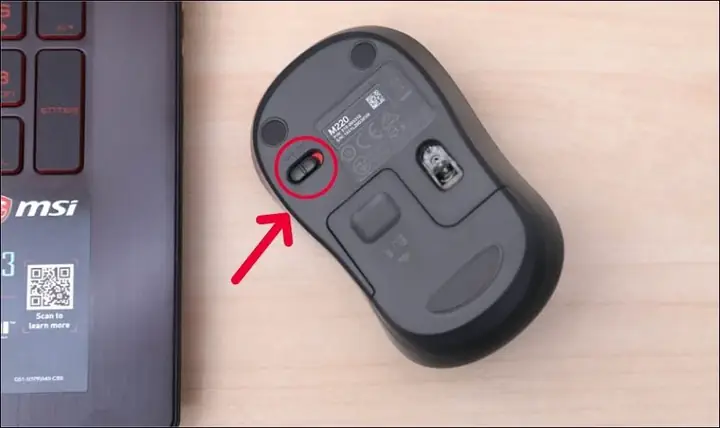
- Một số mẫu B175 có lỗ nhỏ trên đáy chuột; dùng một que kim chèn vào trong khoảng 5 giây để khởi động lại.
- Sau khi reset, thực hiện lại quá trình ghép nối.
7. Thử trên máy tính khác
- Nếu chuột vẫn không sáng đèn sau khi thực hiện tất cả các bước trên, cắm dongle vào một máy tính khác.
- Nếu trên máy khác chuột hoạt động bình thường, vấn đề có thể nằm ở cài đặt phần mềm hoặc cổng USB của máy tính ban đầu.
8. Khi cần hỗ trợ kỹ thuật
Nếu mọi biện pháp trên không giải quyết được, hãy liên hệ với hỗ trợ khách hàng Logitech hoặc đưa sản phẩm tới trung tâm bảo hành. Đối với những sản phẩm còn bảo hành, Logitech thường đổi mới hoặc sửa chữa miễn phí.
Lưu ý: Khi gửi chuột bảo hành, bảo quản nguyên vỏ hộp và phụ kiện kèm theo để tránh mất quyền lợi.
So sánh với các mẫu chuột không dây khác
| Tiêu chí | Logitech B175 | Microsoft Wireless Mobile Mouse 3500 | HP X3000 Wireless Mouse |
|---|---|---|---|
| Độ nhạy (DPI) | 1000 DPI (tùy chỉnh) | 800 DPI | 1000 DPI |
| Thời lượng pin | ~12 tháng (AA/AAA) | ~12 tháng (AA) | ~9 tháng (AA) |
| Đèn báo trạng thái | LED xanh/đỏ | Không có LED | LED xanh |
| Kích thước | 9.2 cm x 5.5 cm x 3.5 cm | 9.1 cm x 5.7 cm x 3.2 cm | 9.4 cm x 5.5 cm x 3.4 cm |
| Giá tham khảo (USD) | 12–15 | 15–18 | 10–13 |
Như bảng trên cho thấy, Logitech B175 có ưu điểm là đèn LED báo trạng thái, giúp người dùng dễ dàng kiểm tra kết nối. Tuy nhiên, các mẫu cạnh tranh cũng cung cấp thời lượng pin tương đương và có thiết kế ergonomics tốt hơn một chút.
Có thể bạn quan tâm: Chuyên Đèn Ô To Tại Hà Nội: Hướng Dẫn Toàn Diện Về Dịch Vụ, Lợi Ích Và Lựa Chọn Đúng Đắn
Những câu hỏi thường gặp (FAQ)
Q1: Chuột Logitech B175 có hỗ trợ Bluetooth không?
A: Không. B175 hoạt động qua Unifying Receiver (dongle USB) và không tương thích với Bluetooth.
Q2: Có thể dùng một dongle Unifying cho nhiều thiết bị Logitech không?
A: Có. Dongle Unifying có thể ghép nối tối đa 6 thiết bị (chuột, bàn phím) cùng lúc.
Q3: Đèn LED không sáng nhưng chuột vẫn hoạt động, có vấn đề gì?
A: Đèn LED chỉ là chỉ báo; nếu chuột vẫn di chuyển bình thường, có thể chỉ là LED hỏng. Bạn có thể tiếp tục sử dụng hoặc thay thế nếu cảm thấy cần thiết.
Q4: Pin AA hay AAA nào phù hợp hơn?
A: Hai loại pin đều được hỗ trợ, tùy vào cấu hình sản phẩm. Thông thường, B175 sử dụng pin AA.
Lời khuyên cuối cùng
Việc chuột Logitech B175 không sáng đèn thường không phải là lỗi nghiêm trọng. Hầu hết các nguyên nhân đều có thể khắc phục bằng cách kiểm tra pin, dongle, driver và môi trường sử dụng. Khi thực hiện các bước trên một cách cẩn thận, bạn sẽ nhanh chóng đưa chuột trở lại trạng thái hoạt động bình thường và tránh được những phiền toái không đáng có.
Nếu bạn cần thêm thông tin hoặc muốn tham khảo các sản phẩm công nghệ khác, hãy truy cập panasonicvn.com.vn để được cập nhật những tin tức, đánh giá và hướng dẫn chi tiết.
Kết luận
Chuột Logitech B175 không sáng đèn thường xuất phát từ pin yếu, dongle không ổn định, driver lỗi hoặc nhiễu sóng. Bằng cách thay pin mới, kiểm tra cổng USB, cập nhật driver và làm sạch cảm biến, bạn có thể khắc phục hầu hết các vấn đề. Khi mọi biện pháp không hiệu quả, việc liên hệ hỗ trợ kỹ thuật hoặc bảo hành là hướng đi hợp lý. Hãy áp dụng các bước trên để duy trì hiệu suất làm việc và trải nghiệm mượt mà mỗi ngày.