
Có thể bạn quan tâm: Hướng Dẫn Chi Tiết Cách Choá Đèn Sau Sh – Bảo Dưỡng Và Thay Thế An Toàn
Giới thiệu nhanh
Khi bạn sử dụng chuột không dây nháy đèn liên tục, ánh sáng LED trên thiết bị thường xuyên bật tắt có thể gây phiền lòng và làm giảm trải nghiệm làm việc. Hiện tượng này không chỉ ảnh hưởng về mặt thẩm mỹ mà còn là dấu hiệu của một số vấn đề kỹ thuật tiềm ẩn. Bài viết sẽ giải thích nguyên nhân phổ biến khiến chuột không dây phát sáng liên tục và cung cấp các bước khắc phục cụ thể, giúp bạn nhanh chóng đưa thiết bị trở lại trạng thái ổn định.
Tóm tắt nhanh
Hiện tượng chuột không dây nháy đèn liên tục thường xuất phát từ ba nguyên nhân chính: pin yếu hoặc hết, kết nối không ổn định và lỗi phần mềm. Để giải quyết, người dùng cần kiểm tra mức pin, thay pin hoặc sạc lại, tái kết nối thiết bị qua dongle hoặc Bluetooth, và cập nhật driver hoặc phần mềm điều khiển. Nếu các biện pháp trên không hiệu quả, có thể cần thay thế chuột hoặc liên hệ hỗ trợ kỹ thuật.
1. Nguyên nhân phổ biến khiến chuột không dây nháy đèn liên tục
1.1. Pin yếu hoặc hết
Pin là nguồn năng lượng duy nhất cho chuột không dây. Khi mức pin giảm xuống dưới mức tối thiểu, mạch điện tử sẽ cố gắng duy trì hoạt động và thường biểu thị bằng đèn LED nhấp nháy. Đây là cách thiết bị cảnh báo người dùng rằng pin cần được thay thế hoặc sạc lại.
- Pin kim loại (NiMH, NiCd): Thường mất năng lượng nhanh hơn và có hiện tượng “hiệu ứng nhớ”.
- Pin lithium (Li‑ion, Li‑poly): Dung lượng cao hơn nhưng cũng có giới hạn tuổi thọ; khi gần hết, LED sẽ nhấp nháy liên tục.
1.2. Kết nối không ổn định
Có thể bạn quan tâm: Chuyên Đèn Ô To Tại Hà Nội: Hướng Dẫn Toàn Diện Về Dịch Vụ, Lợi Ích Và Lựa Chọn Đúng Đắn
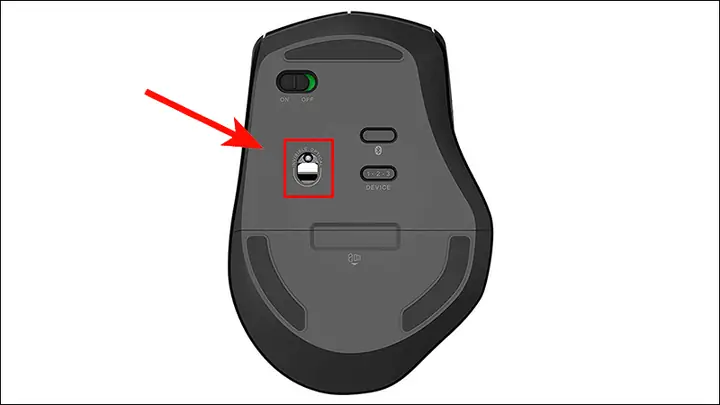
Chuột không dây thường sử dụng một trong hai công nghệ: RF (Radio Frequency) 2.4 GHz hoặc Bluetooth. Khi tín hiệu bị nhiễu hoặc dongle/adapter không nhận diện đúng, chuột sẽ chuyển sang chế độ “tìm kiếm” và bật đèn LED liên tục.
- Nhiễu sóng Wi‑Fi: Các thiết bị Wi‑Fi hoạt động cùng tần số 2.4 GHz có thể gây can thiệp.
- Khoảng cách quá xa: Nếu chuột cách dongle quá xa hoặc có vật cản (tường, kim loại), tín hiệu sẽ suy giảm.
- Cổng USB lỗi: Cổng USB không cung cấp đủ điện áp cho dongle, dẫn đến mất kết nối.
1.3. Lỗi phần mềm hoặc driver
Driver là cầu nối giữa hệ thống và phần cứng. Khi driver lỗi, không tương thích hoặc chưa được cập nhật, chuột có thể không nhận lệnh đúng, gây ra hiện tượng LED nháy liên tục.
- Phiên bản driver cũ: Đặc biệt trên Windows, các bản cập nhật mới thường cải thiện khả năng tương thích.
- Phần mềm quản lý chuột: Một số hãng cung cấp phần mềm tùy chỉnh tốc độ, ánh sáng; cấu hình sai cũng có thể gây lỗi.
1.4. Lỗi phần cứng nội bộ
Trong một số trường hợp hiếm, bo mạch chủ của chuột hoặc bộ truyền tín hiệu có thể bị hỏng, dẫn đến việc LED luôn bật. Điều này thường đi kèm với các triệu chứng khác như chuột không phản hồi hoặc di chuyển chập chờn.
2. Cách kiểm tra và khắc phục nhanh
2.1. Kiểm tra mức pin
- Kiểm tra đèn LED: Nếu đèn nhấp nháy nhanh (hơn 1 Hz), khả năng cao pin yếu.
- Thay pin mới: Đối với chuột sử dụng pin AA/AAA, thay bằng pin mới cùng loại.
- Sạc pin tích hợp: Nếu chuột có pin sạc, cắm sạc trong ít nhất 2 giờ rồi thử lại.
Lưu ý: Đối với pin lithium, tránh sạc quá mức hoặc để hết hoàn toàn, vì sẽ giảm tuổi thọ.
2.2. Đảm bảo kết nối ổn định
Có thể bạn quan tâm: Chuyên Làm Đèn Led Xe Máy Tp.hcm – Hướng Dẫn Chi Tiết Lựa Chọn Và Lắp Đặt
- Di chuyển dongle: Cắm dongle vào cổng USB gần chuột hơn, tránh để qua các thiết bị USB khác gây nhiễu.
- Tắt các thiết bị Wi‑Fi 2.4 GHz: Nếu có thể, chuyển sang băng tần 5 GHz hoặc tạm thời tắt Wi‑Fi để kiểm tra.
- Thử cắm dongle vào máy khác: Nếu chuột hoạt động bình thường trên máy khác, vấn đề có thể nằm ở cổng USB của máy hiện tại.
2.3. Cập nhật driver và phần mềm
- Kiểm tra Windows Update: Đôi khi bản cập nhật hệ thống sẽ bao gồm driver mới.
- Tải driver từ nhà sản xuất: Truy cập trang hỗ trợ của hãng (ví dụ panasonicvn.com.vn) để tải phiên bản driver mới nhất.
- Cài đặt lại phần mềm quản lý chuột: Xóa cài đặt hiện tại, sau đó cài lại để làm mới cấu hình.
2.4. Kiểm tra phần cứng
- Kiểm tra vết nứt, ẩm ướt: Nếu chuột bị rơi nước hoặc va đập mạnh, có thể gây hỏng mạch.
- Thử sử dụng chuột khác: Nếu chuột khác không gặp hiện tượng, xác nhận vấn đề thuộc về thiết bị ban đầu.
- Liên hệ dịch vụ bảo hành: Khi chuột còn trong thời gian bảo hành, hãy mang đến trung tâm bảo hành để kiểm tra chuyên sâu.
3. Khi nào nên thay thế chuột?
Nếu sau khi thực hiện các bước trên mà chuột không dây vẫn nháy đèn liên tục, có thể thiết bị đã đến hạn sử dụng. Các dấu hiệu cần lưu ý:
- Đèn LED vẫn nhấp nháy sau khi thay pin mới.
- Chuột không phản hồi dù đã cắm dongle vào cổng USB khác.
- Tiếng kêu lạ, nhiệt độ cao bất thường.
Trong trường hợp này, việc mua một chiếc chuột mới sẽ là giải pháp hợp lý, đồng thời bạn có thể cân nhắc các tính năng mới như độ nhạy DPI cao, thiết kế ergonomics và khả năng tùy chỉnh ánh sáng.
4. Lựa chọn chuột không dây phù hợp cho nhu cầu cá nhân
| Tiêu chí | Gợi ý cho người dùng |
|---|---|
| Độ nhạy DPI | Đối với công việc văn phòng, 800‑1200 DPI đủ; game thủ nên chọn 1600‑2000 DPI hoặc cao hơn. |
| Công nghệ kết nối | Bluetooth phù hợp cho laptop nhẹ, RF 2.4 GHz cho độ ổn định cao hơn trong môi trường nhiễu. |
| Thời lượng pin | Pin lithium (sạc) thường kéo dài 30‑60 ngày; pin AA/AAA có thể thay thế nhanh chóng. |
| Thiết kế ergonomics | Chuột dạng “right‑handed” hoặc “ambidextrous” tùy thuộc vào cách cầm. |
| Tính năng ánh sáng | Nếu không cần, chọn mẫu không LED để tiết kiệm pin và giảm phiền toái. |
5. Câu hỏi thường gặp (FAQ)
Có thể bạn quan tâm: Hướng Dẫn Chi Tiết Cách Choá Đèn Xi Nhan Sh – Tất Cả Những Gì Bạn Cần Biết
Q1: Tại sao một số chuột không dây chỉ nháy khi tôi di chuyển?
A: Điều này thường do chế độ “power‑saving” – chuột chỉ bật LED khi nhận tín hiệu chuyển động để tiết kiệm năng lượng.
Q2: Có thể tắt đèn LED mà không ảnh hưởng tới hoạt động không?
A: Nhiều mẫu chuột cho phép tắt LED qua phần mềm hoặc phím tắt. Nếu không, bạn có thể dùng băng keo màu đen để che chắn.
Q3: Chuột Bluetooth có bị ảnh hưởng bởi tai nghe không?
A: Không trực tiếp, nhưng nếu cả hai thiết bị dùng cùng một kênh tần số, khả năng nhiễu tăng lên.
Q4: Khi thay pin, có cần tháo vỏ chuột không?
A: Hầu hết các model hiện đại có nắp pin mở bằng ngón tay; chỉ cần kéo nhẹ để mở ra và thay pin.
Q5: Chuột nháy liên tục còn đi kèm với tiếng kêu lạ có nghĩa là gì?
A: Có thể là bộ phận truyền tín hiệu hoặc motor bên trong gặp trục trặc, nên nên kiểm tra hoặc thay mới.
6. Kết luận
Hiện tượng chuột không dây nháy đèn liên tục thường xuất phát từ pin yếu, kết nối không ổn định hoặc driver lỗi. Bằng cách kiểm tra và thay pin, tái kết nối dongle, cập nhật driver và kiểm tra phần cứng, bạn có thể khắc phục hầu hết các vấn đề. Khi các biện pháp trên không hiệu quả, việc thay thế chuột là lựa chọn hợp lý để duy trì hiệu suất làm việc. Hãy luôn duy trì việc bảo dưỡng định kỳ và sử dụng các thiết bị chất lượng để tránh những phiền toái không cần thiết.