Giới thiệu
Bạn đang muốn tắt đèn xanh trên Messenger để không hiển thị trạng thái “đang hoạt động” cho người khác? Đèn xanh (hoặc dấu chấm xanh) là biểu tượng cho biết bạn đang online và có thể nhận tin nhắn ngay lập tức. Đối với một số người, việc này gây áp lực hoặc lo ngại về quyền riêng tư. Bài viết sẽ cung cấp cách tắt đèn xanh trên Messenger một cách nhanh chóng, an toàn và không cần cài đặt phần mềm bên ngoài. Bạn sẽ nắm được các tùy chọn trong ứng dụng, cách sử dụng chế độ “Ẩn hoạt động” và một số mẹo hữu ích để kiểm soát sự hiện diện của mình trên nền tảng này.
Chọn Âm thanh & hoạt động (hoặc Quyền riêng tư tùy phiên bản).
Bật Ẩn hoạt động (Hide Active Status).
Xác nhận việc tắt cho tất cả hoặc chỉ một số người.
Kiểm tra lại bằng cách mở một cuộc trò chuyện và quan sát không còn dấu chấm xanh.
1. Tại sao người dùng muốn tắt đèn xanh?
Bảo vệ quyền riêng tư: Không muốn người khác biết bạn đang trực tuyến.
Giảm áp lực xã hội: Tránh cảm giác phải trả lời ngay khi nhận thông báo.
Quản lý thời gian: Tập trung làm việc mà không bị gián đoạn bởi tin nhắn.
Kiểm soát mối quan hệ: Chọn chia sẻ trạng thái chỉ với những người tin cậy.
2. Các phương pháp tắt đèn xanh trên Messenger
2.1. Sử dụng tính năng “Ẩn hoạt động” (Hide Active Status)
Đây là cách chính thức do Facebook cung cấp và an toàn nhất.
Bước thực hiện trên điện thoại Android
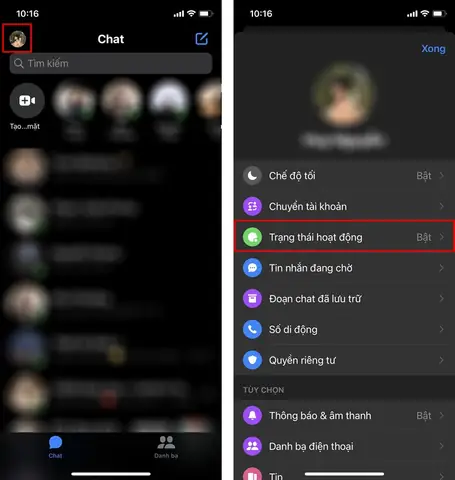
Mở ứng dụng Messenger và nhấn vào ảnh đại diện của mình ở góc trên bên trái để vào Trang cá nhân.
Chọn biểu tượng bánh răng (Cài đặt) ở góc trên bên phải.
Vào Quyền riêng tư → Hoạt động (hoặc Active Status).
Tắt công tắc Hiển thị trạng thái hoạt động.
Khi bật tùy chọn này, bạn sẽ không còn xuất hiện với dấu chấm xanh cho bất kỳ ai, bao gồm cả danh sách bạn bè.
Bước thực hiện trên iPhone
Mở Messenger, chạm vào Ảnh đại diện > Cài đặt.
Chọn Quyền riêng tư → Hoạt động.
Tắt Hiển thị trạng thái hoạt động.
Đảm bảo rằng tùy chọn “Bạn sẽ không hiển thị trạng thái hoạt động cho bất kỳ ai” được chọn.
Bước thực hiện trên máy tính (Web)
Truy cập messenger.com và đăng nhập.
Nhấn vào biểu tượng cài đặt (hình bánh răng) ở góc trên bên phải.
Chọn Quyền riêng tư → Hoạt động.
Tắt Hiển thị trạng thái hoạt động.
Lưu ý: Khi bạn tắt tính năng này, bạn cũng sẽ không thể xem trạng thái hoạt động của người khác. Đây là một quy tắc “đôi bên cùng lợi” mà Facebook áp dụng.
2.2. Đặt chế độ “Không làm phiền” (Do Not Disturb)
Mặc dù không tắt đèn xanh trực tiếp, chế độ này ngăn thông báo hiển thị, giúp bạn không bị làm phiền khi đang offline.
Android: Cài đặt → Ứng dụng → Messenger → Thông báo → Tắt Hiển thị thông báo.
iOS: Cài đặt → Thông báo → Messenger → Tắt Cho phép thông báo.
2.3. Sử dụng chế độ “Airplane Mode” (Chế độ máy bay)
Khi bật chế độ máy bay, bạn vẫn có thể mở Messenger nhưng sẽ không có kết nối mạng, do đó không xuất hiện dấu chấm xanh. Khi đã đọc xong tin, tắt Wi‑Fi/di động và tắt chế độ máy bay trước khi trở lại online.
2.4. Ứng dụng bên thứ ba (Không khuyến nghị)
Có một số ứng dụng bên ngoài hứa hẹn tắt đèn xanh, nhưng chúng thường vi phạm chính sách của Facebook và có nguy cơ rò rỉ dữ liệu. Vì vậy, chúng tôi không đề xuất sử dụng các công cụ này.
Đối với những cuộc trò chuyện không muốn nhận thông báo, lưu trữ chúng. Điều này không ảnh hưởng tới trạng thái, nhưng giúp giảm tải giao diện.
6.3. Đặt thời gian “Ngủ” (Sleep Mode) cho Messenger
Trên Android, vào Cài đặt → Ứng dụng → Messenger → Pin ứng dụng và chọn Không cho phép để ứng dụng không chạy nền khi bạn không sử dụng. Điều này giảm khả năng hiển thị trạng thái một cách vô tình.
7. Khi nào nên cân nhắc không tắt đèn xanh?
Khi bạn muốn duy trì mối quan hệ tức thì: Đối với công việc hoặc nhóm bạn bè, việc hiển thị hoạt động có thể giúp giao tiếp nhanh hơn.
Khi bạn cần phản hồi ngay: Nếu công việc yêu cầu trả lời nhanh, việc ẩn trạng thái có thể gây hiểu lầm.
Khi bạn muốn hỗ trợ người khác: Đôi khi việc hiển thị trực tuyến giúp người thân hoặc đồng nghiệp biết bạn sẵn sàng hỗ trợ.
8. Tổng kết
Việc tắt đèn xanh trên Messenger không chỉ đơn giản mà còn rất hữu ích cho những ai muốn bảo vệ quyền riêng tư và giảm áp lực xã hội. Bằng cách sử dụng tính năng Ẩn hoạt động trong cài đặt, bạn có thể kiểm soát hoàn toàn cách mà người khác nhìn nhận bạn trên nền tảng này. Hãy nhớ rằng khi tắt đèn xanh, bạn cũng sẽ không thể xem trạng thái của người khác, vì vậy cân nhắc kỹ trước khi quyết định. Nếu bạn cần một giải pháp tạm thời, chế độ “Không làm phiền” hay “Airplane Mode” cũng là các lựa chọn thay thế hợp lý.
Nếu bạn muốn biết thêm các mẹo tối ưu hoá trải nghiệm sử dụng các sản phẩm công nghệ, hãy tham khảo thêm tại panasonicvn.com.vn, nơi cung cấp những thông tin cập nhật và hướng dẫn chi tiết nhất.