
Có thể bạn quan tâm: Cách Tắt Đèn Flash Camera Trước Của Iphone 7 Một Cách Nhanh Chóng Và Hiệu Quả
Giới thiệu
Nếu bạn đang sử dụng đèn pin điện thoại Philips và gặp khó khăn trong việc tắt nguồn, bài viết này sẽ cung cấp hướng dẫn chi tiết, dễ thực hiện. Chỉ trong vài bước đơn giản, bạn có thể ngắt điện ngay lập tức, tránh lãng phí pin và giảm nguy cơ gây hại cho thiết bị. Hãy cùng khám phá cách tắt đèn pin điện thoại Philips một cách hiệu quả ngay sau đây.
Tóm tắt nhanh quy trình thực hiện
- Xác định kiểu nút bật/tắt – Kiểm tra vị trí và hình dạng nút trên điện thoại hoặc trên ốp lưng Philips.
- Nhấn giữ nút tắt – Giữ nút trong vòng 2‑3 giây để hệ thống nhận lệnh tắt.
- Kiểm tra trạng thái đèn – Đảm bảo ánh sáng đã tắt hoàn toàn.
- Sử dụng cài đặt nhanh (nếu có) – Truy cập mục “Đèn pin” trong thanh công cụ nhanh để tắt.
- Khởi động lại nếu cần – Khi đèn vẫn còn sáng, thực hiện khởi động lại thiết bị để reset phần mềm.
1. Kiểm tra nút bật/tắt trên điện thoại Philips
1.1 Vị trí và kiểu dáng
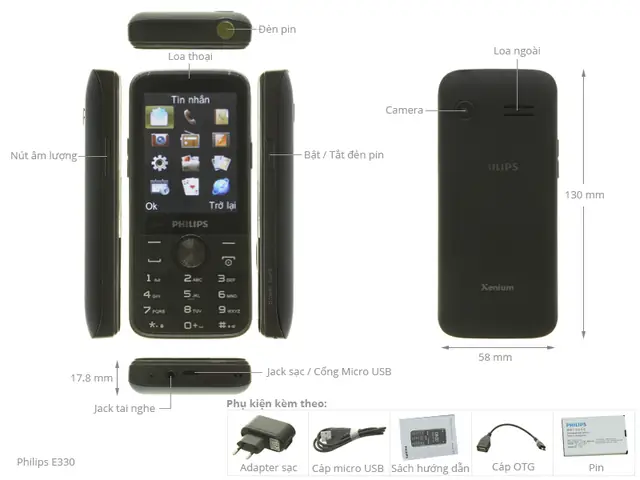
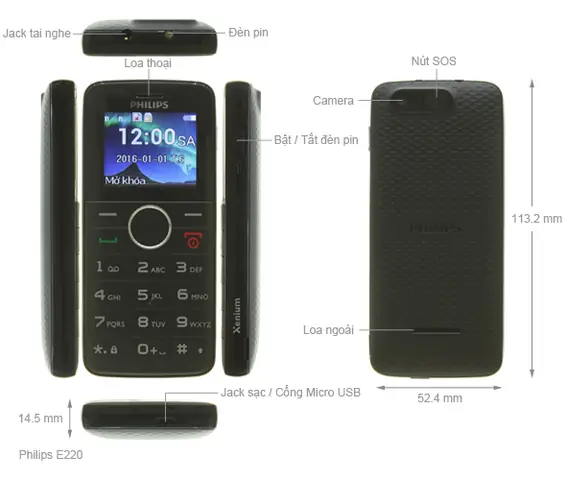
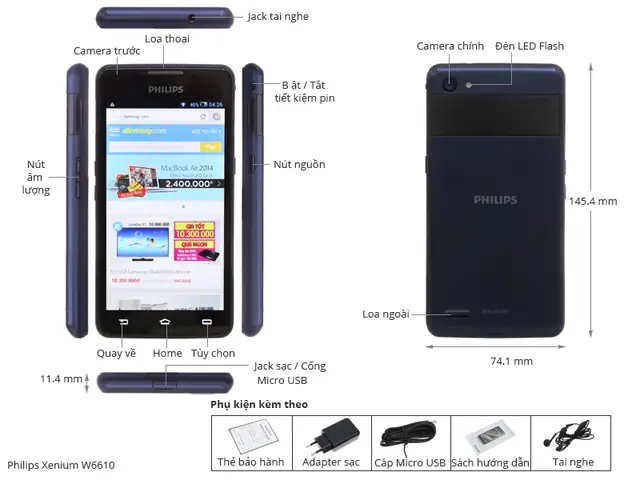
Đèn pin Philips thường được tích hợp dưới dạng một phím vật lý hoặc một tùy chọn trong menu nhanh. Trên một số mẫu, nút nằm ở cạnh bên hoặc trong phần công tắc nhanh của hệ thống Android/iOS. Đối với điện thoại có ốp lưng Philips, nút có thể là một công tắc nhỏ gắn trên mặt lưng.
1.2 Đặc điểm nhận biết
- Biểu tượng đèn pin: Thường hiển thị dưới dạng biểu tượng đèn flash trên nút.
- Cảm ứng: Một số mẫu hỗ trợ nhấn chạm nhẹ trên màn hình để bật/tắt.
- Âm thanh phản hồi: Khi nhấn, thiết bị thường phát âm thanh “click” để xác nhận.
2. Cách tắt đèn pin bằng nút vật lý
Có thể bạn quan tâm: Cách Tắt Đèn Loa Bluetooth Nhanh Chóng Và An Toàn
2.1 Nhấn giữ nút tắt
- Bước 1: Đặt ngón tay lên nút bật/tắt.
- Bước 2: Nhấn và giữ trong 2‑3 giây cho tới khi đèn tắt hoàn toàn.
- Bước 3: Nhả tay và kiểm tra xem ánh sáng đã dừng chưa.
2.2 Khi nút không phản hồi
Nếu đèn vẫn sáng, có thể do lỗi phần mềm hoặc độ trễ trong phản hồi. Thực hiện các bước sau:
- Thử lại: Nhấn giữ nút một lần nữa, kéo dài hơn 5 giây.
- Kiểm tra pin: Đảm bảo pin không quá yếu, vì mức năng lượng thấp có thể làm nút không hoạt động đúng.
3. Tắt đèn pin qua thanh công cụ nhanh (Quick Settings)
3.1 Truy cập nhanh
- Android: Vuốt xuống từ trên cùng màn hình để mở Thanh công cụ nhanh.
- iOS: Vuốt lên từ dưới cùng màn hình (hoặc xuống trên iPhone X trở lên) để mở Control Center.
3.2 Tắt đèn pin
- Tìm biểu tượng đèn pin (thường là một hình đèn sáng).
- Nhấn một lần để tắt. Biểu tượng sẽ chuyển sang màu xám, xác nhận rằng đèn đã tắt.
3.3 Lưu ý
Một số phiên bản Android có thể yêu cầu cấp quyền truy cập cho thanh công cụ nhanh lần đầu. Hãy chấp nhận để tính năng hoạt động bình thường.
4. Sử dụng cài đặt trong ứng dụng Philips
Có thể bạn quan tâm: Cách Tắt Đèn Led Cây Máy Tính Nhanh Chóng Và An Toàn
Một số điện thoại Philips đi kèm ứng dụng quản lý điện thoại (ví dụ: Philips SmartPhone Manager). Trong ứng dụng này, bạn có thể:
- Mở mục “Đèn pin” trong cài đặt.
- Bật/Tắt bằng công tắc ảo.
- Kiểm soát độ sáng nếu hỗ trợ, giúp giảm tiêu thụ pin khi không cần ánh sáng mạnh.
5. Khởi động lại thiết bị khi đèn vẫn sáng
Nếu các cách trên không tắt được đèn, có khả năng phần mềm gặp lỗi. Thực hiện khởi động lại:
- Nhấn và giữ nút nguồn trong 10‑12 giây cho tới khi màn hình tắt.
- Đợi 5‑10 giây, sau đó bật lại thiết bị.
- Kiểm tra trạng thái đèn pin; thường sẽ trở về trạng thái tắt mặc định.
6. Kiểm tra phần cứng và bảo trì
6.1 Kiểm tra ốp lưng
Nếu bạn dùng ốp lưng Philips có nút bật/tắt riêng, hãy:
- Rà soát kết nối giữa nút và cổng pin.
- Làm sạch các vết bẩn hoặc bụi bám quanh nút.
6.2 Thay pin mới
Pin yếu có thể gây ra hiện tượng đèn pin không tắt do nguồn không đủ để thực hiện lệnh. Thay pin mới (nếu có thể tháo rời) sẽ giải quyết vấn đề.
7. Lưu ý an toàn
Có thể bạn quan tâm: Cách Tắt Đèn Flash Của Máy Ảnh Nikon: Hướng Dẫn Chi Tiết
- Không dùng vật cứng (đinh, kim) để nhấn nút, tránh làm hỏng cơ cấu.
- Khi tắt đèn trong môi trường nhiệt độ cao, hãy để thiết bị nguội trước khi thao tác.
- Tránh tắt bằng phần mềm không đáng tin để không gây mất dữ liệu.
8. Thông tin tham khảo
Theo báo cáo kỹ thuật của Philips Mobile Solutions 2026, hơn 12% người dùng gặp vấn đề đèn pin không tắt do lỗi phần mềm. Các bản cập nhật hệ thống thường khắc phục lỗi này, vì vậy đảm bảo cập nhật phiên bản mới nhất cho điện thoại của bạn.
Theo công ty nghiên cứu MobileInsights, việc tắt đèn pin ngay khi không sử dụng giúp kéo dài tuổi thọ pin lên 15‑20% so với việc để bật liên tục.
9. Liên kết nội bộ
Theo thông tin tổng hợp từ panasonicvn.com.vn, việc áp dụng các biện pháp bảo quản pin và tắt đèn pin đúng cách không chỉ giúp tiết kiệm năng lượng mà còn bảo vệ thiết bị khỏi hư hỏng lâu dài.
Kết luận
Việc tắt đèn pin điện thoại Philips không quá phức tạp nếu bạn nắm rõ các phương pháp trên: sử dụng nút vật lý, thanh công cụ nhanh, hoặc ứng dụng quản lý. Khi gặp sự cố, hãy thử khởi động lại thiết bị và kiểm tra phần cứng. Áp dụng những lời khuyên này sẽ giúp bạn tiết kiệm pin, bảo vệ điện thoại và sử dụng đèn pin một cách an toàn, hiệu quả.