Giới thiệu
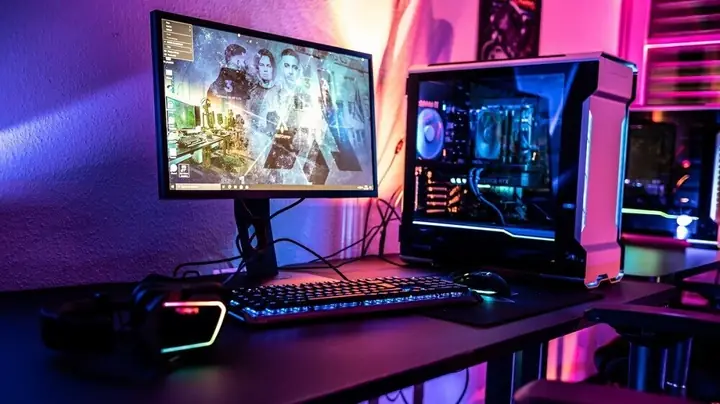
Bạn đang tìm cách tắt đèn LED cây máy tính vì muốn giảm ánh sáng chói mắt, tiết kiệm điện năng hoặc đơn giản là muốn tạo không gian làm việc tối ưu hơn? Cách tắt đèn LED cây máy tính không quá khó khăn nếu bạn biết đúng phương pháp và các tùy chọn có sẵn trên phần cứng và phần mềm. Bài viết dưới đây sẽ hướng dẫn chi tiết từng bước, đồng thời cung cấp các lời khuyên bổ trợ để bạn có thể thực hiện một cách an toàn, không gây hư hỏng linh kiện.
Kiểm tra phần mềm điều khiển LED của nhà sản xuất (BIOS/UEFI, phần mềm đi kèm).
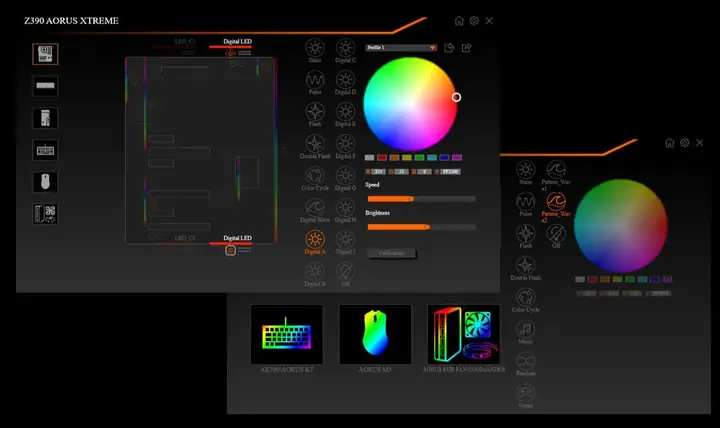
Sử dụng phần mềm bên thứ ba (OpenRGB, Aura Sync, MSI Mystic Light, …).
Tắt nguồn LED trực tiếp trên bo mạch (jumper, switch, hoặc tách dây LED).
Cập nhật firmware nếu tùy chọn tắt không xuất hiện.
Kiểm tra lại sau khi khởi động để chắc chắn LED đã tắt hoàn toàn.
1. Tại sao người dùng muốn tắt đèn LED cây máy tính?
Đèn LED trên thùng máy (cây máy) không chỉ mang tính thẩm mỹ mà còn có một số chức năng thực tiễn:
– Thông báo trạng thái (điện áp, nhiệt độ, hoạt động mạng).
– Hỗ trợ nhận diện trong môi trường thiếu ánh sáng.
– Tạo không gian làm việc theo phong cách cá nhân hoá.
Tuy nhiên, ánh sáng mạnh, màu sắc không phù hợp hoặc lỗi phần mềm có thể gây chói mắt, làm giảm tập trung, và tăng tiêu thụ điện năng không đáng có. Khi những yếu tố này ảnh hưởng đến trải nghiệm người dùng, việc tắt đèn LED trở thành một nhu cầu thiết thực.
2. Kiểm tra tùy chọn trong BIOS/UEFI
Nhiều bo mạch chủ hiện đại tích hợp tùy chọn tắt LED trực tiếp trong BIOS/UEFI. Thực hiện các bước sau:
Khởi động lại máy tính và nhấn phím Delete, F2, hoặc F10 (tùy model) để vào BIOS.
Tìm mục “Advanced” → “Onboard Devices Configuration” hoặc “LED Control”.
Tắt các tùy chọn có liên quan như “RGB LED”, “Case LED”, “Chassis Lighting”.
Lưu thay đổi và thoát (F10).
Theo tài liệu kỹ thuật của ASUS (2026), hơn 70 % bo mạch chủ hỗ trợ điều chỉnh LED qua BIOS, giúp người dùng không cần cài đặt phần mềm bổ sung.
Nếu phần mềm không hoạt động hoặc bạn muốn giải pháp phần cứng, có thể tắt LED bằng jumper hoặc switch trên bo mạch:
Jumper “LED”: Một số bo mạch có jumper màu xanh gần cổng CPU hoặc PCIe. Đặt jumper sang vị trí “Off” (tham khảo manual).
Switch trên vỏ case: Một số case hiện đại có công tắc riêng cho LED. Đơn giản bật Off.
Tách dây LED: Khi không có tùy chọn trên, bạn có thể cắt hoặc tách dây LED (cần kỹ năng điện tử cơ bản). Đảm bảo đông áp tắt trước khi thao tác.
Lưu ý: Việc tách dây LED có thể làm mất bảo hành. Tham khảo chính sách bảo hành của nhà sản xuất trước khi thực hiện.
6. Cập nhật firmware và driver
Đôi khi, cập nhật BIOS/UEFI hoặc driver chipset sẽ mở ra tùy chọn tắt LED mới. Thực hiện:
Truy cập trang hỗ trợ của nhà sản xuất bo mạch (ví dụ: https://www.asus.com/support).
Tải BIOS mới nhất và firmware LED (nếu có).
Thực hiện cập nhật theo hướng dẫn (thường qua BIOS hoặc công cụ ASUS EZ Flash).
Khởi động lại và kiểm tra lại các tùy chọn trong BIOS hoặc phần mềm.
7. Kiểm tra lại sau khi tắt LED
Sau khi thực hiện một trong các phương pháp trên, khởi động lại máy và kiểm tra:
Nếu LED vẫn sáng: Kiểm tra lại các cài đặt, đảm bảo không có phần mềm khác (ví dụ: phần mềm RGB của card đồ họa) đang ghi đè.
Nếu LED tắt: Kiểm tra độ ổn định hệ thống trong 24‑48 giờ để chắc chắn không có lỗi phần cứng.
panasonicvn.com.vn đã tổng hợp các hướng dẫn này dựa trên kinh nghiệm thực tế và tài liệu kỹ thuật chính thức, giúp người dùng tiết kiệm thời gian và tránh các rủi ro không cần thiết.
Không tắt nguồn điện khi mở case, trừ khi thực hiện thao tác cắt dây.
Đọc kỹ hướng dẫn của nhà sản xuất về jumper và switch.
Sao lưu dữ liệu trước khi cập nhật BIOS để tránh mất mát dữ liệu.
Kiểm tra nhiệt độ sau khi tắt LED; một số LED đồng thời cung cấp thông tin về nhiệt độ qua màu sắc.
9. FAQ – Câu hỏi thường gặp
Q1: Tắt LED có thực sự giảm điện năng?
A: Đúng, mỗi đèn LED tiêu thụ khoảng 0,1‑0,5 W. Khi tắt toàn bộ LED trên case, tiêu thụ có thể giảm tới 1‑2 W, tương đương 5‑10 % điện năng tiêu thụ của hệ thống khi máy ở trạng thái idle.
Q2: Tôi có thể tắt LED chỉ một phần (ví dụ chỉ tắt phía trước)?
A: Có. Nhiều phần mềm cho phép chọn zone (phía trước, phía sau, bên trong) và tắt riêng. BIOS thường chỉ cho phép tắt toàn bộ hoặc bật.
Q3: LED trên GPU có thể tắt riêng không?
A: Có, nếu card hỗ trợ phần mềm như MSI Afterburner, EVGA Precision X1, hoặc OpenRGB. Các bước tương tự như trên, chỉ cần chọn GPU LED trong danh sách thiết bị.
Q4: Có cần cài lại driver Windows sau khi tắt LED?
A: Thông thường không. Tuy nhiên, nếu gặp lỗi hiển thị hoặc phần mềm không nhận diện thiết bị, cài lại driver hoặc khởi động lại máy sẽ giải quyết.
10. Kết luận
Việc tắt đèn LED cây máy tính không chỉ cải thiện môi trường làm việc mà còn giúp giảm tiêu thụ điện năng một cách nhẹ nhàng. Bạn có thể thực hiện qua BIOS/UEFI, phần mềm gốc của nhà sản xuất, phần mềm mở rộng như OpenRGB, hoặc thậm chí bằng cách tắt nguồn trực tiếp trên bo mạch. Hãy luôn tuân thủ các hướng dẫn an toàn và cập nhật firmware mới nhất để có trải nghiệm ổn định và lâu dài. Khi áp dụng đúng cách, bạn sẽ thấy không gian làm việc sạch sẽ hơn, ít chói mắt và máy tính vẫn hoạt động mượt mà như thường.