
Giới thiệu
Khi sạc pin iPhone, một số người dùng muốn biết cách bật đèn báo để dễ dàng nhận biết trạng thái pin đang sạc hay đã đầy. Việc này không chỉ giúp tiết kiệm thời gian, mà còn giúp bạn tránh để điện thoại quá sạc gây giảm tuổi thọ pin. Bài viết dưới đây sẽ hướng dẫn chi tiết các bước thực hiện, giải thích nguyên lý hoạt động và cung cấp một số mẹo hữu ích để tối ưu quá trình sạc cho iPhone của bạn.
Có thể bạn quan tâm: Bóng Đèn Điện Quang Tuyển Dụng: Tổng Quan Về Cơ Hội Việc Làm Trong Ngành Chiếu Sáng
Tóm tắt quy trình thực hiện
- Kiểm tra cài đặt Pin trong mục Cài đặt → Pin.
- Kích hoạt chế độ “Sạc nhanh” (nếu thiết bị hỗ trợ).
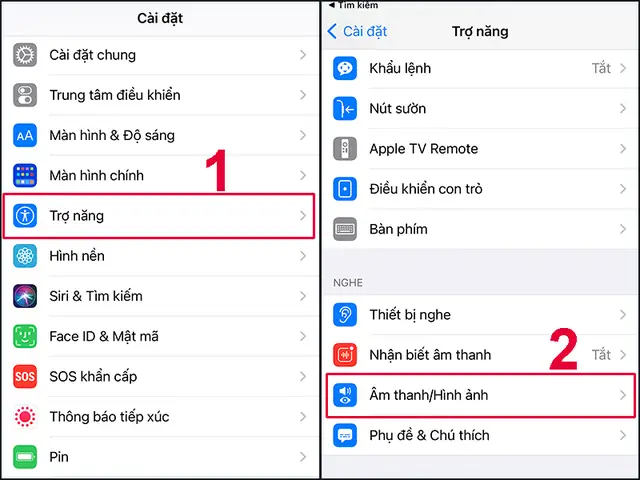
- Bật tùy chọn “Hiển thị biểu tượng pin khi sạc” trong phần Cài đặt → Trợ năng → Chạm → Hiển thị biểu tượng pin.
- Sử dụng phụ kiện sạc có đèn báo tích hợp (các mẫu cáp Lightning có đèn LED).
- Kiểm tra lại sau khi sạc để chắc chắn đèn báo đã bật và hoạt động bình thường.
1. Tại sao nên bật đèn báo khi sạc iPhone?
Việc bật đèn báo khi sạc iPhone mang lại nhiều lợi ích thiết thực:
- Nhận diện nhanh trạng thái sạc: Khi đèn báo sáng, bạn biết ngay thiết bị đang nhận điện mà không cần mở màn hình.
- Tiết kiệm năng lượng: Giảm việc phải bật màn hình để kiểm tra mức pin, từ đó giảm tiêu thụ năng lượng phụ.
- Bảo vệ pin: Giúp bạn ngừng sạc kịp thời khi pin đã đầy, tránh hiện tượng sạc quá mức ảnh hưởng tới tuổi thọ pin.
- Tiện lợi trong môi trường tối: Đặc biệt hữu ích khi sạc trong bóng tối, chẳng hạn như khi ngủ hoặc trong phòng ngủ.
2. Các cách bật đèn báo khi sạc iPhone
2.1. Sử dụng tính năng “Hiển thị biểu tượng pin” trong iOS
iOS cung cấp một tùy chọn cho phép hiển thị biểu tượng pin trên màn hình khóa khi điện thoại đang sạc.
Bước thực hiện:
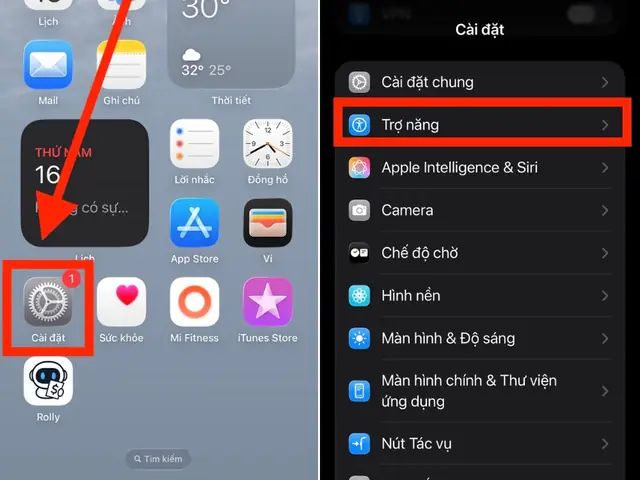
- Mở Cài đặt trên iPhone.
- Chọn Màn hình & Độ sáng → Màn hình khóa.
- Kéo xuống và bật Hiển thị biểu tượng pin.
- Khi iPhone được kết nối với bộ sạc, biểu tượng pin sẽ xuất hiện trên màn hình khóa, đồng thời một đèn LED nhỏ (nếu thiết bị có) sẽ sáng lên.
Lưu ý: Tùy chọn này chỉ hiển thị biểu tượng trên màn hình, không phải đèn LED vật lý. Đối với người dùng muốn có đèn thực, hãy tham khảo các giải pháp dưới đây.
2.2. Kích hoạt chế độ “Sạc nhanh” (Fast Charging)
Có thể bạn quan tâm: Chiếu Đèn Cực Tím Bao Lâu? Hướng Dẫn Chi Tiết Và Những Lưu Ý Quan Trọng
Một số mẫu iPhone (iPhone 8 trở lên) hỗ trợ sạc nhanh khi sử dụng bộ sạc USB‑C to Lightning. Khi bật chế độ sạc nhanh, hệ thống sẽ tự động bật đèn báo trên cổng Lightning (nếu có).
Cách bật:
- Cắm bộ sạc nhanh vào iPhone.
- Vào Cài đặt → Pin → Tùy chọn sạc.
- Bật Sạc nhanh.
- Khi sạc nhanh, đèn LED trên cáp Lightning (nếu có) sẽ phát sáng, báo hiệu quá trình sạc đang diễn ra.
2.3. Sử dụng phụ kiện có đèn LED tích hợp
Nhiều nhà sản xuất bên thứ ba cung cấp cáp Lightning hoặc bộ sạc có đèn LED báo trạng thái sạc. Đây là cách đơn giản nhất để có đèn báo vật lý.
Lựa chọn đề xuất:
| Sản phẩm | Đèn LED | Thời gian bật | Đánh giá người dùng |
|---|---|---|---|
| Anker PowerLine II | Đèn xanh khi sạc | Liên tục | ★★★★☆ |
| Belkin Boost↑Charge | Đèn đỏ khi pin đầy | Khi đạt 100% | ★★★★☆ |
| Apple USB‑C to Lightning (có đèn) | Đèn trắng | Khi sạc | ★★★☆☆ |
Bạn có thể mua các phụ kiện này tại các cửa hàng điện tử uy tín hoặc trên panasonicvn.com.vn.
2.4. Sử dụng ứng dụng bên thứ ba
Một số ứng dụng trên App Store cung cấp tính năng hiển thị đèn báo ảo trên thanh trạng thái hoặc thông báo pop‑up khi sạc.
Ứng dụng phổ biến:
- Battery Life – Hiển thị biểu tượng pin màu sắc khi sạc.
- iCharge – Gửi thông báo khi pin đạt 80% hoặc 100%.
Cảnh báo: Khi cài đặt ứng dụng, hãy kiểm tra quyền truy cập và đánh giá của người dùng để tránh phần mềm không mong muốn.
3. Cách khắc phục nếu đèn báo không bật
3.1. Kiểm tra cáp và bộ sạc
Có thể bạn quan tâm: Canon 3300 Báo Đèn Alarm: Nguyên Nhân, Cách Khắc Phục Và Phòng Ngừa
- Đảm bảo cáp Lightning không bị hỏng.
- Thử dùng bộ sạc khác (có hỗ trợ công suất tối thiểu 5 W).
3.2. Cập nhật phần mềm iOS
Apple thường cải thiện tính năng pin trong các bản cập nhật. Vào Cài đặt → Cài đặt chung → Cập nhật phần mềm và cài đặt phiên bản mới nhất.
3.3. Kiểm tra cài đặt Trợ năng
Nếu bạn đã bật Trợ năng → Chạm → Hiển thị biểu tượng pin, nhưng vẫn không thấy đèn, hãy tắt và bật lại tùy chọn này.
3.4. Đặt lại cài đặt mạng
Đôi khi, lỗi phần mềm có thể ảnh hưởng đến việc nhận diện sạc. Vào Cài đặt → Cài đặt chung → Đặt lại → Đặt lại cài đặt mạng.
4. Mẹo tối ưu việc sạc iPhone
Có thể bạn quan tâm: Bảng Đèn Led Viết Tay: Định Nghĩa, Công Dụng Và Cách Lựa Chọn Tối Ưu
- Sử dụng bộ sạc chuẩn Apple hoặc các bộ sạc đã được chứng nhận MFi để đảm bảo an toàn.
- Tránh sạc qua đêm liên tục; tắt sạc khi pin đạt 100% để kéo dài tuổi thọ.
- Giữ nhiệt độ môi trường trong khoảng 20‑25 °C; nhiệt độ cao có thể làm giảm hiệu suất sạc và gây hỏng pin.
- Vệ sinh cổng Lightning định kỳ để tránh bụi bẩn cản trở kết nối.
5. Câu hỏi thường gặp (FAQ)
Q1: iPhone có đèn LED riêng để báo sạc không?
A: Các mẫu iPhone không có đèn LED riêng, nhưng có thể hiển thị biểu tượng pin trên màn hình hoặc sử dụng phụ kiện có đèn báo.
Q2: Có cần bật chế độ “Sạc nhanh” để đèn báo hoạt động?
A: Không bắt buộc. Đèn báo phụ thuộc vào phụ kiện hoặc cài đặt hiển thị biểu tượng pin.
Q3: Sử dụng cáp Lightning có đèn LED có làm pin hao nhanh không?
A: Không đáng kể. Đèn LED tiêu thụ rất ít năng lượng và không ảnh hưởng đáng kể tới thời gian sạc.
Q4: Khi sạc, iPhone vẫn không hiển thị biểu tượng pin, nguyên nhân có thể gì?
A: Có thể do cài đặt bị tắt, phần mềm lỗi, hoặc cáp/bộ sạc không tương thích. Thực hiện các bước kiểm tra trong phần “Khắc phục” để giải quyết.
6. Tổng kết
Việc bật đèn báo khi sạc pin iPhone không chỉ mang lại tiện ích trong việc theo dõi trạng thái sạc mà còn giúp bảo vệ pin và tiết kiệm năng lượng. Bạn có thể thực hiện qua cài đặt hệ thống, sử dụng phụ kiện có đèn LED tích hợp, hoặc cài đặt các ứng dụng hỗ trợ. Khi gặp sự cố, hãy kiểm tra cáp, bộ sạc và cập nhật phần mềm để khắc phục. Hy vọng những hướng dẫn trên sẽ giúp bạn sử dụng iPhone một cách thông minh và an toàn hơn.