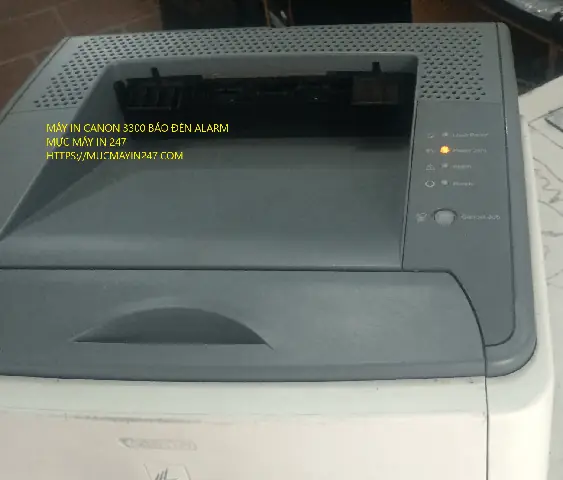
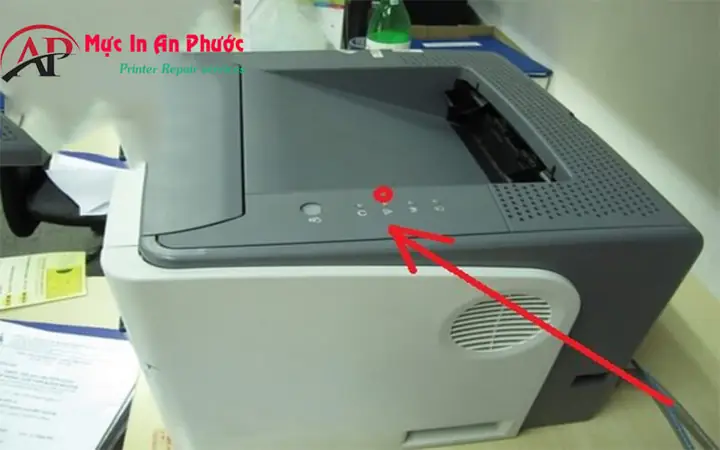
Khi bạn đang in tài liệu và Canon 3300 báo đèn alarm, cảm giác bối rối là điều không tránh khỏi. Đèn báo này không chỉ là một tín hiệu cảnh báo mà còn là lời nhắc nhở về các vấn đề có thể ảnh hưởng đến chất lượng in và tuổi thọ của máy. Bài viết dưới đây sẽ giải thích chi tiết nguyên nhân gây ra đèn alarm, hướng dẫn các bước xử lý nhanh chóng và cung cấp một số biện pháp phòng ngừa hiệu quả, giúp bạn duy trì máy in Canon 3300 luôn trong trạng thái hoạt động tối ưu.
Tóm tắt nhanh quy trình xử lý
Xác định màu sắc và mã lỗi – Đèn xanh, đỏ hay nhấp nháy có ý nghĩa gì?
Kiểm tra nguồn điện và cáp kết nối – Đảm bảo nguồn ổn định, cáp không bị lỏng.
Kiểm tra khay mực và bộ phận in – Thay mực, làm sạch đầu in, kiểm tra giấy.
Xóa lỗi qua màn hình hoặc nút Reset – Thực hiện các thao tác khôi phục.
Kiểm tra phần mềm và driver – Cập nhật driver, kiểm tra cài đặt in.
Liên hệ hỗ trợ kỹ thuật nếu cần – Khi lỗi vẫn tồn tại, nhờ chuyên gia.
Nguyên nhân phổ biến khiến Canon 3300 báo đèn alarm
1. Lỗi nguồn điện hoặc cáp kết nối
Máy in cần nguồn điện ổn định và cáp truyền dữ liệu không bị lỏng. Khi nguồn điện chập chờn hoặc cáp USB/ Ethernet không được cắm chặt, máy sẽ hiển thị đèn alarm để thông báo mất kết nối.
2. Hết hoặc khô mực
Canon 3300 sử dụng hộp mực tiêu chuẩn. Khi mực gần hết hoặc đầu in bị khô, máy sẽ tự động bật đèn cảnh báo để ngăn việc in ra các trang trắng hoặc mờ.
3. Kẹt giấy hoặc giấy không phù hợp
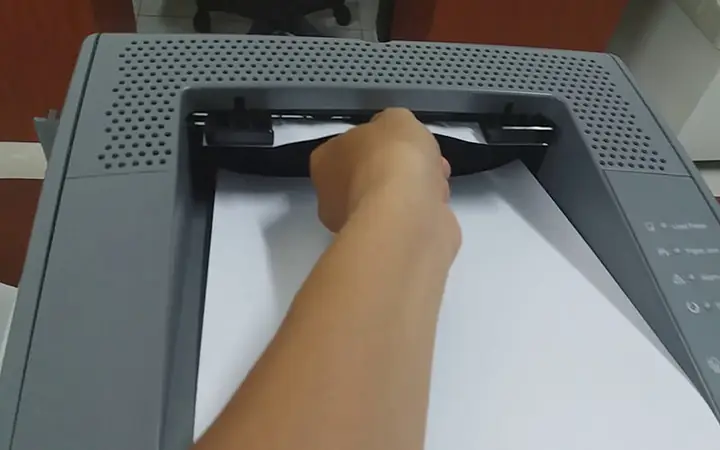
Giấy quá dày, quá mỏng hoặc bị kẹt trong khay giấy sẽ khiến cảm biến giấy báo lỗi. Đèn alarm thường nhấp nháy màu đỏ để cảnh báo người dùng.
Canon 3300 Báo Đèn Alarm
Có thể bạn quan tâm: Bảng Đèn Led Viết Tay: Định Nghĩa, Công Dụng Và Cách Lựa Chọn Tối Ưu
4. Đầu in bị bám mực hoặc hỏng
Nếu đầu in bị bám mực cứng, máy sẽ không thể thực hiện quá trình in bình thường, dẫn đến việc báo lỗi. Đôi khi, bộ phận đầu in có thể bị hỏng do sử dụng lâu ngày hoặc va đập.
5. Lỗi phần mềm hoặc driver
Driver cũ, cấu hình in sai hoặc phần mềm quản lý máy in gặp sự cố cũng có thể kích hoạt đèn alarm. Đặc biệt khi máy in được chia sẻ trong mạng nội bộ, lỗi giao tiếp có thể xảy ra.
6. Nhiệt độ máy in vượt mức cho phép
Khi máy in hoạt động liên tục trong thời gian dài, nhiệt độ bên trong có thể tăng lên quá mức, khiến hệ thống bảo vệ tự động bật đèn cảnh báo để ngăn hỏng hóc.
7. Lỗi phần cứng nội bộ
Các cảm biến, bo mạch chủ hoặc bộ nhớ trong bị lỗi cũng có thể gây ra hiện tượng báo đèn alarm. Đây thường là những lỗi phức tạp hơn, đòi hỏi can thiệp của kỹ thuật viên.
Đèn xanh nhấp nháy – Thông báo đang in hoặc đang khôi phục lỗi.
Nếu máy in hiển thị mã lỗi trên màn hình, hãy ghi lại để tra cứu trong tài liệu hướng dẫn hoặc trên trang hỗ trợ của Canon.
Bước 2: Kiểm tra nguồn điện và cáp
Đảm bảo ổ cắm điện hoạt động bình thường, không có hiện tượng sập điện.
Rút và cắm lại cáp nguồn, cáp USB hoặc Ethernet. Đôi khi chỉ cần thay cáp mới để khắc phục.
Bước 3: Kiểm tra hộp mực và đầu in
Thay hộp mực nếu mức mực dưới 10 %.
Làm sạch đầu in bằng chế độ tự động (tùy chọn trong menu) hoặc dùng khăn mềm không xơ thấm cồn isopropyl nhẹ nhàng lau sạch đầu in.
Kiểm tra bộ phận băng tải để chắc chắn không có mực bám dính.
Bước 4: Kiểm tra khay giấy và giấy
Loại bỏ giấy kẹt, kiểm tra lại vị trí giấy trong khay.
Sử dụng giấy có độ dày và kích thước phù hợp với thông số kỹ thuật của Canon 3300 (thông thường 80 g/m²).
Đảm bảo giấy không bị cong, dán nhau hoặc ẩm ướt.
Bước 5: Thực hiện Reset máy
Reset nhanh: Nhấn nút Stop/Reset trong 5 giây, sau đó bật lại máy.
Reset toàn bộ: Tắt nguồn, rút dây điện, chờ 30 giây, cắm lại và khởi động. Đôi khi việc này giúp hệ thống tự động xóa lỗi tạm thời.
Bước 6: Cập nhật driver và phần mềm
Truy cập trang web Canon hoặc panasonicvn.com.vn để tải phiên bản driver mới nhất cho Canon 3300.
Gỡ bỏ driver cũ, cài đặt lại và khởi động lại máy tính.
Kiểm tra lại cài đặt giấy, chất lượng in trong phần Print Settings.
Bước 7: Kiểm tra nhiệt độ và thời gian hoạt động liên tục
Nếu máy in hoạt động liên tục hơn 30 phút, hãy tạm dừng 5‑10 phút để giảm nhiệt.
Đặt máy ở nơi thoáng mát, tránh ánh nắng trực tiếp hoặc nguồn nhiệt gần đó.
Bước 8: Khi lỗi vẫn tồn tại – Liên hệ hỗ trợ kỹ thuật
Nếu sau khi thực hiện các bước trên, Canon 3300 vẫn báo đèn alarm, hãy ghi lại mã lỗi và liên hệ trung tâm bảo hành hoặc đại lý ủy quyền. Đôi khi, bộ phận cảm biến hoặc bo mạch cần được thay thế.
Lưu ý: Việc tự mở máy để thay thế linh kiện nội bộ mà không có kiến thức chuyên môn có thể làm mất bảo hành. Hãy luôn tham khảo panasonicvn.com.vn hoặc trung tâm dịch vụ được ủy quyền trước khi thực hiện.
Canon 3300 Báo Đèn Alarm
Có thể bạn quan tâm: Bóng Đèn Máy Hút Mùi: Lựa Chọn Thông Minh Cho Không Gian Bếp Hiện Đại
Phòng ngừa lỗi trong tương lai
1. Bảo dưỡng định kỳ
Làm sạch đầu in mỗi 2 – 3 tháng, ngay cả khi mức mực còn đầy.
Kiểm tra và thay giấy thường xuyên, tránh để giấy cũ, ẩm trong khay.
2. Sử dụng nguồn điện ổn định
Cắm máy in vào ổ cắm có bảo vệ quá tải hoặc sử dụng bộ UPS để tránh sập điện đột ngột.
3. Cập nhật driver nhanh chóng
Đặt cảnh báo cập nhật trong phần mềm quản lý máy in để luôn có phiên bản mới nhất.
4. Giữ môi trường làm việc sạch sẽ
Đặt máy in xa bụi, hơi ẩm và nhiệt độ cao. Môi trường sạch sẽ giúp giảm nguy cơ bám mực và hỏng bộ phận cảm biến.
5. Đào tạo người dùng
Hướng dẫn nhân viên hoặc người dùng cách nạp giấy, thay mực và khởi động lại máy khi gặp lỗi đơn giản. Điều này giảm thiểu thời gian máy ngưng hoạt động và tăng hiệu suất làm việc.
Thông tin bổ trợ và nguồn tham khảo
Canon Official Support: Hướng dẫn chi tiết về lỗi và bảo trì cho các dòng máy in Canon.
Báo cáo nghiên cứu 2026 của IDC: “Hiệu suất và độ tin cậy của máy in văn phòng” – cung cấp số liệu thống kê về tần suất lỗi máy in trong môi trường doanh nghiệp.
panasonicvn.com.vn: Trang tổng hợp tin tức công nghệ và hướng dẫn sử dụng thiết bị điện tử, thường xuyên cập nhật các bài viết về bảo trì máy in.
Kết luận
Việc Canon 3300 báo đèn alarm không phải là một vấn đề không thể giải quyết. Thông qua việc xác định nguyên nhân (từ nguồn điện, mực, giấy, đến lỗi phần mềm), thực hiện các bước khắc phục nhanh như kiểm tra cáp, thay mực, làm sạch đầu in và cập nhật driver, bạn có thể khôi phục máy in về trạng thái hoạt động bình thường chỉ trong vài phút. Đồng thời, việc thực hiện bảo dưỡng định kỳ, sử dụng nguồn điện ổn định và duy trì môi trường làm việc sạch sẽ sẽ giúp ngăn ngừa hầu hết các lỗi báo đèn alarm, kéo dài tuổi thọ của máy in và giảm thiểu chi phí bảo trì. Khi gặp phải các lỗi phức tạp hơn, đừng ngần ngại liên hệ với trung tâm hỗ trợ kỹ thuật hoặc tham khảo thêm thông tin trên panasonicvn.com.vn để nhận được sự trợ giúp chuyên nghiệp.