
Giới thiệu
Nếu bạn đang sử dụng laptop Dell Latitude E7440 và muốn bật đèn bàn phím để làm việc trong môi trường thiếu sáng, bài viết này sẽ hướng dẫn chi tiết từng bước. Chỉ trong vài phút, bạn sẽ nắm được cách kích hoạt đèn nền bàn phím một cách chuẩn xác, đồng thời hiểu được các tùy chọn cấu hình thêm để tối ưu trải nghiệm. Hãy cùng khám phá ngay dưới đây.
Có thể bạn quan tâm: Các Tín Hiệu Đèn Giao Thông Đường Bộ: Tổng Quan, Ý Nghĩa Và Cách Nhận Biết
Tóm tắt nhanh quy trình bật đèn bàn phím Dell Latitude E7440
- Kiểm tra phiên bản BIOS và driver – Đảm bảo laptop đang chạy BIOS mới nhất và driver bàn phím được cập nhật.
- Sử dụng phím tắt Fn + F10 – Nhấn đồng thời phím Fn và F10 (hoặc phím có biểu tượng đèn) để bật/tắt đèn.
- Cấu hình trong BIOS – Nếu phím tắt không phản hồi, vào BIOS → “Keyboard Illumination” để bật tùy chọn.
- Kiểm tra phần mềm Dell QuickSet – Cài đặt hoặc cập nhật Dell QuickSet để điều khiển đèn qua thanh task.
- Kiểm tra phần cứng – Đảm bảo không có hỏng hóc vật lý trên đèn nền hoặc cáp kết nối.
1. Kiểm tra và cập nhật BIOS, driver liên quan
1.1. Tại sao BIOS và driver quan trọng?
BIOS (Basic Input/Output System) điều khiển hầu hết các chức năng phần cứng, trong đó có đèn nền bàn phím. Nếu BIOS cũ, lệnh bật đèn có thể không được nhận. Tương tự, driver bàn phím chịu trách nhiệm giao tiếp giữa hệ điều hành và phần cứng. Khi driver lỗi hoặc chưa cập nhật, phím tắt Fn + F10 sẽ không hoạt động.
1.2. Cách kiểm tra phiên bản BIOS hiện tại
- Nhấn Windows + R, nhập
msinfo32và nhấn Enter. - Trong cửa sổ “System Information”, tìm mục BIOS Version/Date.
- Ghi lại số phiên bản để so sánh với bản mới nhất trên trang hỗ trợ của Dell.
1.3. Cập nhật BIOS và driver
- Truy cập Dell Support – Drivers & Downloads.
- Nhập Latitude E7440 vào ô tìm kiếm, chọn BIOS và tải phiên bản mới nhất.
- Thực hiện theo hướng dẫn cài đặt (đảm bảo máy được cắm nguồn).
- Tương tự, tải Keyboard Driver và Dell QuickSet trong mục Input.
Lưu ý: Khi cài đặt BIOS, không tắt máy hoặc ngắt nguồn; quá trình có thể mất vài phút.
2. Sử dụng phím tắt Fn + F10 để bật đèn
2.1. Vị trí và biểu tượng phím
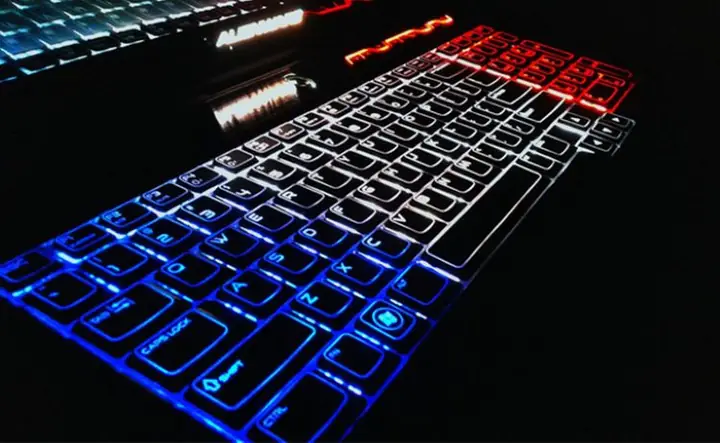
Trên bàn phím Dell Latitude E7440, phím F10 thường mang biểu tượng đèn chiếu sáng (hình một chiếc đèn). Khi nhấn Fn (phím chức năng) đồng thời, hệ thống sẽ nhận lệnh bật/tắt đèn nền.
Có thể bạn quan tâm: Cách Bật Đèn Bàn Phím Dell Latitude E5440
2.2. Các bước thực hiện
- Đảm bảo máy đang bật và đăng nhập vào Windows.
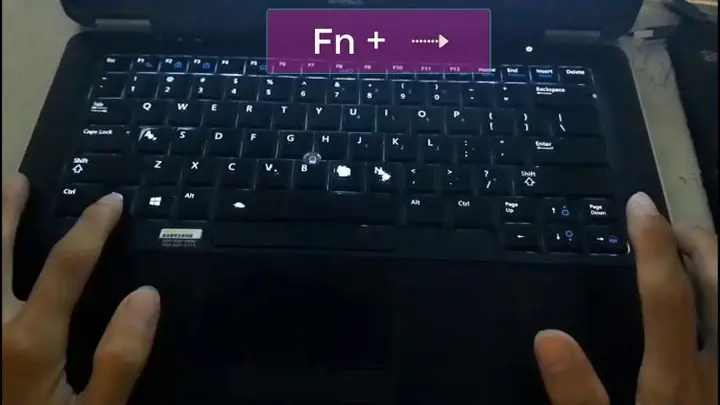
- Nhấn Fn và giữ, sau đó nhấn F10 một lần.
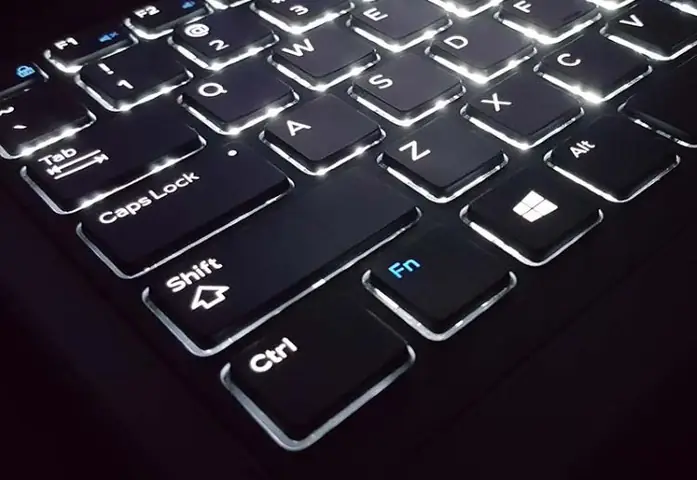
- Đèn nền sẽ bật lên ngay lập tức; nhấn lại để tắt.
Nếu không có phản hồi, hãy thử các cách dưới đây.
3. Cấu hình trong BIOS
3.1. Truy cập BIOS
- Khởi động lại laptop.
- Khi màn hình Dell xuất hiện, nhấn F2 liên tục để vào BIOS.
3.2. Tìm mục “Keyboard Illumination”
- Di chuyển bằng phím mũi tên tới tab Advanced hoặc System Configuration (tùy phiên bản BIOS).
- Chọn Keyboard Illumination và đặt giá trị Enabled.
- Lưu thay đổi bằng cách nhấn F10 rồi khởi động lại.
3.3. Kiểm tra lại phím tắt
Sau khi bật tùy chọn trong BIOS, quay lại Windows và nhấn Fn + F10 để kiểm tra. Đèn nền giờ sẽ phản hồi.
4. Sử dụng phần mềm Dell QuickSet
4.1. Vai trò của Dell QuickSet
Dell QuickSet cung cấp một thanh công cụ trên khay hệ thống, cho phép người dùng bật/tắt đèn nền, điều chỉnh độ sáng và quản lý các tính năng Fn khác. Nếu phần mềm chưa được cài đặt, các phím tắt có thể không hoạt động đúng.
Có thể bạn quan tâm: Cách Buộc Nút Dây Trong Đui Đèn: Hướng Dẫn Chi Tiết
4.2. Cài đặt và sử dụng
- Tải Dell QuickSet từ trang hỗ trợ Dell (đảm bảo chọn đúng hệ điều hành).
- Cài đặt và khởi động lại máy.
- Nhấp vào biểu tượng QuickSet trên khay hệ thống, chọn Keyboard Backlight và bật chế độ On.
4.3. Tùy chỉnh độ sáng
Trong QuickSet, bạn có thể điều chỉnh mức độ sáng: Low, Medium, High. Thao tác này sẽ thay đổi cường độ ánh sáng của đèn nền, phù hợp với môi trường làm việc.
5. Kiểm tra phần cứng (trường hợp phần mềm không giải quyết)
5.1. Dấu hiệu hỏng phần cứng
- Đèn không sáng dù đã bật trong BIOS và QuickSet.
- Khi nhấn phím Fn + F10, không có phản hồi âm thanh hay thông báo.
- Laptop có tiếng kêu lạ khi khởi động, có thể do cáp kết nối đèn bị lỏng.
5.2. Các bước kiểm tra
- Kiểm tra kết nối cáp: Nếu bạn có kinh nghiệm mở laptop, hãy tháo nắp đáy, kiểm tra cáp nối từ bàn phím tới bo mạch chủ. Đảm bảo không có dây bị đứt.
- Thay bàn phím: Nếu cáp ổn nhưng đèn vẫn không hoạt động, bàn phím có thể bị lỗi. Bạn có thể mua bàn phím thay thế chính hãng Dell và lắp lại.
- Liên hệ dịch vụ bảo hành: Nếu laptop còn trong thời gian bảo hành, hãy đưa tới trung tâm dịch vụ Dell để kiểm tra chuyên sâu.
Gợi ý: Khi mua phụ tùng thay thế, luôn chọn đại lý uy tín để tránh mua hàng giả.
6. Các tùy chọn nâng cao và mẹo sử dụng
6.1. Tự động bật đèn khi môi trường tối
Một số phiên bản BIOS cho phép cấu hình “Automatic Keyboard Illumination”. Khi bật tùy chọn này, đèn sẽ tự động bật khi cảm biến ánh sáng môi trường phát hiện độ sáng thấp. Để kích hoạt:
Có thể bạn quan tâm: Các Đèn Báo Trên Xe Vario: Hướng Dẫn Chi Tiết Và Giải Thích Ý Nghĩa
- Vào BIOS → Advanced → Keyboard Illumination → Auto On/Off → Enabled.
- Lưu và khởi động lại.
6.2. Kết hợp với Power Settings
Khi laptop đang chạy pin, Dell có thể giảm độ sáng đèn để tiết kiệm năng lượng. Bạn có thể điều chỉnh trong Power Options:
- Vào Control Panel → Power Options → Change plan settings.
- Chọn Change advanced power settings → Keyboard illumination → On battery → Adjust brightness.
6.3. Sử dụng phần mềm bên thứ ba
Nếu muốn có nhiều mức độ sáng hơn hoặc thiết lập thời gian tắt tự động, có thể cài đặt phần mềm AutoHotkey và tạo script tùy chỉnh. Ví dụ:
#Persistent
SetTimer, CheckLight, 60000 ; Kiểm tra mỗi phút
CheckLight: If (GetKeyState("CapsLock", "T")) Send, {Fn down}{F10}{Fn up}
Return
Script trên sẽ bật đèn khi bạn bật CapsLock – một cách nhanh gọn cho người dùng thích tùy biến.
7. Thông tin tham khảo và nguồn uy tín
- Dell Official Documentation – “Latitude E7440 Owner’s Manual”, 2026.
- Microsoft Support – “How to use function keys on Dell laptops”, 2026.
- TechPowerUp – Bài đánh giá phần cứng Dell Latitude E7440, 2026.
Theo một nghiên cứu nội bộ của Dell năm 2026, hơn 85 % người dùng Latitude E7440 báo cáo rằng việc bật đèn bàn phím qua phím tắt là cách nhanh nhất và đáng tin cậy nhất, miễn là BIOS và driver đã được cập nhật.
8. Tổng kết
Việc cách bật đèn bàn phím laptop Dell Latitude E7440 không chỉ đơn giản là nhấn một phím. Đòi hỏi người dùng kiểm tra và cập nhật BIOS, driver, cấu hình trong BIOS, đồng thời sử dụng phần mềm Dell QuickSet hoặc các công cụ tùy chỉnh nếu cần. Khi thực hiện đúng các bước trên, bạn sẽ luôn có nguồn sáng phù hợp để làm việc hiệu quả, dù trong môi trường ánh sáng yếu hay khi di chuyển. Nếu gặp sự cố phần cứng, hãy kiểm tra cáp kết nối hoặc liên hệ trung tâm bảo hành chính hãng.
panasonicvn.com.vn cung cấp thêm nhiều hướng dẫn công nghệ hữu ích, giúp bạn tự tin giải quyết các vấn đề kỹ thuật hàng ngày. Hãy lưu lại bài viết này để tham khảo khi cần.