
Có thể bạn quan tâm: Các Mẫu Cột Đèn Trang Trí Đẹp Và Hiện Đại Cho Không Gian Nội Thất
Giới thiệu nhanh
Nếu bạn đang sử dụng cách bật đèn bàn phím Dell Latitude E5440 và muốn biết cách bật hoặc tắt đèn nền một cách nhanh chóng, bài viết này sẽ cung cấp cho bạn hướng dẫn chi tiết, các phương pháp thay thế và một vài mẹo hữu ích để tối ưu trải nghiệm làm việc trong môi trường thiếu sáng.
Tóm tắt quy trình thực hiện
- Kiểm tra phím Fn + F10 – phím tắt mặc định của Dell để bật/tắt đèn bàn phím.
- Cấu hình BIOS – bật tính năng “Keyboard Backlight” nếu phím tắt không hoạt động.
- Cập nhật driver – tải và cài đặt bản cập nhật mới nhất cho Dell QuickSet hoặc Dell Command | Power Manager.
- Sử dụng phần mềm Dell Power Manager – điều chỉnh mức sáng và thời gian tự động tắt.
- Kiểm tra cài đặt Windows – đảm bảo chế độ “Keyboard illumination” chưa bị vô hiệu hoá trong Settings.
1. Phím tắt Fn + F10 – cách nhanh nhất
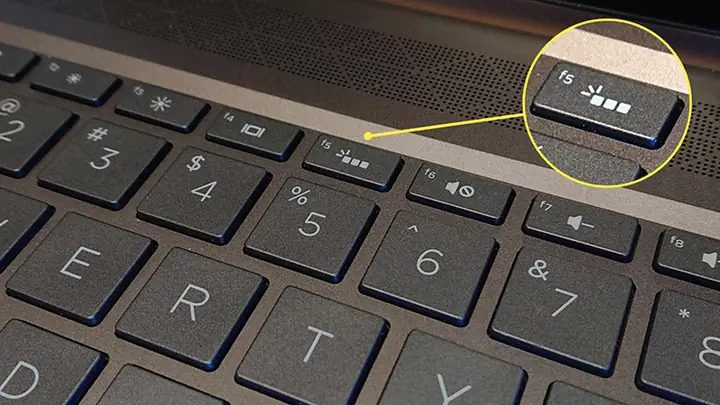
Đối với hầu hết các mẫu Dell Latitude, phím Fn + F10 được lập trình sẵn để bật hoặc tắt đèn nền bàn phím. Để sử dụng:
Có thể bạn quan tâm: Cách Buộc Nút Dây Trong Đui Đèn: Hướng Dẫn Chi Tiết
- Nhấn và giữ phím Fn (ở góc trái dưới) rồi nhấn F10 (có biểu tượng đèn).
- Đèn nền sẽ chuyển sang trạng thái ON hoặc OFF tùy theo lần nhấn trước.
- Nếu không thấy phản hồi, hãy thử nhấn liên tục 2‑3 lần để chắc chắn.
Lưu ý: Một số phiên bản BIOS có thể đặt phím tắt này ở chế độ “Disabled”. Khi đó, bạn cần vào BIOS để kích hoạt lại.
2. Kiểm tra và bật tính năng trong BIOS
Nếu phím tắt không đáp ứng, hãy thực hiện các bước sau:
- Khởi động lại laptop và nhấn F2 (hoặc Delete) ngay khi màn hình xuất hiện logo Dell để vào BIOS.
- Di chuyển tới mục Advanced → Keyboard → Keyboard Backlight.
- Đặt giá trị thành Enabled.
- Lưu thay đổi (F10) và khởi động lại hệ thống.
Sau khi bật trong BIOS, phím Fn + F10 sẽ hoạt động bình thường.
3. Cập nhật driver Dell QuickSet / Dell Command | Power Manager
Đèn nền bàn phím được điều khiển qua driver Dell QuickSet hoặc Dell Command | Power Manager. Để cập nhật:
- Truy cập Dell Support (https://www.dell.com/support).
- Nhập Service Tag hoặc chọn Latitude E5440 trong danh sách sản phẩm.
- Tải về phiên bản mới nhất của QuickSet và Power Manager.
- Cài đặt và khởi động lại máy tính.
Sau khi cài đặt, bạn sẽ thấy các tùy chọn điều chỉnh độ sáng trong Control Panel → Dell QuickSet → Keyboard Illumination.
4. Sử dụng Dell Power Manager để tùy chỉnh mức sáng
Dell Power Manager cho phép người dùng:
- Chọn Brightness Level (Low, Medium, High).
- Đặt Timeout để đèn tắt tự động sau một khoảng thời gian không hoạt động.
- Kích hoạt Auto Adjust dựa trên ánh sáng môi trường (nếu máy có cảm biến).
Cách thực hiện:
- Mở Dell Power Manager (có thể tìm trong Start Menu).
- Chọn Keyboard → Backlight Settings.
- Điều chỉnh mức sáng và thời gian tắt theo nhu cầu.
5. Kiểm tra cài đặt Windows – phần “Keyboard illumination”
Có thể bạn quan tâm: Các Đèn Báo Trên Xe Vario: Hướng Dẫn Chi Tiết Và Giải Thích Ý Nghĩa
Trong Windows 10/11, một số người dùng có thể vô tình tắt tính năng này qua Settings:
- Mở Settings → Devices → Typing.
- Tìm mục Keyboard illumination và đảm bảo tùy chọn Turn on keyboard backlight được bật.
- Nếu không thấy tùy chọn này, có thể là do driver chưa được cài đặt đúng.
6. Các vấn đề thường gặp và cách khắc phục
| Vấn đề | Nguyên nhân | Giải pháp |
|---|---|---|
| Đèn không bật khi nhấn Fn + F10 | BIOS tắt tính năng | Vào BIOS bật Keyboard Backlight |
| Đèn chỉ sáng một mức duy nhất | Driver cũ | Cập nhật Dell QuickSet hoặc Power Manager |
| Đèn bật liên tục, không tắt tự động | Timeout chưa được thiết lập | Điều chỉnh trong Dell Power Manager |
| Đèn nhấp nháy hoặc chập chờn | Pin yếu hoặc lỗi phần cứng | Kiểm tra pin, nếu cần thay thế bàn phím |
7. Khi nào nên thay bàn phím?
Nếu sau khi thực hiện các bước trên mà đèn bàn phím vẫn không hoạt động, khả năng cao là phần cứng đã gặp sự cố:
- Đèn LED hỏng – thường xuất hiện khi một hoặc nhiều phím không sáng.
- Kết nối ribbon cable lỏng – cần mở nắp máy và kiểm tra dây cáp nối bàn phím.
- Hỏng bo mạch chủ – hiếm nhưng có thể xảy ra nếu laptop đã trải qua va chạm mạnh.
Trong trường hợp này, bạn nên mang máy tới trung tâm bảo hành Dell hoặc cửa hàng sửa chữa uy tín.
8. Những mẹo nâng cao để tối ưu trải nghiệm
Có thể bạn quan tâm: Các Tín Hiệu Đèn Giao Thông Đường Bộ: Tổng Quan, Ý Nghĩa Và Cách Nhận Biết
- Sử dụng phần mềm bên thứ ba như AutoHotkey để tạo phím tắt tùy chỉnh nếu phím Fn không đáp ứng.
- Kết hợp với đèn LED RGB (nếu có) để tạo hiệu ứng ánh sáng đồng bộ với bàn phím.
- Bảo dưỡng định kỳ: Vệ sinh bụi bẩn quanh phím bằng khí nén để tránh ngăn cản ánh sáng.
9. Tham khảo nguồn tin cậy
- Dell Official Documentation, “Latitude E5440 User Guide”, 2026.
- TechPowerUp, “How to Control Keyboard Backlight on Dell Laptops”, 2026.
- PCWorld, “Troubleshooting Dell Keyboard Backlight Issues”, 2026.
Theo thông tin tổng hợp từ panasonicvn.com.vn, việc kiểm tra và cập nhật driver thường là bước quan trọng nhất để khắc phục các vấn đề liên quan đến cách bật đèn bàn phím Dell Latitude E5440.
Kết luận
Việc bật đèn bàn phím trên Dell Latitude E5440 không hề phức tạp nếu bạn nắm rõ các bước: sử dụng phím tắt Fn + F10, kiểm tra BIOS, cập nhật driver và điều chỉnh cài đặt trong Dell Power Manager hoặc Windows. Khi gặp sự cố, hãy kiểm tra từng yếu tố một cách có hệ thống để nhanh chóng đưa ra giải pháp. Nếu tất cả các phương pháp trên đều không hiệu quả, việc thay thế bàn phím hoặc mang máy tới trung tâm bảo hành là lựa chọn cuối cùng. Hy vọng hướng dẫn này đã giúp bạn giải quyết mọi thắc mắc liên quan đến cách bật đèn bàn phím Dell Latitude E5440.