
Có thể bạn quan tâm: Cuộn Đèn Led Dây Dán 5m Đổi Nhiều Màu – Hướng Dẫn Chọn Mua Và Sử Dụng Hiệu Quả
Giới thiệu nhanh
Khi làm việc trên các biểu tượng đèn trên laptop, người dùng thường gặp những ánh sáng màu sắc khác nhau xuất hiện trên bàn phím hoặc viền màn hình. Những đèn này không chỉ là yếu tố thẩm mỹ; chúng truyền tải thông tin quan trọng về trạng thái phần cứng, mức độ pin, hoặc các chế độ hoạt động đặc biệt. Bài viết dưới đây sẽ giải thích chi tiết ý nghĩa của từng biểu tượng, đồng thời cung cấp hướng dẫn khắc phục khi gặp sự cố.
Tổng quan về các biểu tượng đèn trên laptop
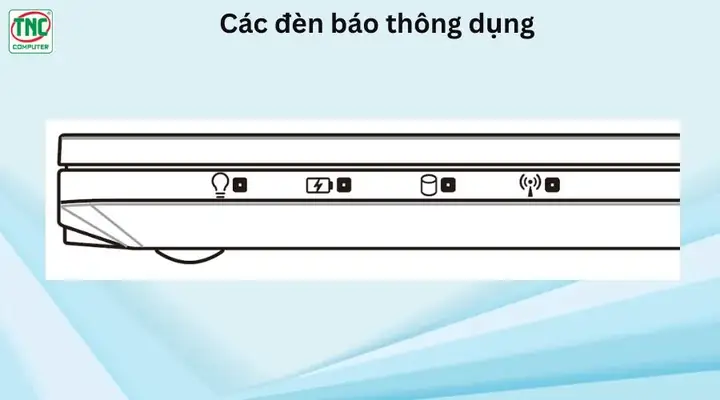
Các biểu tượng đèn trên laptop được thiết kế để cung cấp phản hồi nhanh cho người dùng mà không cần mở phần mềm quản lý. Chúng thường xuất hiện dưới dạng đèn LED màu xanh, đỏ, cam hoặc trắng, và mỗi màu sắc, vị trí và tần suất nhấp nháy đều có một ý nghĩa riêng. Việc hiểu đúng các tín hiệu này giúp người dùng duy trì hiệu năng máy tính, kéo dài tuổi thọ pin và tránh các lỗi phần cứng nghiêm trọng.
Các loại đèn phổ biến và ý nghĩa
Đèn nguồn (Power LED)
- Màu xanh cố định: Laptop đã được bật và đang hoạt động bình thường.
- Màu xanh nhấp nháy: Máy đang trong quá trình khởi động hoặc đang chờ tín hiệu từ hệ thống BIOS.
- Màu đỏ cố định: Thường báo lỗi nguồn, có thể do pin yếu hoặc nguồn điện không ổn định.
Đèn pin (Caps Lock, Num Lock, Scroll Lock)
- Caps Lock: Đèn sáng khi chế độ viết hoa đang bật.
- Num Lock: Đèn sáng khi bàn phím số đang hoạt động.
- Scroll Lock: Ít gặp trên laptop hiện đại, nhưng nếu bật sẽ có đèn riêng.
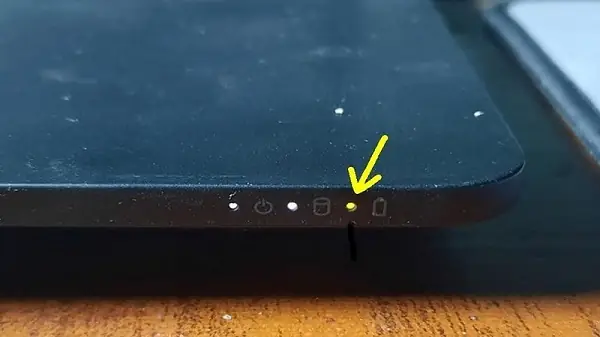
Đèn pin sạc (Battery Indicator)
Có thể bạn quan tâm: Cá La Hán Nên Dùng Đèn Màu Gì: Hướng Dẫn Chi Tiết Cho Người Nuôi Cá Cảnh
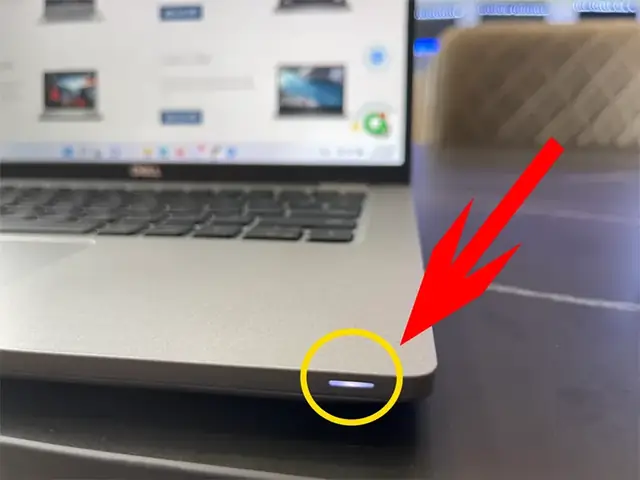
- Màu xanh: Pin đang sạc đầy hoặc đã đạt mức sạc tối đa.
- Màu cam: Pin đang sạc nhưng chưa đầy, thường xuất hiện khi máy đang sử dụng nguồn điện.
- Màu đỏ: Pin yếu, cần sạc ngay hoặc thay thế.
Đèn Wi‑Fi / Bluetooth
- Màu xanh nhấp nháy: Wi‑Fi hoặc Bluetooth đang truyền dữ liệu.
- Màu xanh cố định: Kết nối ổn định, không có lưu lượng truyền.
- Màu đỏ: Không có kết nối hoặc phần cứng gặp lỗi.
Đèn trạng thái ổ cứng (HDD/SSD)
- Nhấp nháy nhanh: Đĩa đang hoạt động, đọc/ghi dữ liệu.
- Không sáng: Ổ cứng không hoạt động hoặc đã bị tắt trong chế độ tiết kiệm năng lượng.
Đèn webcam
- Màu xanh: Webcam đang được sử dụng bởi phần mềm. Đây là tính năng bảo mật quan trọng, giúp người dùng nhận biết khi có ai đó truy cập camera.
Khi nào cần can thiệp?
Đèn nguồn đỏ liên tục
- Nguyên nhân: Pin hỏng, bộ sạc không cung cấp đủ điện áp, hoặc lỗi bo mạch nguồn.
- Cách khắc phục: Kiểm tra cáp sạc, thay pin mới nếu pin không còn giữ điện lâu, và nếu vấn đề vẫn tồn tại, nên mang máy tới trung tâm bảo hành.
Đèn pin sạc không thay đổi màu khi cắm sạc
- Nguyên nhân: Cổng sạc bám bụi, adapter không tương thích, hoặc lỗi phần mềm quản lý pin.
- Cách khắc phục: Vệ sinh cổng sạc, thử dùng adapter chính hãng, cập nhật driver pin từ nhà sản xuất.
Đèn Wi‑Fi luôn đỏ
Có thể bạn quan tâm: Hướng Dẫn Cài Đặt Đèn Pin Siêu Sáng Cho Mọi Nhu Cầu
- Nguyên nhân: Thiết bị không nhận được tín hiệu, driver mạng không ổn định, hoặc phần cứng mạng bị hỏng.
- Cách khắc phục: Kiểm tra lại router, cài đặt lại driver Wi‑Fi, hoặc thay module Wi‑Fi nếu cần.
Đèn webcam bật liên tục mà không có phần mềm nào sử dụng
- Nguyên nhân: Phần mềm ẩn hoặc malware chiếm quyền truy cập camera.
- Cách khắc phục: Kiểm tra danh sách ứng dụng đang chạy, tắt quyền truy cập cho các ứng dụng không cần, và quét máy bằng phần mềm diệt virus.
Hướng dẫn kiểm tra và khắc phục từng biểu tượng
Bước 1: Xác định màu sắc và tần suất nhấp nháy
Mỗi màu và cách nhấp nháy đều có quy ước riêng. Ghi lại chi tiết để tra cứu trong tài liệu hướng dẫn của nhà sản xuất.
Bước 2: Kiểm tra phần mềm quản lý
Nhiều laptop hiện đại có phần mềm quản lý pin, mạng, và bảo mật. Mở panasonicvn.com.vn để tải phiên bản mới nhất của phần mềm điều khiển và driver tương ứng.
Bước 3: Thử reset phần cứng
Có thể bạn quan tâm: Hướng Dẫn Chi Tiết Cách Cài Đặt Đèn Báo Cho Iphone – Giải Pháp Đơn Giản Cho Mọi Nhu Cầu
- Tắt máy, rút nguồn và pin (nếu tháo rời được).
- Nhấn và giữ nút nguồn 15‑30 giây để xả điện còn lại.
- Gắn lại pin và cắm sạc, bật máy lên và quan sát lại các đèn.
Bước 4: Cập nhật BIOS/UEFI
Các phiên bản BIOS mới thường cải thiện việc quản lý LED và khắc phục lỗi hiển thị. Truy cập trang hỗ trợ của nhà sản xuất và thực hiện cập nhật theo hướng dẫn.
Bước 5: Thay thế linh kiện nếu cần
Nếu sau mọi bước trên đèn vẫn báo lỗi, có thể linh kiện (pin, bộ sạc, module Wi‑Fi, webcam) đã hỏng và cần thay mới. Hãy mua phụ tùng chính hãng để đảm bảo tương thích.
Những lưu ý quan trọng khi sử dụng laptop
- Tránh để pin hết hoàn toàn: Đèn pin sạc sẽ chuyển sang màu đỏ khi mức pin dưới 5 %, việc sạc thường xuyên giúp kéo dài tuổi thọ pin.
- Giữ cổng sạc sạch: Bụi bẩn có thể gây nhiễu điện và làm giảm hiệu năng sạc.
- Cập nhật driver định kỳ: Đặc biệt là driver mạng và pin, vì chúng ảnh hưởng trực tiếp đến các đèn báo.
- Bảo mật webcam: Khi không sử dụng, bạn có thể dùng phần mềm che webcam hoặc tắt nguồn vật lý nếu laptop hỗ trợ.
Kết luận
Việc nhận biết các biểu tượng đèn trên laptop không chỉ giúp người dùng hiểu nhanh trạng thái thiết bị mà còn hỗ trợ phát hiện sớm các vấn đề phần cứng. Khi gặp đèn báo lỗi, hãy tham khảo ý nghĩa màu sắc, thực hiện các bước kiểm tra cơ bản và cập nhật phần mềm từ panasonicvn.com.vn. Nếu vấn đề vẫn kéo dài, việc thay thế linh kiện hoặc đem máy tới trung tâm bảo hành là giải pháp an toàn nhất. Nhờ việc nắm rõ các tín hiệu này, bạn sẽ duy trì hiệu năng tối ưu và kéo dài tuổi thọ cho chiếc laptop của mình.