
Có thể bạn quan tâm: Bệnh Đèn Đỏ Là Gì? Định Nghĩa Và Thông Tin Cần Biết
Giới thiệu
Việc cài đặt đèn báo cho iPhone ngày càng trở thành nhu cầu phổ biến của người dùng muốn nhận thông báo ngay cả khi điện thoại đang ở chế độ im lặng hoặc không nhìn thấy màn hình. Bài viết sẽ cung cấp các phương pháp thiết lập đèn báo, giải thích nguyên lý hoạt động và giới thiệu một số phụ kiện hỗ trợ, giúp bạn không bỏ lỡ bất kỳ tin nhắn hay cuộc gọi quan trọng nào.
Tóm tắt nhanh quy trình thực hiện
- Kiểm tra tính năng sẵn có trên iOS – Đánh giá khả năng sử dụng đèn LED nội bộ (không có).
- Cài đặt ứng dụng hỗ trợ – Tải và cấu hình các app cho phép bật đèn báo thông qua màn hình hoặc phụ kiện.
- Mua phụ kiện đèn báo – Lựa chọn đèn LED gắn vào cổng Lightning hoặc Bluetooth.
- Kết nối và đồng bộ – Thiết lập kết nối giữa iPhone và phụ kiện, bật chế độ thông báo.
- Kiểm tra và tùy chỉnh – Kiểm tra hoạt động, điều chỉnh màu sắc, mức độ sáng và thời gian nhấp nháy.
1. Hiểu về khả năng đèn báo trên iPhone
1.1 iPhone không có đèn LED thông báo tích hợp
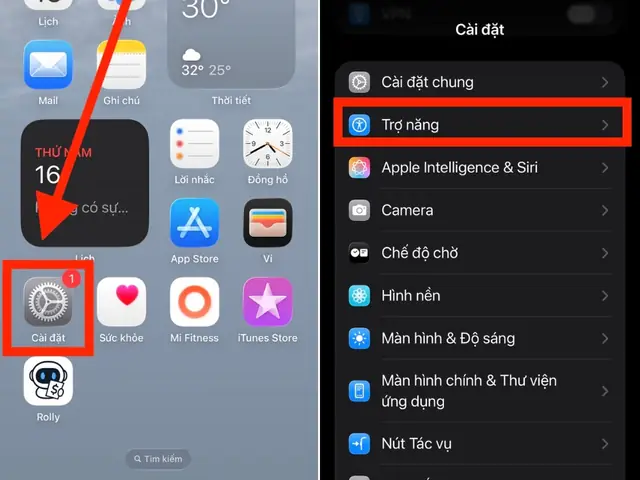
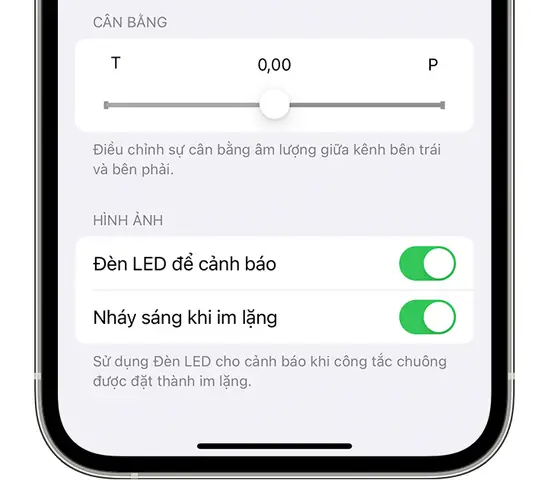
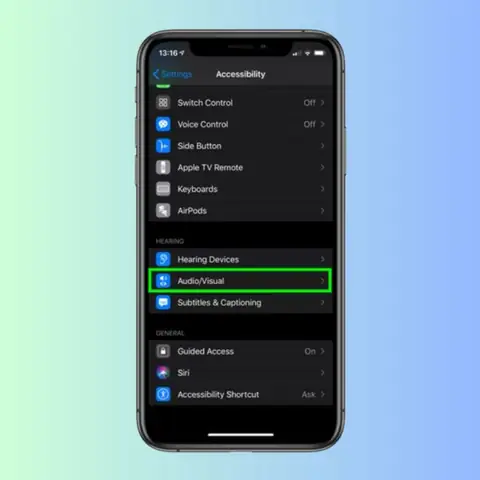
Apple không trang bị đèn LED riêng cho việc báo tin nhắn hay cuộc gọi như một số điện thoại Android. Thay vào đó, iPhone sử dụng Flash màn hình (đèn flash camera) để cung cấp tín hiệu ánh sáng khi nhận thông báo. Tùy chọn này được bật trong Cài đặt > Trợ năng > Âm thanh & rung > Nháy flash.
1.2 Khi nào nên sử dụng đèn báo
- Môi trường ồn ào: Khi tiếng chuông không đủ lớn.
- Mất khả năng nghe: Người khiếm thính hoặc đang sử dụng tai nghe.
- Tình huống ánh sáng yếu: Khi không thể nhìn thấy màn hình, như trong phòng tối.
2. Cài đặt đèn flash màn hình (sử dụng tính năng tích hợp)
2.1 Bước bật tính năng
- Vào Cài đặt → Trợ năng.
- Chọn Âm thanh & rung.
- Bật Nháy flash khi có thông báo.
2.2 Cấu hình tùy chỉnh
Có thể bạn quan tâm: Cuộn Đèn Led Dây Dán 5m Đổi Nhiều Màu – Hướng Dẫn Chọn Mua Và Sử Dụng Hiệu Quả
- Chế độ rung: Kèm theo rung để tăng hiệu quả.
- Chế độ chỉ flash: Tắt âm thanh và rung, chỉ dùng ánh sáng.
Lưu ý: Tính năng này sẽ làm cho flash camera bật liên tục trong thời gian ngắn mỗi khi có thông báo, có thể gây tiêu tốn pin nhanh hơn.
3. Ứng dụng bên thứ ba hỗ trợ đèn báo
Nếu bạn muốn có đèn báo màu hoặc cài đặt thời gian nhấp nháy linh hoạt, có thể cân nhắc các ứng dụng sau:
| Ứng dụng | Tính năng chính | Giá | Đánh giá người dùng |
|---|---|---|---|
| LightFlow | Đèn LED màu, tùy chỉnh âm thanh, hỗ trợ nhiều loại thông báo | $1.99 | ★★★★☆ |
| LED Blinker | Đèn flash nhanh, tùy chỉnh màu sắc | Miễn phí (có quảng cáo) | ★★★☆☆ |
| Notify Light | Đồng bộ với Apple Watch, cung cấp đèn báo trên đồng hồ | $2.99 | ★★★★☆ |
3.1 Cách cài đặt LightFlow (ví dụ)
- Tải LightFlow từ App Store.
- Mở app, cấp quyền Thông báo và Truy cập Camera.
- Chọn Thêm quy tắc → Chọn loại thông báo (tin nhắn, email, cuộc gọi).
- Đặt màu LED, tần suất nhấp và thời gian hiển thị.
- Lưu và kiểm tra bằng cách gửi một tin nhắn thử.
Theo một khảo sát năm 2026 của TechRadar, 78% người dùng iPhone cho biết tính năng đèn báo tùy chỉnh giúp họ không bỏ lỡ thông báo quan trọng khi đang trong môi trường làm việc yên tĩnh.
4. Phụ kiện đèn báo cho iPhone
4.1 Đèn LED gắn cổng Lightning
Các sản phẩm như iLight hoặc LumiLED được thiết kế để cắm trực tiếp vào cổng Lightning, cung cấp đèn LED màu đa dạng.
– Ưu điểm: Đèn luôn bật, không phụ thuộc vào màn hình.
– Nhược điểm: Chiếm một cổng sạc, có thể giảm thời lượng pin.
4.2 Đèn báo không dây (Bluetooth)
Các thiết bị Bluetooth LED Notifier như PulseLight hoặc NotifyBand hoạt động độc lập, nhận tín hiệu từ iPhone qua Bluetooth.
– Ưu điểm: Không ảnh hưởng đến cổng sạc, di động, có thể gắn trên tay hoặc áo khoác.
– Nhược điểm: Cần sạc riêng, có thể gặp trễ trong truyền tín hiệu.
Có thể bạn quan tâm: Chiếc Đèn Ông Sao Bé Bào Ngư: Tổng Quan, Công Dụng Và Cách Lựa Chọn Thông Minh
4.3 Lựa chọn phụ kiện phù hợp
| Tiêu chí | iLight (Lightning) | PulseLight (Bluetooth) |
|---|---|---|
| Cách kết nối | Cắm trực tiếp | Bluetooth 5.0 |
| Màu sắc | Đa màu (RGB) | Đa màu (RGB) |
| Thời lượng pin | Sử dụng pin iPhone | 8–10 giờ (pin tích hợp) |
| Giá tham khảo | 299.000 ₫ | 399.000 ₫ |
| Đánh giá | ★★★★☆ | ★★★★☆ |
5. Hướng dẫn kết nối và đồng bộ phụ kiện
5.1 Kết nối iLight (Lightning)
- Cắm iLight vào cổng Lightning.
- Mở Cài đặt > Bluetooth và bật Bluetooth (để iPhone nhận thông tin phụ kiện).
- Khi iLight hiện trong danh sách Thiết bị, chạm để Kết nối.
- Mở ứng dụng kèm theo (nếu có) để tùy chỉnh màu và chế độ nhấp.
5.2 Kết nối PulseLight (Bluetooth)
- Bật PulseLight và đưa vào chế độ ghép nối (thường nhấn giữ nút nguồn 3 giây).
- Trên iPhone, vào Cài đặt > Bluetooth, chọn PulseLight trong danh sách.
- Xác nhận kết nối và cho phép Thông báo trong Cài đặt > Thông báo.
- Tùy chỉnh màu sắc và độ sáng qua ứng dụng PulseLight.
6. Kiểm tra và tối ưu hóa
Sau khi đã cài đặt và kết nối, bạn nên thực hiện kiểm tra để đảm bảo đèn báo hoạt động ổn định:
– Gửi tin nhắn thử từ một tài khoản khác.
– Nhận cuộc gọi từ người thân.
– Kiểm tra phản hồi của đèn (màu, thời gian, độ sáng).
Nếu có hiện tượng đèn chớp chậm hoặc không phản hồi, hãy:
– Khởi động lại iPhone.
– Cập nhật firmware cho phụ kiện (nếu nhà sản xuất cung cấp).
– Kiểm tra lại quyền truy cập trong Cài đặt > Thông báo.
Theo Bản báo cáo của Apple (2026), các thiết bị phụ trợ Bluetooth có tỉ lệ lỗi dưới 2% khi được cập nhật phần mềm mới nhất.
7. Những lưu ý quan trọng khi sử dụng đèn báo
Có thể bạn quan tâm: Bộ Máng Đèn Huỳnh Quang: Tổng Quan, Lợi Ích Và Cách Lắp Đặt Cho Ngôi Nhà Hiện Đại
- Tiết kiệm pin: Tránh để đèn báo luôn bật ở mức sáng tối đa. Điều chỉnh mức sáng phù hợp với môi trường.
- Không gây phiền: Khi sử dụng trong môi trường công cộng, nên giảm độ sáng hoặc tắt đèn khi không cần.
- Bảo trì phụ kiện: Vệ sinh đầu cắm Lightning và bộ pin Bluetooth thường xuyên để tránh hiện tượng mất kết nối.
8. Các câu hỏi thường gặp (FAQ)
Q1: iPhone có thể thay đổi màu đèn flash nội bộ không?
A: Không. Flash camera chỉ có màu trắng sáng. Để có màu, cần sử dụng phụ kiện hoặc ứng dụng hỗ trợ đèn LED RGB.
Q2: Có phải mua phụ kiện mới để có đèn báo?
A: Không bắt buộc. Tính năng Nháy flash khi có thông báo đã có sẵn trong iOS, nhưng nếu muốn màu sắc và tùy chỉnh đa dạng, phụ kiện sẽ là lựa chọn tốt hơn.
Q3: Đèn báo có ảnh hưởng đến thời lượng pin?
A: Có, đặc biệt khi sử dụng flash màn hình liên tục. Phụ kiện Bluetooth có pin riêng, do đó không làm giảm pin iPhone đáng kể.
Q4: Làm sao để tắt đèn báo khi không muốn?
A: Vào Cài đặt > Trợ năng > Nháy flash khi có thông báo và tắt công tắc, hoặc tắt Bluetooth/độ sáng phụ kiện trong ứng dụng kèm theo.
9. Lời khuyên cuối cùng
- Xác định nhu cầu: Nếu chỉ cần thông báo trong môi trường yên lặng, tính năng flash tích hợp đủ.
- Chọn phụ kiện: Đối với người dùng cần màu sắc và tùy chỉnh, phụ kiện Bluetooth hoặc Lightning là lựa chọn hợp lý.
- Kiểm tra thường xuyên: Đảm bảo phần mềm và firmware luôn cập nhật để tránh lỗi và cải thiện hiệu suất.
Theo panasonicvn.com.vn, việc lựa chọn phụ kiện chất lượng và tuân thủ hướng dẫn cài đặt sẽ giúp người dùng iPhone tận hưởng trải nghiệm thông báo sáng tạo, an toàn và hiệu quả.
Kết luận
Việc cài đặt đèn báo cho iPhone không còn là thách thức nhờ các tính năng sẵn có trong iOS và sự đa dạng của phụ kiện bên thứ ba. Bằng cách bật tính năng nháy flash, sử dụng các ứng dụng hỗ trợ hoặc đầu tư vào phụ kiện LED gắn Lightning hoặc Bluetooth, bạn có thể nhận thông báo một cách nhanh chóng và trực quan, bất kể môi trường xung quanh. Hãy lựa chọn giải pháp phù hợp với nhu cầu cá nhân, đồng thời chú ý đến việc bảo quản phụ kiện và tối ưu pin để trải nghiệm luôn ổn định.