
Giới thiệu
Bạn muốn điều khiển đèn trong nhà chỉ bằng giọng nói? Bật tắt đèn bằng Google Assistant là giải pháp thông minh, tiện lợi và tiết kiệm năng lượng. Bài viết dưới đây sẽ cung cấp hướng dẫn chi tiết từng bước, từ việc chuẩn bị thiết bị, cấu hình Google Home, tới cách tạo lệnh tùy chỉnh cho mọi loại đèn. Đọc ngay để biến không gian sống của bạn thành một “ngôi nhà thông minh” chỉ trong vài phút.
Có thể bạn quan tâm: Bảo Vệ Tay Thắng Có Đèn: Hướng Dẫn Lựa Chọn, Sử Dụng Và Bảo Dưỡng Cho Người Dùng
Tóm tắt nhanh quy trình bật tắt đèn bằng Google Assistant
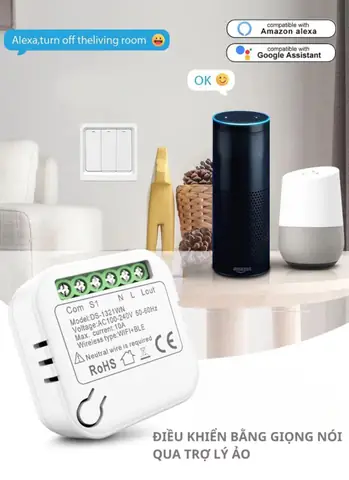
- Chuẩn bị thiết bị: Đèn thông minh (Wi‑Fi, Zigbee hoặc Bluetooth) và bộ Google Nest/Google Home.
- Kết nối đèn với mạng Wi‑Fi: Sử dụng ứng dụng của nhà sản xuất (Philips Hue, TP-Link Kasa, Xiaomi Yeelight, …).
- Cài đặt Google Home: Đăng nhập tài khoản Google, thêm thiết bị mới và cho phép quyền truy cập.
- Liên kết tài khoản đèn thông minh: Thêm “Service” trong Google Home, đăng nhập tài khoản của nhà sản xuất và đồng bộ thiết bị.
- Kiểm tra lệnh thoại: Nói “Hey Google, bật đèn phòng khách” hoặc “Hey Google, tắt đèn ngủ”.
- Tùy chỉnh lệnh: Sử dụng “Routines” trong Google Home để tạo chuỗi hành động (ví dụ: bật đèn + bật nhạc khi nói “Hey Google, thời gian xem phim”).
1. Chuẩn bị thiết bị và môi trường mạng
1.1. Đèn thông minh phù hợp
Hiện nay trên thị trường có ba công nghệ chính cho đèn thông minh:
| Công nghệ | Ưu điểm | Nhược điểm | Thương hiệu phổ biến |
|---|---|---|---|
| Wi‑Fi | Không cần hub trung tâm, dễ cài đặt | Tiêu thụ năng lượng cao hơn, có thể gây tải mạng | TP‑Link Kasa, Xiaomi Yeelight |
| Zigbee | Tiết kiệm năng lượng, ổn định trong mạng lưới | Cần hub (Google Nest Hub, Samsung SmartThings) | Philips Hue, IKEA Tradfri |
| Bluetooth | Không cần Wi‑Fi, nhanh chóng kết nối | Phạm vi giới hạn, không thể điều khiển từ xa khi ra khỏi nhà | LIFX Mini (Bluetooth mode) |
Bạn nên lựa chọn loại đèn phù hợp với hệ thống hiện tại của mình. Nếu đã có Google Nest Hub hoặc Google Home, việc dùng đèn Zigbee sẽ tích hợp mượt mà hơn.
1.2. Kiểm tra kết nối internet
Google Assistant hoạt động dựa trên đám mây, vì vậy kết nối Wi‑Fi ổn định là điều kiện tiên quyết. Đảm bảo:
- Router hỗ trợ băng tần 2.4 GHz (đèn Zigbee thường dùng tần này).
- Tín hiệu mạnh tại vị trí lắp đèn (độ giảm sóng dưới –70 dBm).
- Địa chỉ IP tĩnh hoặc DHCP dự phòng để tránh mất kết nối khi router khởi động lại.
2. Cài đặt và cấu hình đèn thông minh
Có thể bạn quan tâm: Hướng Dẫn Bật Tắt Đèn Bằng Arduino Từ A Tới Z
2.1. Đăng ký tài khoản nhà sản xuất
Hầu hết các nhà sản xuất đèn thông minh yêu cầu tạo tài khoản trên ứng dụng riêng (ví dụ: “Kasa Smart” cho TP‑Link, “Hue” cho Philips). Thực hiện các bước:
- Tải ứng dụng từ App Store hoặc Google Play.
- Đăng ký tài khoản bằng email hoặc số điện thoại.
- Xác thực tài khoản qua mã OTP.
2.2. Thêm đèn vào mạng
Mỗi loại đèn có quy trình riêng, nhưng thường bao gồm:
- Bật đèn và đặt vào chế độ Pairing (nhấn nút trên đèn hoặc xoay công tắc).
- Mở ứng dụng nhà sản xuất, chọn “Add Device” → “Light”.
- Chọn mạng Wi‑Fi và nhập mật khẩu.
- Đợi thiết bị kết nối, sau đó đặt tên cho đèn (ví dụ: “Đèn phòng khách”).
Lưu ý: Khi đặt tên, nên dùng tiếng Việt hoặc tiếng Anh ngắn gọn, tránh ký tự đặc biệt để Google Assistant nhận diện dễ dàng.
3. Cài đặt Google Home và liên kết tài khoản
3.1. Tải và cấu hình Google Home
- Tải Google Home từ cửa hàng ứng dụng.
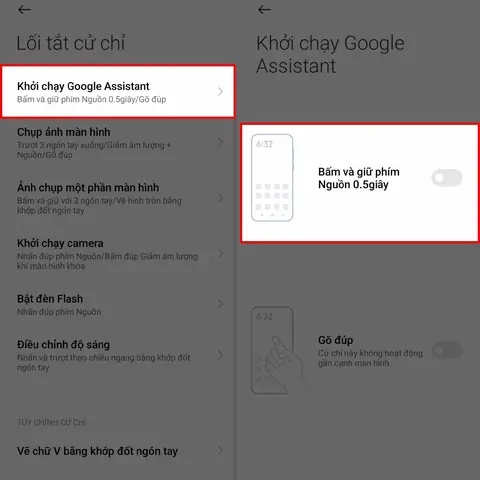
- Đăng nhập bằng tài khoản Google mà bạn sẽ dùng cho Assistant.
- Nhấn “+” → “Set up device” → “New device”.
- Chọn nhà (Home) và khu vực (Room) cho đèn (ví dụ: “Phòng khách”).
3.2. Thêm dịch vụ đèn thông minh
Có thể bạn quan tâm: Bẫy Côn Trùng Bằng Đèn: Hướng Dẫn Chi Tiết Cách Chọn, Lắp Đặt Và Tối Ưu Hiệu Quả
Trong Google Home:
- Vào “Add” → “Set up device” → “Works with Google”.
- Tìm kiếm tên nhà sản xuất (như “Philips Hue”, “TP‑Link Kasa”).
- Đăng nhập tài khoản đã tạo ở bước 2.1, cho phép quyền truy cập.
- Google sẽ tự động đồng bộ các đèn đã đăng ký và hiển thị trong danh sách thiết bị.
panasonicvn.com.vn đã tổng hợp các hướng dẫn chi tiết cho việc tích hợp các sản phẩm Panasonic Smart Home với Google Assistant, giúp người dùng Việt nhanh chóng kết nối và quản lý thiết bị.
4. Kiểm tra và sử dụng lệnh thoại
4.1. Lệnh cơ bản
Sau khi đồng bộ, bạn có thể thử các lệnh sau:
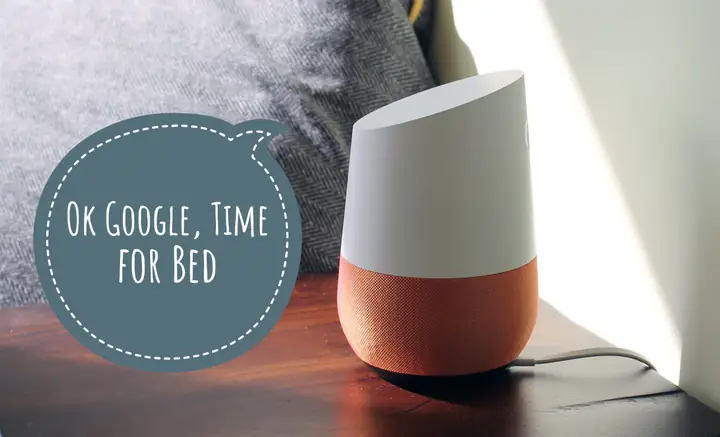
- “Hey Google, bật đèn phòng khách.”
- “Hey Google, tắt đèn phòng ngủ.”
- “Hey Google, điều chỉnh độ sáng đèn bếp lên 50%.”
Google Assistant sẽ phản hồi bằng giọng nói và thực hiện hành động ngay lập tức.
4.2. Tùy chỉnh Routines (Chu trình)
Nếu muốn thực hiện nhiều hành động cùng lúc, hãy tạo Routines:
- Mở Google Home → “Routines”.
- Nhấn “+” để tạo Routine mới.
- Đặt câu lệnh khởi động (ví dụ: “Hey Google, thời gian đọc sách”).
- Thêm hành động: “Bật đèn đọc sách”, “Giảm độ sáng 30%”, “Bật nhạc nhẹ”.
- Lưu và thử nghiệm.
5. Giải quyết các vấn đề thường gặp
| Vấn đề | Nguyên nhân | Cách khắc phục |
|---|---|---|
| Assistant không nhận lệnh | Tên thiết bị không khớp, tiếng ồn nền | Đổi tên thiết bị ngắn gọn, nói rõ “Hey Google” |
| Đèn không bật | Đèn chưa kết nối Wi‑Fi, hub mất kết nối | Kiểm tra trạng thái đèn trong app nhà sản xuất, khởi động lại router |
| Độ trễ phản hồi | Mạng chậm, quá tải | Đảm bảo băng tần 2.4 GHz ổn định, cập nhật firmware cho thiết bị |
| Không thể tạo Routine | Quyền truy cập chưa được cấp | Kiểm tra lại quyền “Works with Google” trong Google Home |
6. Lợi ích lâu dài của việc bật tắt đèn bằng Google Assistant
- Tiết kiệm năng lượng: Tự động tắt đèn khi không có người trong phòng, giảm chi phí điện.
- Tiện lợi: Điều khiển mọi thiết bị chỉ bằng giọng nói, không cần di chuyển tới công tắc.
- An toàn: Khi ra khỏi nhà, bạn có thể “bật đèn” từ xa để mô phỏng có người ở, giảm nguy cơ trộm cắp.
- Tích hợp đa nền tảng: Routines cho phép liên kết với các dịch vụ khác như Spotify, Calendar, hoặc các thiết bị IoT khác.
7. Các câu hỏi thường gặp (FAQ)
Có thể bạn quan tâm: Hướng Dẫn Chi Tiết Cách Làm Bẫy Chồn Đèn Bằng Thòng Lọng Tại Nhà
Q1: Tôi có thể dùng Google Assistant để điều chỉnh màu sắc đèn không?
A: Có, nếu đèn hỗ trợ màu RGB và đã được đồng bộ với Google Home. Lệnh mẫu: “Hey Google, đặt màu đèn phòng khách thành xanh dương”.
Q2: Google Assistant có hoạt động khi không có internet?
A: Một số lệnh địa phương (như bật/tắt) có thể hoạt động nếu thiết bị hỗ trợ “Local Control”. Tuy nhiên, hầu hết chức năng yêu cầu kết nối internet.
Q3: Có cần mua hub riêng cho đèn Zigbee?
A: Đúng. Hub (ví dụ: Google Nest Hub hoặc Philips Hue Bridge) là cầu nối giữa đèn Zigbee và mạng Wi‑Fi, giúp Google Assistant giao tiếp.
Q4: Làm sao để tách một nhóm đèn ra các kịch bản khác nhau?
A: Trong Google Home, tạo “Room” hoặc “Group” cho từng nhóm đèn, sau đó gán chúng vào các Routines khác nhau.
8. Kết luận
Việc bật tắt đèn bằng Google Assistant không chỉ mang lại sự tiện lợi mà còn góp phần nâng cao hiệu quả năng lượng và an ninh cho ngôi nhà. Bằng cách chuẩn bị thiết bị phù hợp, cấu hình Google Home chính xác và tận dụng các Routines, bạn có thể biến mọi không gian sống thành một môi trường thông minh, phản hồi nhanh chóng với mọi lệnh thoại. Hãy bắt đầu ngay hôm nay để trải nghiệm công nghệ nhà thông minh đầy tiềm năng.